手机使用USB打印机🔥简单方法
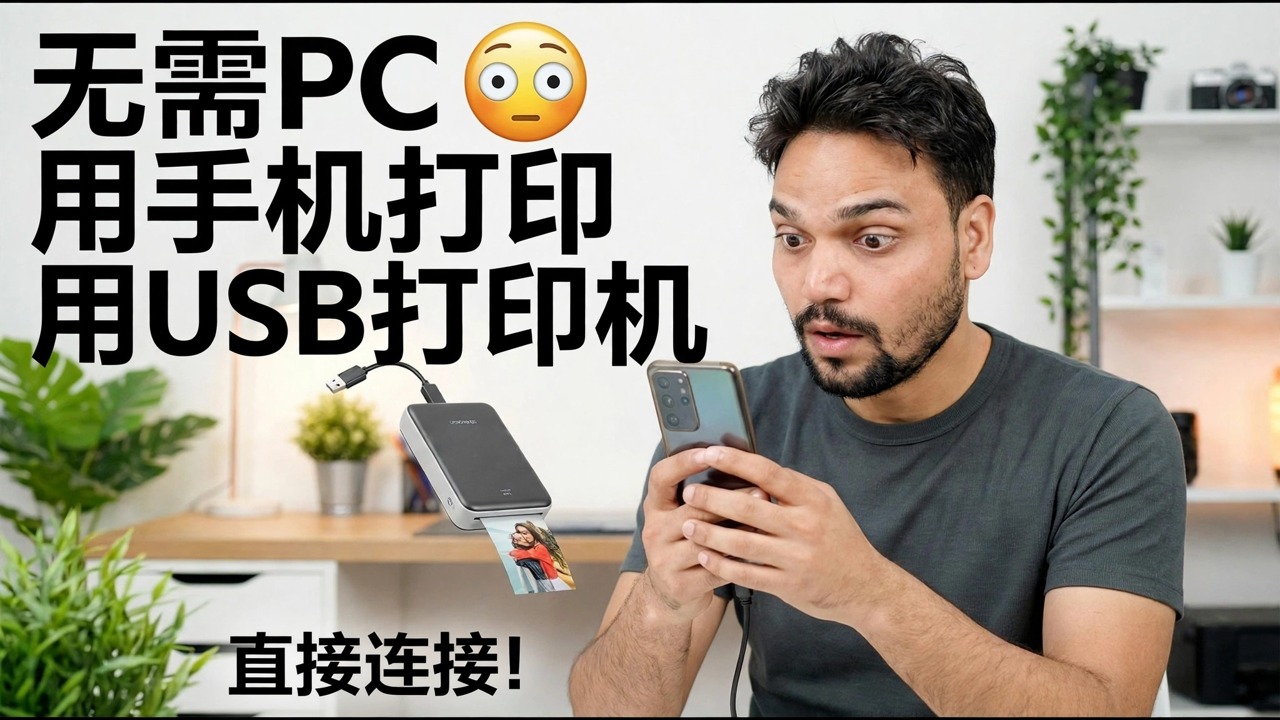
您的打印机只有一个 USB 端口,没有 Wi-Fi,也没有方便的电脑。此方法使用 OTG 电缆和一个打印应用程序将其直接连接到您的 Android 手机,选择正确的驱动程序配置文件,并使用测试页验证设置 - 并在前面注明诚实的限制。
📑章节
📋 概述和分步指南
开始之前您需要什么
此解决方案解决的情况是:打印机只有一个 USB 端口,没有 Wi-Fi,并且周围没有可供打印的计算机。在此设置中,手机完成计算机的工作:它通过电缆直接连接到打印机并自行发送打印作业。
准备好这些:带有 USB 电缆、已通电并装入纸张的打印机;一部支持USB OTG的Android手机;与您手机端口匹配的 OTG 适配器(新款手机上为 USB-C,旧手机上为 micro-USB);和一个打印应用程序,接下来的步骤将涵盖该应用程序。
使用 OTG 线将打印机连接到手机
首先打开打印机并使其进入就绪状态。将打印机的 USB 电缆插入 OTG 适配器,然后将适配器插入手机。按此顺序连接 - 首先准备好打印机,最后准备好手机 - 这样手机在建立连接时就会看到实时打印机。
手机检测到连接的 USB 配件;如果权限弹出窗口询问应用程序是否可以访问 USB 设备,请允许。如果未检测到任何内容,最常见的原因是 OTG 适配器松动或有故障 - 重新安装两端并重试,然后再更改其他任何内容。
安装打印应用程序并让它检测打印机
Android 的内置打印主要针对网络打印机,因此请从 Play 商店安装专为 USB/OTG 打印而设计的打印应用程序 — 这些应用程序带有 Android 本身不附带的打印机驱动程序。许多打印机制造商还为其型号发布了自己的免费应用程序或打印服务插件,如果您的打印机制造商这样做,值得首先尝试。
使用 OTG 线连接的打印机打开应用程序并让它进行搜索:检测到的 USB 打印机出现在应用程序中。如果打印机从未出现,请再次检查电缆连接 - 在某些手机品牌上,“设置”中有一个 OTG 开关,必须先打开该开关,然后任何 OTG 配件才能工作。
选择正确的驾驶员资料
当应用程序检测到打印机时,它会要求提供驱动程序配置文件 - 将文档翻译为打印机语言的驱动程序。如果列出了您的确切打印机型号,请选择它。如果缺少确切的型号,请选择同一制造商的同系列中最接近的型号的配置文件;系列内的驱动程序通常是兼容的。
首先打印测试页
在打印任何实际内容之前,请打印应用程序的测试页。一张纸可以同时确认所有三件事:OTG 连接牢固、驱动程序配置文件与您的打印机匹配,以及输出质量符合您的期望。
打印您的文件 - 并了解限制
在打印应用程序中打开文档或照片(或使用文件中的“共享”选项并将其发送到应用程序),设置份数、纸张尺寸和方向,然后进行打印。保持打印机开启并连接电缆,直到作业完全完成 - 在作业中拔掉插头会取消打印。
🏷️Topic Search Variables & Keywords
🎙️ 完整文字记录 — 点击展开
分步故障排除指南和解决方案 - 无法使用 USB 打印机从手机进行 PC 打印。直接连接!技术安叔屏幕演示。
您的打印机只有 USB 端口而没有 Wi-Fi?无论如何,都可以从 Android 手机进行打印 — OTG 电缆、一款打印应用程序、正确的驱动程序配置文件和一张测试页。具有诚实限制的完整方法。
(转录在源页面上结束)
❓ 常见问题(英文)
本教程 100% 免费学习吗?
是的!技术安数演示的所有指南和方法均使用免费、合法的教育资源。
初学者可以遵循本指南吗?
绝对是!每个步骤都在屏幕上演示并附有详细说明,以便任何人都可以轻松遵循。
如果遇到困难我可以在哪里提问?
直接在 YouTube 视频上发表评论,我们的社区和技术安树将为您提供帮助。
🚀 在 YouTube 上观看完整教程
🚀 在 YouTube 上观看完整的分步视频教程:https://www.youtube.com/watch?v=hW9szCyB0_s
订阅技术安数以获取 IT 支持、Windows 故障排除和服务器管理。
▶️观看完整视频