Используйте USB-принтер с телефоном 🔥 Простой метод
У вашего принтера есть только порт USB — нет Wi-Fi и нет под рукой ПК. Этот метод подключает его напрямую к вашему телефону Android с помощью кабеля OTG и одного приложения для печати, выбирает правильный профиль драйвера и подтверждает настройку с помощью тестовой страницы — с честными ограничениями, указанными заранее.
📑Главы
<ол класс="главы">📋 Обзор и пошаговое руководство
Что вам нужно перед началом работы
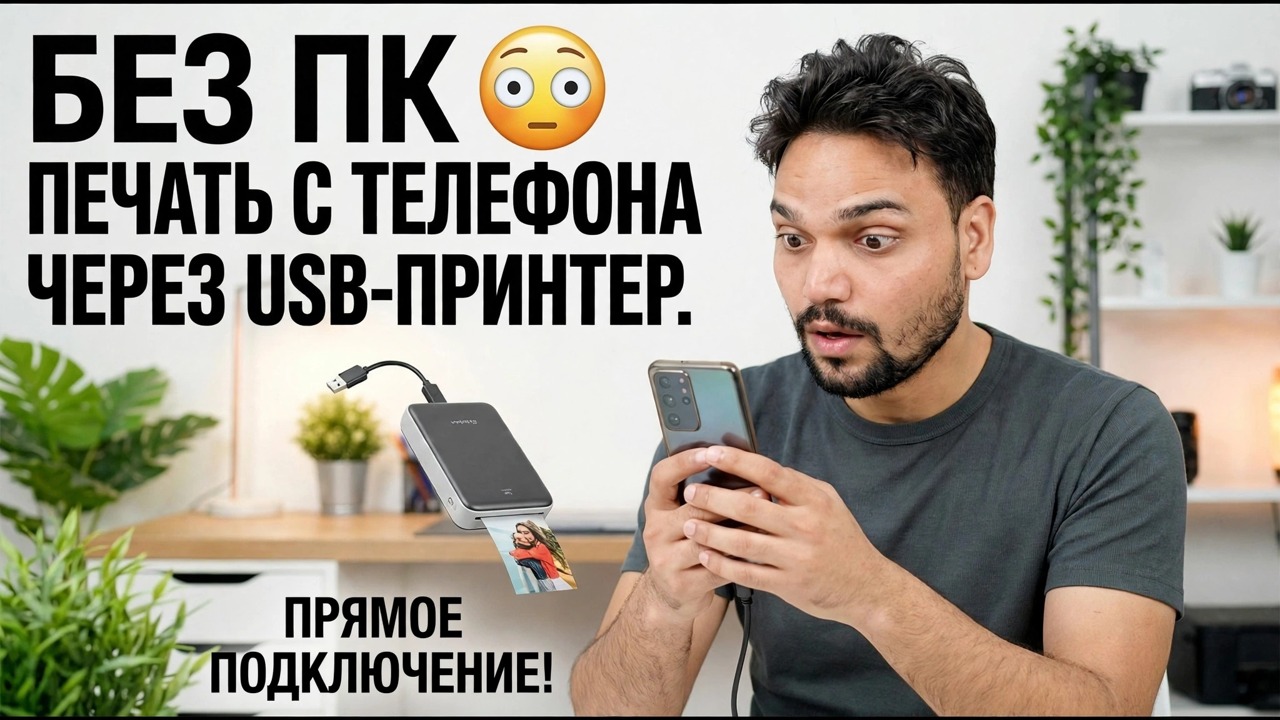
Это решает ситуацию: у принтера есть только порт USB — нет Wi-Fi — и поблизости нет компьютера, с которого можно было бы печатать. При такой настройке телефон выполняет работу компьютера: он подключается к принтеру напрямую через кабель и сам отправляет задание на печать.
Держите наготове: принтер с USB-кабелем, включенный и загруженный бумагой; телефон Android с поддержкой USB OTG; адаптер OTG, соответствующий порту вашего телефона (USB-C на новых телефонах, micro-USB на старых); и приложение для печати, о котором рассказывается в следующих шагах.
Подключите принтер к телефону с помощью кабеля OTG
Сначала включите принтер и дайте ему прийти в состояние готовности. Подключите USB-кабель принтера к адаптеру OTG, затем подключите адаптер к телефону. Подключайтесь в таком порядке: сначала готов принтер, потом телефон, чтобы телефон видел работающий принтер в момент подключения.
Телефон обнаруживает подключенный USB-аксессуар; Если всплывающее окно с разрешением спрашивает, может ли приложение получить доступ к USB-устройству, разрешите его. Если ничего не обнаружено, наиболее распространенной причиной является незакрепленный или неисправный адаптер OTG. Подсоедините оба конца и повторите попытку, прежде чем что-либо менять.
Установите приложение для печати и позвольте ему обнаружить принтер
Встроенные функции печати Android предназначены в основном для сетевых принтеров, поэтому установите из Play Store приложение для печати, предназначенное для печати через USB/OTG. Эти приложения содержат драйверы принтера, которые сама Android не предоставляет. Многие производители принтеров также публикуют собственные бесплатные приложения или плагины службы печати для своих моделей. Если у вас есть, стоит попробовать их в первую очередь.
Откройте приложение с принтером, подключенным с помощью кабеля OTG, и дайте ему выполнить поиск: обнаруженный USB-принтер появится в приложении. Если принтер так и не появляется, проверьте подключение кабеля еще раз — на некоторых марках телефонов в настройках есть переключатель включения/выключения OTG, который необходимо включить, прежде чем какой-либо аксессуар OTG заработает.
Выберите правильный профиль водителя
Когда приложение обнаруживает принтер, оно запрашивает профиль драйвера — драйвер, который переводит ваш документ на язык вашего принтера. Выберите точную модель принтера, если она указана. Если точная модель отсутствует, выберите профиль для ближайшей модели той же серии от того же производителя; драйверы внутри серии обычно совместимы.
Сначала распечатайте тестовую страницу
Прежде чем печатать что-либо реальное, распечатайте тестовую страницу приложения. Один лист подтверждает сразу все три вещи: соединение OTG надежное, профиль драйвера соответствует вашему принтеру и качество печати соответствует вашим ожиданиям.
Распечатайте файл — и знайте пределы
Откройте документ или фотографию в приложении для печати (или воспользуйтесь опцией «Поделиться» из файла и отправьте его в приложение), установите копии, размер и ориентацию бумаги и распечатайте. Держите принтер включенным и кабель подсоединенным до полного завершения задания — отключение во время выполнения задания приведет к отмене печати.
🏷️Topic Search Variables & Keywords
🎙️ Полная расшифровка — нажмите, чтобы развернуть
Пошаговое руководство по устранению неполадок и решениям — НЕТ ПЕЧАТИ С ПК С ТЕЛЕФОНА С ПОМОЩЬЮ USB-ПРИНТЕРА. ПРЯМОЕ СОЕДИНЕНИЕ! Экранная демонстрация от Технического Аншу.
У вашего принтера есть только порт USB и нет Wi-Fi? Печатайте со своего телефона Android в любом случае — кабель OTG, одно приложение для печати, правильный профиль драйвера и тестовая страница. Полный метод с честными ограничениями.
(расшифровка заканчивается здесь, на исходной странице)
❓ Часто задаваемые вопросы (на английском языке)
Является ли это руководство абсолютно бесплатным?
Да! Во всех руководствах и методах, продемонстрированных Tech Anshu, используются бесплатные легальные и образовательные ресурсы.
Могут ли новички следовать этому руководству?
Абсолютно! Каждый шаг демонстрируется на экране с подробными инструкциями, поэтому каждый может легко следовать им.
Где я могу задать вопросы, если застряну?
Оставьте комментарий прямо под видео на YouTube, и наше сообщество и технический специалист Anshu помогут вам.
🚀 Посмотрите полное руководство на YouTube
🚀 Посмотрите полное пошаговое видеоруководство на YouTube: https://www.youtube.com/watch?v=hW9szCyB0_s
Подпишитесь на техническую поддержку Anshu для ИТ-поддержки, устранения неполадок Windows и управления сервером.
▶️ Посмотреть полное видео