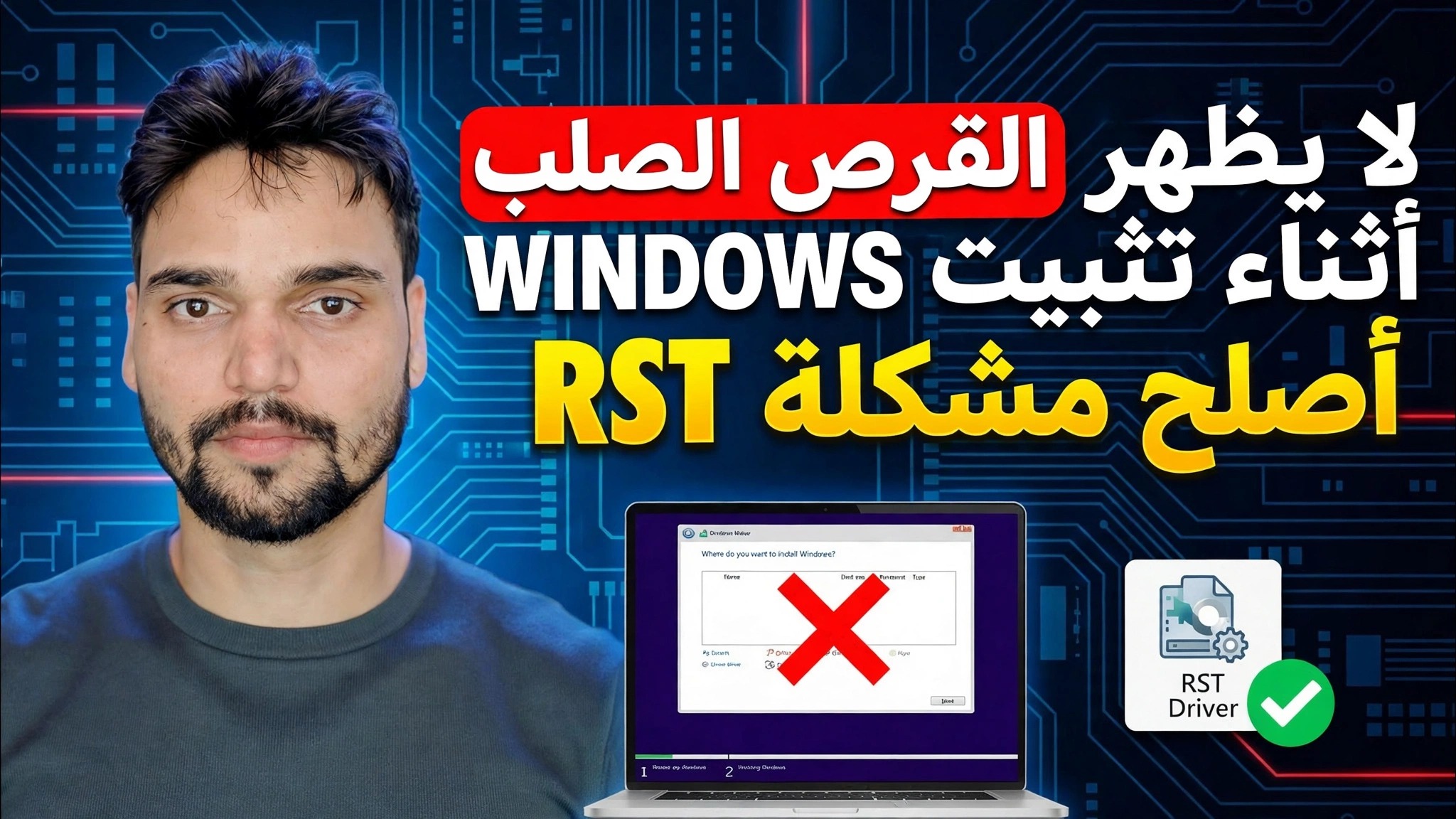
إصلاح عدم ظهور محرك الأقراص الثابتة أثناء تثبيت Windows 🔥 تعطيل RST / VMD / RAID
يصل برنامج إعداد Windows إلى شاشة اختيار محرك الأقراص ولا يعرض أي شيء - لا يوجد محرك أقراص ثابت أو SSD. يقوم Technical Anshu بإصلاح القرص الصلب الذي لا يظهر أثناء مشكلة تثبيت Windows: تحقق من محرك الأقراص في BIOS أولاً، أو قم بتحميل برنامج تشغيل Intel RST VMD عند الإعداد، أو قم بتبديل وضع التخزين من RST/VMD/RAID إلى AHCI، مع فحص DiskPart للأقراص التي ترفض Windows.
📑الفصول
- المشكلة: لا يعرض برنامج إعداد Windows أي محركات أقراص على الإطلاق
- الفحص الأول: هل محرك الأقراص مرئي في BIOS؟
- قم بتحميل برنامج تشغيل Intel RST VMD أثناء الإعداد (iaStorVD.inf)
- تعطيل RST / VMD — قم بتبديل وضع التخزين إلى AHCI
- يقوم DiskPart بالتحقق من الأقراص التي ترفض نظام التشغيل Windows
- أكمل تثبيت Windows
📋 نظرة عامة ودليل خطوة بخطوة
فهم لماذا لا يعرض برنامج الإعداد أي محركات أقراص
عند التمهيد من Windows USB، تصل إلى "أين تريد تثبيت Windows؟" الشاشة - والقائمة فارغة تمامًا. في معظم أجهزة الكمبيوتر المحمولة وأجهزة الكمبيوتر الشخصية الحديثة من Intel، لم يمت القرص. تعمل وحدة التحكم في التخزين في وضع Intel RST (تقنية التخزين السريع) / VMD، ولا يتضمن مثبت Windows برنامج تشغيل وحدة التحكم هذه، لذا لا يمكن لبرنامج الإعداد ببساطة رؤية محرك الأقراص. هناك إصلاحان واضحان: منح برنامج الإعداد برنامج التشغيل (الخطوة 3)، أو تغيير وضع وحدة التحكم (الخطوة 4).
افحص محرك الأقراص في BIOS أولاً
أعد تشغيل الكمبيوتر وأدخل إلى إعداد BIOS/UEFI (يختلف المفتاح الدقيق حسب العلامة التجارية - F2، أو Del، أو F12 شائعة). افتح صفحة معلومات التخزين أو NVMe وتأكد من إدراج محرك الأقراص هناك حسب الاسم أو السعة. إذا تمكن BIOS من رؤية محرك الأقراص، فهذا يعني أن الجهاز بخير والمشكلة تكمن في برنامج التشغيل أو وضع التخزين فقط - تابع إلى الخطوة 3 أو الخطوة 4. إذا كان محرك الأقراص مفقودًا حتى في BIOS، فهذه مشكلة في الجهاز أو الاتصال: أعد تثبيت محرك الأقراص أو قم بفحصه، لأنه لا يوجد إعداد Windows يمكنه إصلاح ذلك.
قم بتحميل برنامج تشغيل Intel RST VMD عند الإعداد
على جهاز كمبيوتر آخر، قم بتنزيل برنامج تشغيل Intel Rapid Storage Technology (حزمة برنامج التشغيل "F6") لطراز الكمبيوتر المحمول أو اللوحة الأم الخاص بك بالضبط واستخرجه بحيث يتم وضع ملفات برنامج التشغيل — iaStorVD.inf، وiaStorVD.sys، وملف .cat معًا في مجلد. انسخ هذا المجلد على نفس USB الذي تقوم بتثبيت Windows منه. عد إلى شاشة محرك الأقراص الفارغة، انقر فوق تحميل برنامج التشغيل، ثم تصفح، وافتح هذا المجلد وحدد إدخال وحدة تحكم Intel RST VMD. انقر فوق "التالي" - يتم تحميل برنامج التشغيل ويظهر محرك الأقراص الصلبة/SSD الخاص بك في القائمة.
تعطيل RST / VMD — قم بتبديل وضع التخزين إلى AHCI
الإصلاح الثاني يغير وحدة التحكم نفسها. أدخل إعداد BIOS/UEFI وابحث عن إعداد التخزين: في العديد من أنظمة Intel، يكون هذا هو خيار VMD Controller (اضبطه على معطل) أو وضع SATA/NVMe (قم بتغييره من RAID / RST إلى AHCI). احفظ واخرج، ثم قم بالتمهيد إلى برنامج إعداد Windows مرة أخرى. يظهر محرك الأقراص الآن باستخدام برنامج تشغيل AHCI المدمج في نظام التشغيل Windows — ولا يلزم تحميل برنامج التشغيل.
افحص القرص باستخدام DiskPart
هل ما زلت غير متأكد من قدرة Windows على رؤية القرص على الإطلاق؟ أثناء وجودك في إعداد Windows، اضغط على Shift + F10 لفتح موجه الأوامر وتشغيله:
diskpart
list disk
إذا كان القرص الخاص بك مدرجًا هنا، فهذا يعني أن الأجهزة والاتصال على ما يرام - يحتاج الإعداد فقط إلى برنامج تشغيل RST من الخطوة 3 أو وضع AHCI من الخطوة 4. أغلق موجه الأوامر وتابع. إذا لم يظهر القرص حتى في DiskPart، فارجع إلى BIOS وفحص الأجهزة في الخطوة 2.
أكمل تثبيت Windows
بمجرد ظهور محرك الأقراص في القائمة، حدده واستمر في التثبيت كالمعتاد. إذا استخدمت مسار AHCI، فاترك وضع تخزين BIOS تمامًا كما قمت بتعيينه بعد ذلك - يتم الآن تشغيل Windows الذي قمت بتثبيته للتو باستخدام هذا الوضع.
🏷️Topic Search Variables & Keywords
🎙️ النص الكامل — انقر للتوسيع
دليل استكشاف الأخطاء وإصلاحها خطوة بخطوة والحلول - عدم ظهور القرص الصلب أثناء تثبيت Windows، إصلاح المشكلة RST. عرض توضيحي على الشاشة بواسطة الفني Anshu.
لا يعرض برنامج إعداد Windows أي محركات أقراص أثناء التثبيت - دليل الإصلاح الكامل. تحقق من BIOS أولاً، وقم بتحميل برنامج تشغيل Intel RST VMD عند الإعداد، أو قم بتبديل وضع التخزين إلى AHCI بأمان، بالإضافة إلى إصلاحات DiskPart للأقراص التي ترفض Windows.
(ينتهي النص هنا في الصفحة المصدر)
❓ الأسئلة الشائعة (باللغة الإنجليزية)
هل هذا البرنامج التعليمي مجاني للمتابعة بنسبة 100%؟
نعم! تستخدم جميع الأدلة والأساليب التي أوضحتها شركة Technical Anshu موارد مجانية وقانونية وتعليمية.
هل يمكن للمبتدئين اتباع هذا الدليل؟
بالتأكيد! يتم عرض كل خطوة على الشاشة مع تعليمات تفصيلية حتى يتمكن أي شخص من متابعتها بسهولة.
أين يمكنني طرح الأسئلة إذا واجهت مشكلة؟
اترك تعليقًا مباشرة على مقطع فيديو YouTube، وسيقوم مجتمعنا وفريق Anshu الفني بمساعدتك.
🚀 شاهد البرنامج التعليمي الكامل على اليوتيوب
🚀 شاهد الفيديو التعليمي الكامل خطوة بخطوة على YouTube: https://www.youtube.com/watch?v=oBFe1hsUpqM
اشترك في Technical Anshu للحصول على دعم تكنولوجيا المعلومات واستكشاف أخطاء Windows وإصلاحها وإدارة الخادم.
▶️ شاهد الفيديو كاملاً