Correction du disque dur qui ne s'affiche pas lors de l'installation de Windows 🔥 Désactivez RST / VMD / RAID
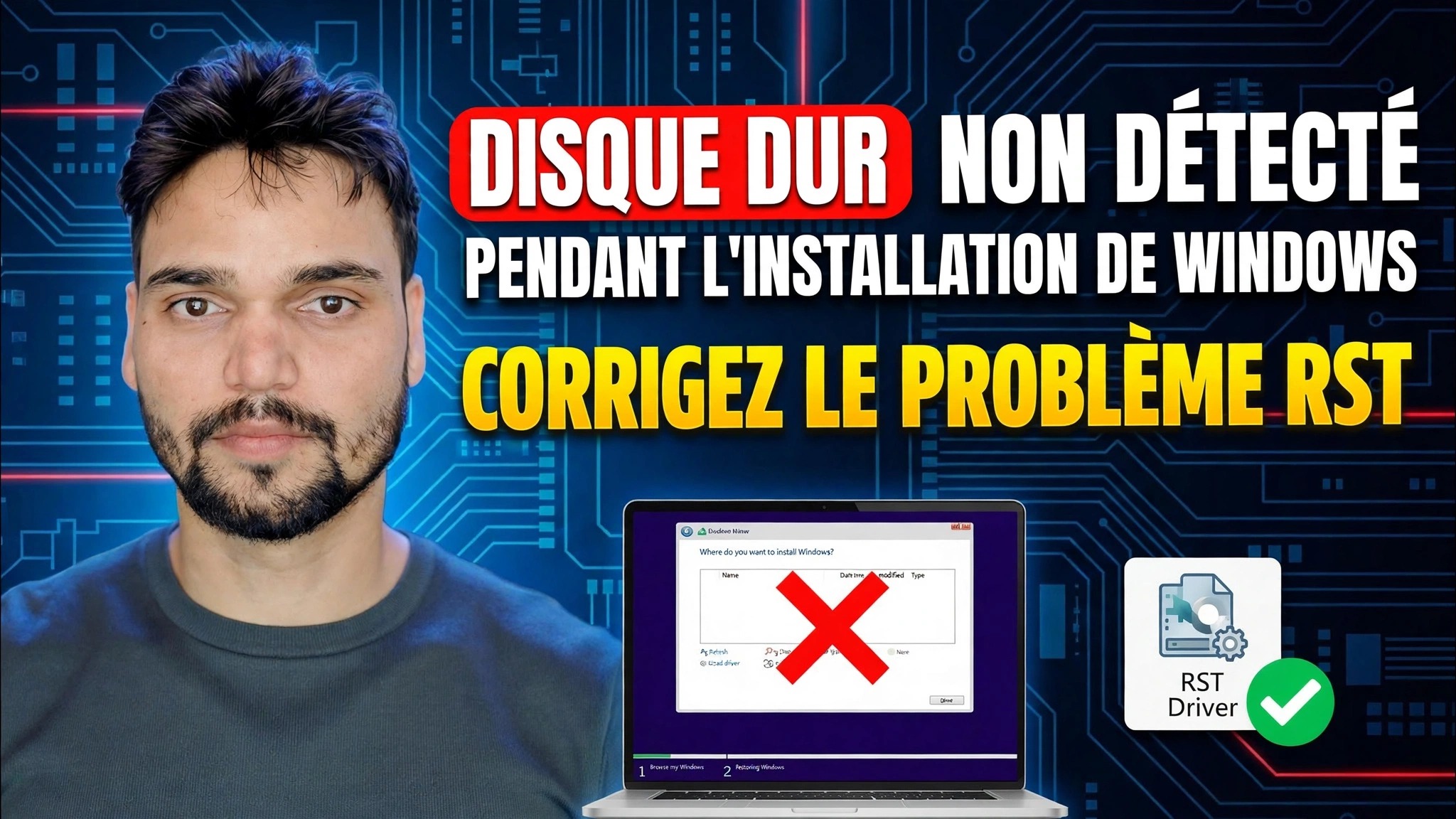
Le programme d'installation de Windows atteint l'écran de sélection du lecteur et n'affiche rien : pas de disque dur, pas de SSD. Anshu technique corrige le problème du disque dur qui ne s'affiche pas lors de l'installation de Windows : vérifiez d'abord le lecteur dans le BIOS, chargez le pilote Intel RST VMD dans l'installation ou changez le mode de stockage de RST/VMD/RAID à AHCI, avec une vérification DiskPart pour les disques qui refusent Windows.
📑Chapitres
- Le problème : le programme d'installation de Windows n'affiche aucun lecteur
- Première vérification : le lecteur est-il visible dans le BIOS ?
- Charger le pilote Intel RST VMD pendant l'installation (iaStorVD.inf)
- Désactiver RST/VMD : basculez le mode de stockage sur AHCI
- DiskPart vérifie les disques qui refusent Windows
- Terminer l'installation de Windows
📋 Présentation et guide étape par étape
Comprendre pourquoi le programme d'installation n'affiche aucun lecteur
Vous démarrez à partir de la clé USB Windows, accédez à la fenêtre « Où souhaitez-vous installer Windows ? » écran - et la liste est complètement vide. Sur la plupart des ordinateurs portables et PC Intel modernes, le disque n'est pas mort. Le contrôleur de stockage s'exécute en mode Intel RST (Rapid Storage Technology) / VMD et le programme d'installation de Windows n'inclut pas le pilote de ce contrôleur, le programme d'installation ne peut donc tout simplement pas voir le lecteur. Il existe deux solutions : donnez au programme d'installation le pilote (étape 3) ou modifiez le mode du contrôleur (étape 4).
Vérifiez d'abord le lecteur dans le BIOS
Redémarrez le PC et accédez à la configuration BIOS/UEFI (la clé exacte varie selon la marque : F2, Del ou F12 sont courantes). Ouvrez la page d'informations sur le stockage ou NVMe et confirmez que le lecteur y est répertorié par son nom ou sa capacité. Si le BIOS peut voir le lecteur, le matériel fonctionne correctement et le problème vient uniquement du pilote ou du mode de stockage - passez à l'étape 3 ou à l'étape 4. Si le lecteur est manquant même dans le BIOS, il s'agit d'un problème matériel ou de connexion : réinstallez le lecteur ou faites-le vérifier, car aucun paramètre Windows ne peut résoudre ce problème.
Charger le pilote Intel RST VMD lors de la configuration
Sur un deuxième ordinateur, téléchargez le pilote Intel Rapid Storage Technology (le package de pilotes « F6 ») correspondant exactement au modèle de votre ordinateur portable ou de votre carte mère et extrayez-le afin que les fichiers du pilote (iaStorVD.inf, iaStorVD.sys et le fichier .cat) soient regroupés dans un dossier. Copiez ce dossier sur la même clé USB à partir de laquelle vous installez Windows. De retour sur l'écran du lecteur vide, cliquez sur Charger le pilote, puis sur Parcourir, ouvrez ce dossier et sélectionnez l'entrée du contrôleur Intel RST VMD. Cliquez sur Suivant : le pilote se charge et votre disque dur/SSD apparaît dans la liste.
Désactiver RST/VMD – Basculez le mode de stockage sur AHCI
Le deuxième correctif modifie le contrôleur lui-même. Accédez à la configuration BIOS/UEFI et recherchez le paramètre de stockage : sur de nombreux systèmes Intel, il s'agit de l'option Contrôleur VMD (réglez-la sur Désactivé) ou du mode SATA/NVMe (changez-le de RAID/RST à AHCI). Enregistrez et quittez, puis redémarrez le programme d'installation de Windows. Le lecteur apparaît désormais à l'aide du pilote AHCI intégré de Windows — aucun chargement de pilote n'est nécessaire.
Vérifiez le disque avec DiskPart
Vous ne savez toujours pas si Windows peut voir le disque ? Pendant que vous êtes dans l'installation de Windows, appuyez sur Shift + F10 pour ouvrir une invite de commande et exécutez :
diskpart
list disk
Si votre disque est répertorié ici, le matériel et la connexion fonctionnent correctement : le programme d'installation a simplement besoin du pilote RST de l'étape 3 ou du mode AHCI de l'étape 4. Fermez l'invite de commande et continuez. Si le disque n'apparaît même pas dans DiskPart, revenez à la vérification du BIOS et du matériel à l'étape 2.
Terminer l'installation de Windows
Une fois que le lecteur apparaît dans la liste, sélectionnez-le et poursuivez l'installation normalement. Si vous avez utilisé la route AHCI, laissez le mode de stockage du BIOS exactement tel que vous l'avez défini par la suite : Windows que vous venez d'installer démarre maintenant avec ce mode.
🏷️Topic Search Variables & Keywords
🎙️ Transcription complète — appuyez pour développer
Guide de dépannage et solutions étape par étape - LE DISQUE DUR NE S'AFFICHE PAS PENDANT L'INSTALLATION DE WINDOWS CORRIGER LE PROBLEME RST. Démonstration à l'écran par Technical Anshu.
Le programme d'installation de Windows n'affiche aucun lecteur lors de l'installation : le guide de réparation complet. Vérifiez d'abord le BIOS, chargez le pilote Intel RST VMD lors de la configuration ou passez du mode de stockage à AHCI en toute sécurité, ainsi que des correctifs DiskPart pour les disques qui refusent Windows.
(la transcription se termine ici sur la page source)
❓ Foire aux questions
Ce tutoriel est-il 100 % gratuit ?
Oui ! Tous les guides et méthodes présentés par Technical Anshu utilisent des ressources gratuites, légales et éducatives.
Les débutants peuvent-ils suivre ce guide ?
Absolument ! Chaque étape est affichée à l'écran avec des instructions détaillées afin que tout le monde puisse suivre facilement.
Où puis-je poser des questions si je suis bloqué ?
Laissez un commentaire directement sur la vidéo YouTube, et notre communauté et Technical Anshu vous aideront.
🚀 Regardez le didacticiel complet sur YouTube
🚀 Regardez le didacticiel vidéo complet étape par étape sur YouTube : https://www.youtube.com/watch?v=oBFe1hsUpqM
Abonnez-vous à Technical Anshu pour l'assistance informatique, le dépannage Windows et la gestion des serveurs.
▶️ Regarder la vidéo complète