Behebung, dass die Festplatte während der Windows-Installation nicht angezeigt wird 🔥 Deaktivieren Sie RST / VMD / RAID
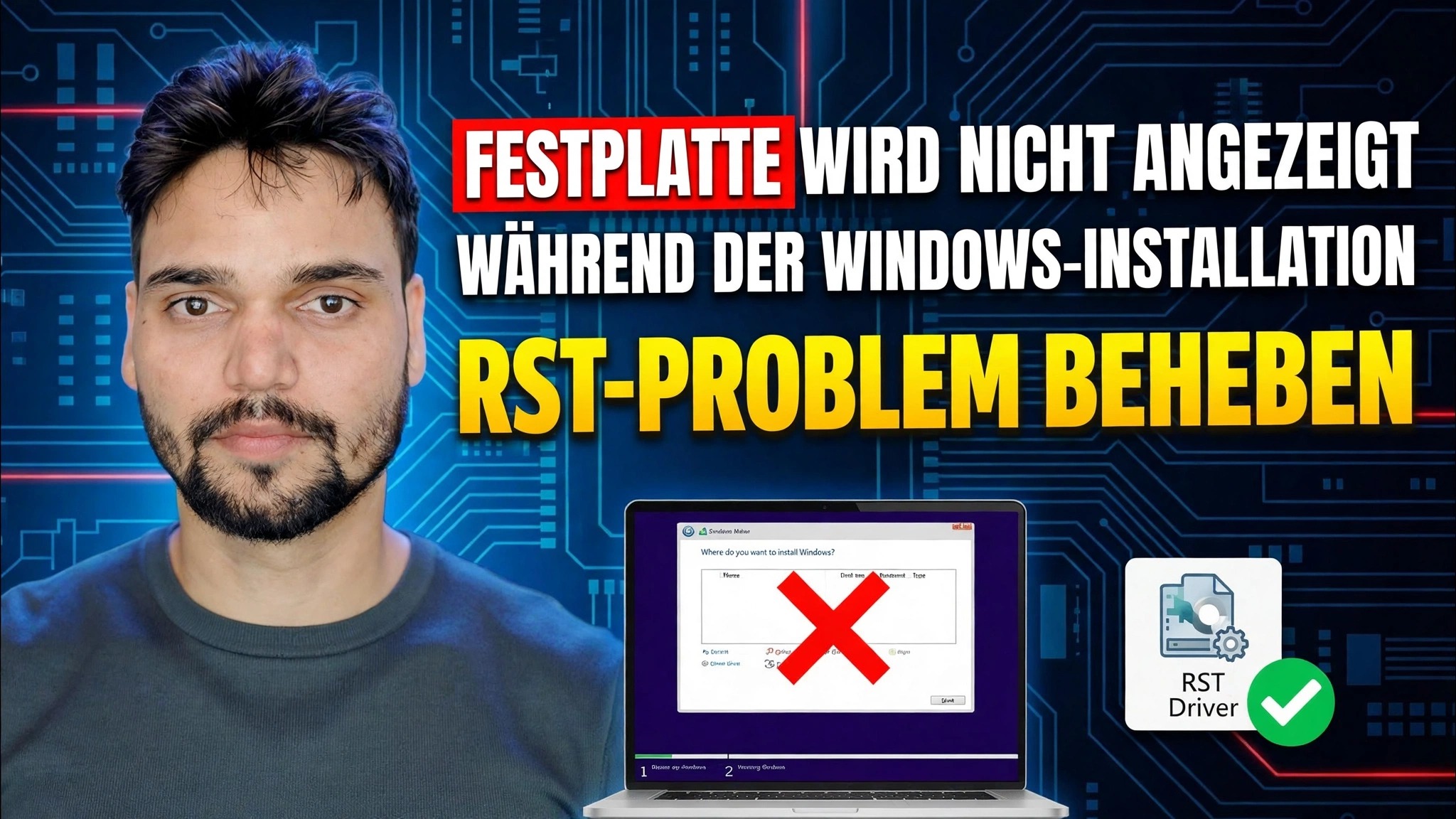
Windows Setup erreicht den Bildschirm zur Laufwerksauswahl und zeigt nichts an – keine Festplatte, keine SSD. Technisches Anshu behebt das Problem, dass die Festplatte während der Windows-Installation nicht angezeigt wird: Überprüfen Sie zuerst das Laufwerk im BIOS, laden Sie den Intel RST VMD-Treiber beim Setup oder wechseln Sie den Speichermodus von RST/VMD/RAID auf AHCI, mit einer DiskPart-Prüfung auf Festplatten, die Windows ablehnen.
📑Kapitel
- Das Problem: Windows Setup zeigt überhaupt keine Laufwerke an
- Erste Prüfung: Ist das Laufwerk im BIOS sichtbar?
- Laden Sie den Intel RST VMD-Treiber während des Setups (iaStorVD.inf)
- RST / VMD deaktivieren – schalten Sie den Speichermodus auf AHCI um
- DiskPart prüft auf Festplatten, die Windows ablehnen
- Schließen Sie die Windows-Installation ab
📋 Übersicht und Schritt-für-Schritt-Anleitung
Verstehen Sie, warum das Setup keine Laufwerke anzeigt
Sie booten vom Windows-USB und gelangen zu „Wo möchten Sie Windows installieren?“ Bildschirm – und die Liste ist völlig leer. Bei den meisten modernen Intel-Laptops und -PCs ist die Festplatte nicht tot. Der Speichercontroller läuft im Intel RST (Rapid Storage Technology)/VMD-Modus und das Windows-Installationsprogramm enthält den Treiber dieses Controllers nicht, sodass Setup das Laufwerk einfach nicht sehen kann. Es gibt zwei saubere Lösungen: Geben Sie dem Setup den Treiber (Schritt 3) oder ändern Sie den Controller-Modus (Schritt 4).
Überprüfen Sie zuerst das Laufwerk im BIOS
Starten Sie den PC neu und rufen Sie das BIOS/UEFI-Setup auf (der genaue Schlüssel variiert je nach Marke – F2, Del oder F12 sind üblich). Öffnen Sie die Speicher- oder NVMe-Informationsseite und vergewissern Sie sich, dass das Laufwerk dort nach Name oder Kapazität aufgeführt ist. Wenn das BIOS das Laufwerk erkennen kann, ist die Hardware in Ordnung und das Problem liegt nur am Treiber oder dem Speichermodus – fahren Sie mit Schritt 3 oder Schritt 4 fort. Wenn das Laufwerk auch im BIOS fehlt, liegt ein Hardware- oder Verbindungsproblem vor: Setzen Sie das Laufwerk neu ein oder lassen Sie es überprüfen, da keine Windows-Einstellung das Problem beheben kann.
Laden Sie den Intel RST VMD-Treiber beim Setup
Laden Sie auf einem zweiten Computer den Intel Rapid Storage Technology-Treiber (das „F6“-Treiberpaket) für Ihr genaues Laptop- oder Motherboard-Modell herunter und extrahieren Sie ihn, sodass die Treiberdateien – iaStorVD.inf, iaStorVD.sys und die Datei .cat – zusammen in einem Ordner gespeichert sind. Kopieren Sie diesen Ordner auf denselben USB-Stick, von dem aus Sie Windows installieren. Zurück im leeren Laufwerksbildschirm klicken Sie auf Treiber laden, dann auf Durchsuchen, öffnen Sie diesen Ordner und wählen Sie den Intel RST VMD-Controller-Eintrag aus. Klicken Sie auf „Weiter“ – der Treiber wird geladen und Ihre Festplatte/SSD wird in der Liste angezeigt.
RST / VMD deaktivieren – Wechseln Sie den Speichermodus zu AHCI
Der zweite Fix ändert den Controller selbst. Rufen Sie das BIOS/UEFI-Setup auf und suchen Sie die Speichereinstellung: Bei vielen Intel-Systemen ist dies die Option VMD-Controller (setzen Sie sie auf Deaktiviert) oder den SATA/NVMe-Modus (ändern Sie ihn von RAID/RST zu AHCI). Speichern und beenden Sie das Programm und starten Sie dann das Windows-Setup erneut. Das Laufwerk wird jetzt mit dem in Windows integrierten AHCI-Treiber angezeigt – kein Laden des Treibers erforderlich.
Überprüfen Sie die Festplatte mit DiskPart
Sie sind sich immer noch nicht sicher, ob Windows die Festplatte überhaupt sehen kann? Drücken Sie im Windows-Setup Shift + F10, um eine Eingabeaufforderung zu öffnen, und führen Sie Folgendes aus:
diskpart
list disk
Wenn Ihre Festplatte hier aufgeführt ist, sind Hardware und Verbindung in Ordnung – das Setup benötigt lediglich den RST-Treiber aus Schritt 3 oder den AHCI-Modus aus Schritt 4. Schließen Sie die Eingabeaufforderung und fahren Sie fort. Wenn die Festplatte nicht einmal in DiskPart angezeigt wird, kehren Sie in Schritt 2 zum BIOS und zur Hardwareprüfung zurück.
Schließen Sie die Windows-Installation ab
Sobald das Laufwerk in der Liste angezeigt wird, wählen Sie es aus und fahren Sie wie gewohnt mit der Installation fort. Wenn Sie die AHCI-Route verwendet haben, belassen Sie den BIOS-Speichermodus genau so, wie Sie ihn anschließend eingestellt haben – das Windows, das Sie gerade installiert haben, startet jetzt in diesem Modus.
🏷️Topic Search Variables & Keywords
🎙️ Vollständiges Transkript – zum Erweitern antippen
Schritt-für-Schritt-Anleitung und Lösungen zur Fehlerbehebung – Festplatte wird während der Windows-Installation nicht angezeigt. Behebung des RST-Problems. Bildschirmdemonstration durch Technical Anshu.
Windows Setup zeigt während der Installation keine Laufwerke an – die vollständige Fehlerbehebungsanleitung. Überprüfen Sie zuerst das BIOS, laden Sie den Intel RST VMD-Treiber beim Setup oder wechseln Sie den Speichermodus sicher auf AHCI, plus DiskPart-Korrekturen für Festplatten, die Windows verweigern.
(Das Transkript endet hier auf der Quellseite)
❓ Häufig gestellte Fragen
Ist dieses Tutorial zu 100 % kostenlos?
Ja! Alle von Technical Anshu demonstrierten Leitfäden und Methoden nutzen kostenlose, legale und pädagogische Ressourcen.
Können Anfänger dieser Anleitung folgen?
Absolut! Jeder Schritt wird auf dem Bildschirm mit detaillierten Anweisungen demonstriert, sodass jeder problemlos mitmachen kann.
Wo kann ich Fragen stellen, wenn ich nicht weiterkomme?
Hinterlassen Sie einen Kommentar direkt zum YouTube-Video und unsere Community und Technical Anshu helfen Ihnen weiter.
🚀 Sehen Sie sich das vollständige Tutorial auf YouTube an
🚀 Sehen Sie sich das vollständige Schritt-für-Schritt-Video-Tutorial auf YouTube an: https://www.youtube.com/watch?v=oBFe1hsUpqM
Abonnieren Sie Technical Anshu für IT-Support, Windows-Fehlerbehebung und Serververwaltung.
▶️ Vollständiges Video ansehen