Corrigir o HDD que não aparece durante a instalação do Windows 🔥 Desativar RST / VMD / RAID
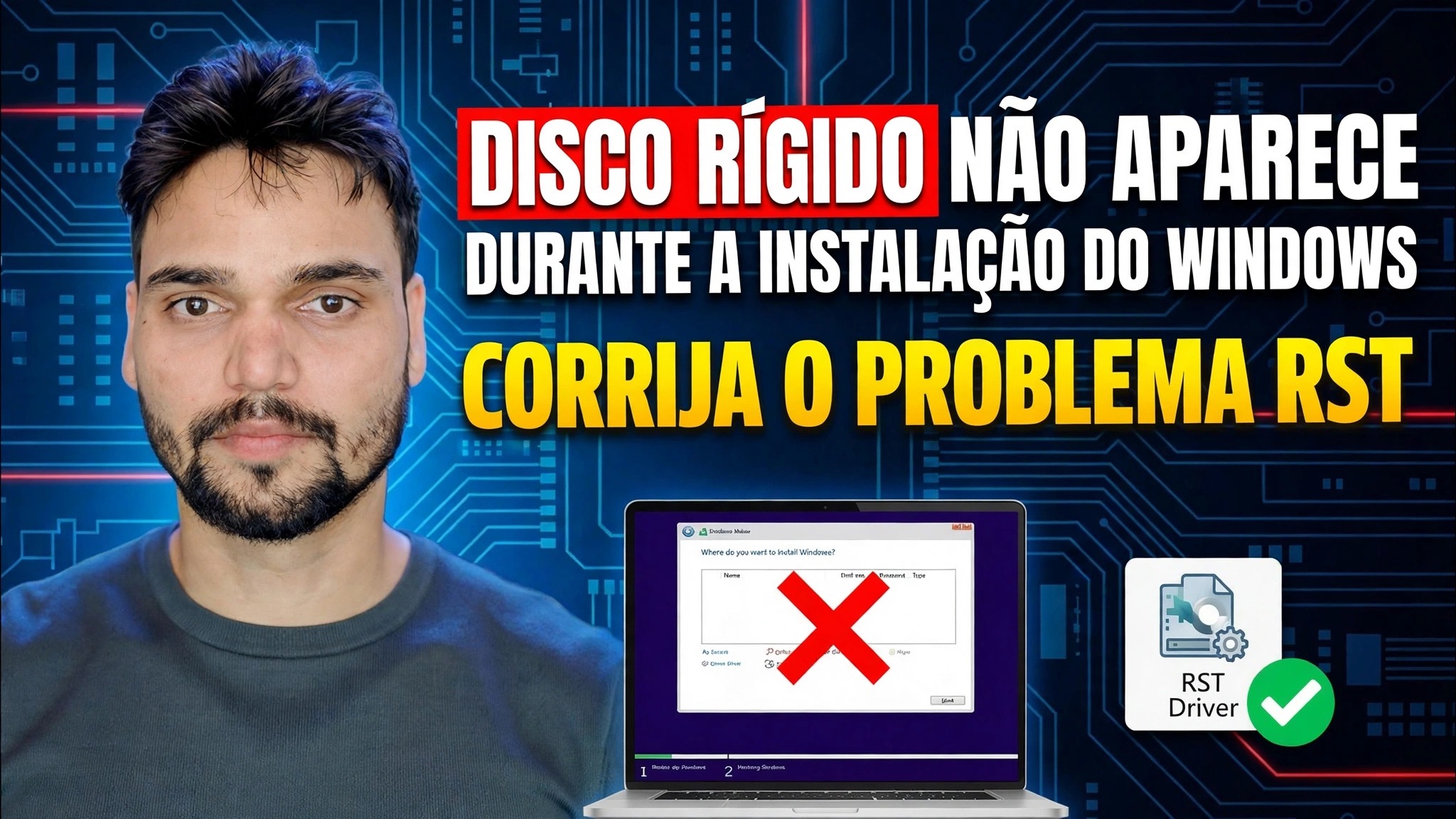
A Instalação do Windows chega à tela de seleção de unidade e não mostra nada – nem HDD, nem SSD. O Anshu técnico corrige o problema do disco rígido que não aparece durante a instalação do Windows: verifique primeiro a unidade no BIOS, carregue o driver Intel RST VMD na configuração ou alterne o modo de armazenamento de RST/VMD/RAID para AHCI, com uma verificação DiskPart para discos que recusam o Windows.
📑Capítulos
- O problema: a configuração do Windows não mostra nenhuma unidade
- Primeira verificação: a unidade está visível no BIOS?
- Carregue o driver Intel RST VMD durante a configuração (iaStorVD.inf)
- Desative RST/VMD — mude o modo de armazenamento para AHCI
- DiskPart verifica se há discos que recusam o Windows
- Conclua a instalação do Windows
📋 Visão geral e guia passo a passo
Entenda por que a configuração não mostra unidades
Você inicializa a partir do USB do Windows e acessa a seção "Onde você deseja instalar o Windows?" tela - e a lista está completamente vazia. Na maioria dos laptops e PCs Intel modernos, o disco não está morto. O controlador de armazenamento está sendo executado no modo Intel RST (Rapid Storage Technology) / VMD, e o instalador do Windows não inclui o driver desse controlador, portanto, a Instalação simplesmente não consegue ver a unidade. Existem duas soluções limpas: fornecer o driver ao Setup (Etapa 3) ou alterar o modo do controlador (Etapa 4).
Verifique primeiro a unidade no BIOS
Reinicie o PC e entre na configuração do BIOS/UEFI (a chave exata varia de acordo com a marca — F2, Del ou F12 são comuns). Abra a página de informações de armazenamento ou NVMe e confirme se a unidade está listada por nome ou capacidade. Se o BIOS puder ver a unidade, o hardware está bom e o problema é apenas o driver ou o modo de armazenamento - continue com a Etapa 3 ou Etapa 4. Se a unidade estiver faltando mesmo no BIOS, é um problema de hardware ou de conexão: recoloque a unidade ou verifique-a, porque nenhuma configuração do Windows pode corrigir isso.
Carregue o driver Intel RST VMD na configuração
Em um segundo computador, baixe o driver da tecnologia de armazenamento Intel Rapid (o pacote de driver "F6") para o modelo exato do seu laptop ou placa-mãe e extraia-o para que os arquivos do driver — iaStorVD.inf, iaStorVD.sys e o arquivo .cat — fiquem juntos em uma pasta. Copie essa pasta para o mesmo USB a partir do qual você está instalando o Windows. De volta à tela da unidade vazia, clique em Carregar driver, depois em Procurar, abra essa pasta e selecione a entrada do controlador Intel RST VMD. Clique em Avançar — o driver é carregado e seu HDD/SSD aparece na lista.
Desative RST/VMD — Mude o modo de armazenamento para AHCI
A segunda correção altera o próprio controlador. Entre na configuração do BIOS/UEFI e encontre a configuração de armazenamento: em muitos sistemas Intel, esta é a opção Controlador VMD (defina-o como Desativado) ou o modo SATA/NVMe (altere-o de RAID/RST para AHCI). Salve e saia e inicialize na Configuração do Windows novamente. A unidade agora aparece usando o driver AHCI integrado do próprio Windows – não é necessário carregar o driver.
Verifique o disco com DiskPart
Ainda não tem certeza se o Windows consegue ver o disco? Enquanto estiver na configuração do Windows, pressione Shift + F10 para abrir um prompt de comando e execute:
diskpart
list disk
Se o seu disco estiver listado aqui, o hardware e a conexão estão corretos — a instalação só precisa do driver RST da Etapa 3 ou do modo AHCI da Etapa 4. Feche o prompt de comando e continue. Se o disco não aparecer mesmo no DiskPart, volte para a verificação do BIOS e do hardware na Etapa 2.
Concluir a instalação do Windows
Assim que a unidade aparecer na lista, selecione-a e continue a instalação normalmente. Se você usou a rota AHCI, deixe o modo de armazenamento do BIOS exatamente como você o configurou posteriormente – o Windows que você acabou de instalar agora inicializa com esse modo.
🏷️Topic Search Variables & Keywords
🎙️ Transcrição completa — toque para expandir
Guia passo a passo para solução de problemas e soluções - O DISCO RÍGIDO NÃO APRESENTA DURANTE A INSTALAÇÃO DO WINDOWS CORREÇÃO DO PRIMEIRO PROBLEMA. Demonstração na tela por Technical Anshu.
A Instalação do Windows não mostra nenhuma unidade durante a instalação — o guia completo de correção. Verifique primeiro o BIOS, carregue o driver Intel RST VMD na configuração ou alterne o modo de armazenamento para AHCI com segurança, além de correções do DiskPart para discos que recusam o Windows.
(a transcrição termina aqui na página de origem)
❓ Perguntas frequentes
Este tutorial é 100% gratuito para seguir?
Sim! Todos os guias e métodos demonstrados pela Technical Anshu usam recursos gratuitos, legais e educacionais.
Os iniciantes podem seguir este guia?
Com certeza! Cada etapa é demonstrada na tela com instruções detalhadas para que qualquer pessoa possa acompanhar facilmente.
Onde posso fazer perguntas se tiver dúvidas?
Deixe um comentário diretamente no vídeo do YouTube e nossa comunidade e o Técnico Anshu irão ajudá-lo.
🚀 Assista ao tutorial completo no YouTube
🚀 Assista ao tutorial em vídeo passo a passo completo no YouTube: https://www.youtube.com/watch?v=oBFe1hsUpqM
Assine o Technical Anshu para obter suporte de TI, solução de problemas do Windows e gerenciamento de servidores.
▶️ Assistir ao vídeo completo