विंडोज़ इंस्टाल के दौरान न दिखने वाले HDD को ठीक करें 🔥 RST/VMD/RAID को अक्षम करें
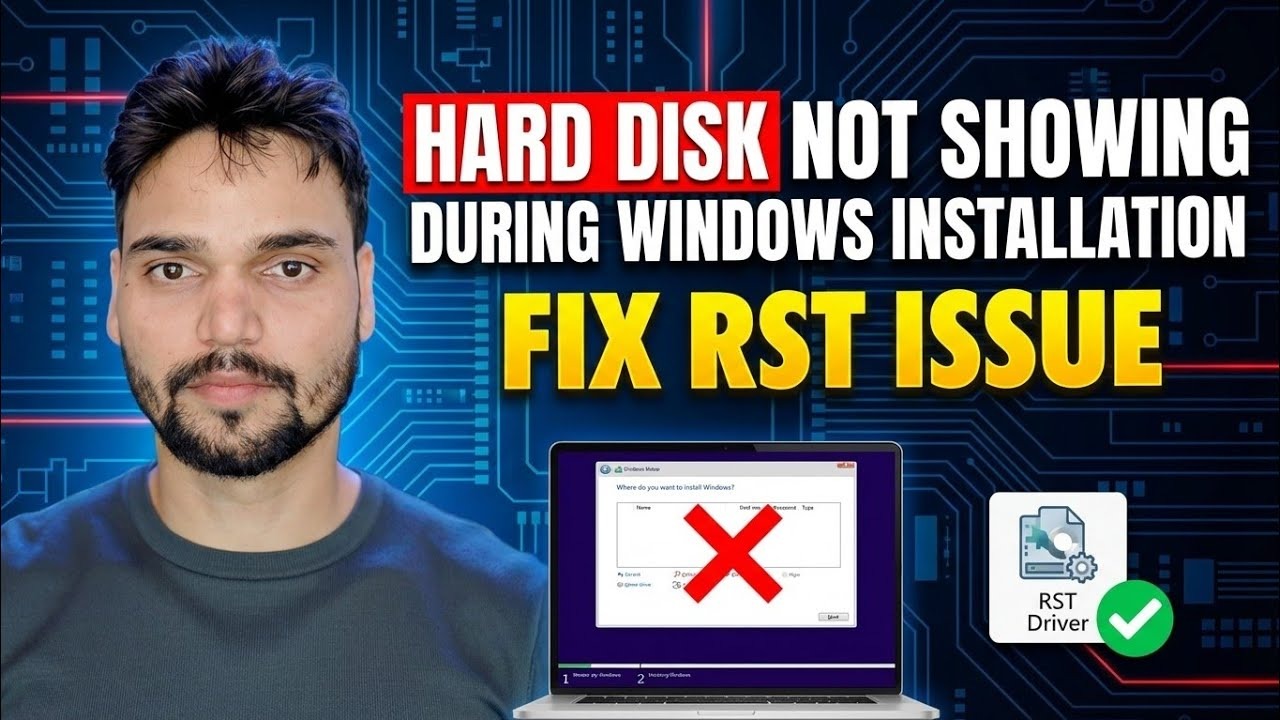
विंडोज सेटअप ड्राइव-चयन स्क्रीन तक पहुंचता है और कुछ भी नहीं दिखाता है - कोई एचडीडी नहीं, कोई एसएसडी नहीं। तकनीकी अंशू विंडोज इंस्टॉलेशन समस्या के दौरान दिखाई न देने वाली हार्ड डिस्क को ठीक करता है: पहले BIOS में ड्राइव की जांच करें, सेटअप पर Intel RST VMD ड्राइवर को लोड करें, या स्टोरेज मोड को RST/VMD/RAID से AHCI में स्विच करें, डिस्क के लिए डिस्कपार्ट चेक के साथ जो विंडोज को अस्वीकार करता है।
📑अध्याय
- समस्या: Windows सेटअप कोई भी ड्राइव नहीं दिखाता
- पहले जांचें: क्या ड्राइव BIOS में दिखाई दे रही है?
- सेटअप के दौरान Intel RST VMD ड्राइवर लोड करें (iaStorVD.inf)
- आरएसटी/वीएमडी अक्षम करें - स्टोरेज मोड को एएचसीआई पर स्विच करें
- डिस्कपार्ट उन डिस्क की जांच करता है जो विंडोज़ को अस्वीकार करती हैं
- Windows इंस्टालेशन समाप्त करें
📋 अवलोकन और चरण-दर-चरण मार्गदर्शिका
समझें कि सेटअप कोई ड्राइव क्यों नहीं दिखाता
आप विंडोज़ यूएसबी से बूट करते हैं, "आप विंडोज़ कहाँ स्थापित करना चाहते हैं?" पर पहुँचते हैं। स्क्रीन - और सूची पूरी तरह से खाली है। अधिकांश आधुनिक इंटेल लैपटॉप और पीसी पर डिस्क ख़त्म नहीं होती है। स्टोरेज कंट्रोलर इंटेल आरएसटी (रैपिड स्टोरेज टेक्नोलॉजी) / वीएमडी मोड में चल रहा है, और विंडोज इंस्टॉलर में उस कंट्रोलर का ड्राइवर शामिल नहीं है, इसलिए सेटअप बस ड्राइव को नहीं देख सकता है। दो स्पष्ट समाधान हैं: ड्राइवर को सेटअप दें (चरण 3), या नियंत्रक मोड बदलें (चरण 4)।
पहले BIOS में ड्राइव की जांच करें
पीसी को पुनरारंभ करें और BIOS/UEFI सेटअप दर्ज करें (सटीक कुंजी ब्रांड के अनुसार भिन्न होती है - F2, Del या F12 आम हैं)। स्टोरेज या एनवीएमई सूचना पृष्ठ खोलें और पुष्टि करें कि ड्राइव वहां नाम या क्षमता के अनुसार सूचीबद्ध है। यदि BIOS ड्राइव को देख सकता है, तो हार्डवेयर ठीक है और समस्या केवल ड्राइवर या स्टोरेज मोड में है - चरण 3 या चरण 4 के साथ जारी रखें। यदि ड्राइव BIOS में भी गायब है, तो यह एक हार्डवेयर या कनेक्शन समस्या है: ड्राइव को दोबारा सेट करें या इसकी जांच करें, क्योंकि कोई भी विंडोज सेटिंग इसे ठीक नहीं कर सकती है।
सेटअप पर Intel RST VMD ड्राइवर लोड करें
दूसरे कंप्यूटर पर, अपने सटीक लैपटॉप या मदरबोर्ड मॉडल के लिए इंटेल रैपिड स्टोरेज टेक्नोलॉजी ड्राइवर ("F6" ड्राइवर पैकेज) डाउनलोड करें और इसे निकालें ताकि ड्राइवर फ़ाइलें - iaStorVD.inf, iaStorVD.sys और .cat फ़ाइल - एक फ़ोल्डर में एक साथ बैठें। उस फ़ोल्डर को उसी USB पर कॉपी करें जिससे आप Windows इंस्टॉल कर रहे हैं। खाली ड्राइव स्क्रीन पर वापस, लोड ड्राइवर पर क्लिक करें, फिर ब्राउज़ करें, उस फ़ोल्डर को खोलें और Intel RST VMD नियंत्रक प्रविष्टि का चयन करें। अगला क्लिक करें - ड्राइवर लोड होता है और आपका HDD/SSD सूची में दिखाई देता है।
आरएसटी/वीएमडी अक्षम करें - स्टोरेज मोड को एएचसीआई पर स्विच करें
दूसरा सुधार नियंत्रक को ही बदल देता है। BIOS/UEFI सेटअप दर्ज करें और स्टोरेज सेटिंग ढूंढें: कई Intel सिस्टम पर यह VMD कंट्रोलर विकल्प है (इसे अक्षम पर सेट करें) या SATA/NVMe मोड (इसे RAID / RST से AHCI में बदलें)। सहेजें और बाहर निकलें, फिर Windows सेटअप में दोबारा बूट करें। ड्राइव अब विंडोज़ के अपने अंतर्निर्मित एएचसीआई ड्राइवर का उपयोग करते हुए दिखाई देती है - ड्राइवर लोडिंग की आवश्यकता नहीं है।
डिस्कपार्ट से डिस्क की जांच करें
अभी भी निश्चित नहीं है कि विंडोज़ डिस्क को देख सकता है या नहीं? जब आप विंडोज़ सेटअप में हों, तो कमांड प्रॉम्प्ट खोलने और चलाने के लिए Shift + F10 दबाएँ:
diskpart
list disk
यदि आपकी डिस्क यहां सूचीबद्ध है, तो हार्डवेयर और कनेक्शन ठीक हैं - सेटअप को केवल चरण 3 से आरएसटी ड्राइवर या चरण 4 से एएचसीआई मोड की आवश्यकता है। कमांड प्रॉम्प्ट बंद करें और जारी रखें। यदि डिस्क डिस्कपार्ट में भी दिखाई नहीं देती है, तो चरण 2 में BIOS और हार्डवेयर जांच पर वापस जाएं।
Windows इंस्टालेशन समाप्त करें
एक बार जब ड्राइव सूची में दिखाई दे, तो उसे चुनें और इंस्टॉलेशन को सामान्य रूप से जारी रखें। यदि आपने एएचसीआई रूट का उपयोग किया है, तो BIOS स्टोरेज मोड को ठीक वैसे ही छोड़ दें जैसे आपने इसे बाद में सेट किया था - आपने अभी जो विंडोज इंस्टॉल किया है वह उसी मोड से बूट होता है।
🏷️Topic Search Variables & Keywords
चरण-दर-चरण समस्या निवारण मार्गदर्शिका और समाधान - विंडोज़ इंस्टालेशन फिक्स आरएसटी समस्या के दौरान हार्ड डिस्क दिखाई नहीं दे रही है। टेक्निकल अंशू द्वारा ऑन-स्क्रीन प्रदर्शन।
विंडोज सेटअप इंस्टॉलेशन के दौरान कोई ड्राइव नहीं दिखाता है - संपूर्ण फिक्स गाइड। पहले BIOS की जांच करें, सेटअप पर Intel RST VMD ड्राइवर को लोड करें, या स्टोरेज मोड को AHCI पर सुरक्षित रूप से स्विच करें, साथ ही विंडोज़ को अस्वीकार करने वाले डिस्क के लिए डिस्कपार्ट फिक्स।
(प्रतिलेख यहां स्रोत पृष्ठ पर समाप्त होता है)
❓ अक्सर पूछे जाने वाले प्रश्न
हाँ! टेक्निकल अंशु द्वारा प्रदर्शित सभी गाइड और विधियाँ मुफ़्त, कानूनी और शैक्षिक संसाधनों का उपयोग करती हैं।
बिल्कुल! प्रत्येक चरण को विस्तृत निर्देशों के साथ स्क्रीन पर प्रदर्शित किया जाता है ताकि कोई भी आसानी से अनुसरण कर सके।
सीधे YouTube वीडियो पर एक टिप्पणी छोड़ें, और हमारा समुदाय और तकनीकी अंशू आपकी सहायता करेंगे।
🚀 YouTube पर पूरा ट्यूटोरियल देखें
🚀 YouTube पर पूरा चरण-दर-चरण वीडियो ट्यूटोरियल देखें: https://www.youtube.com/watch?v=oBFe1hsUpqM
आईटी समर्थन, विंडोज समस्या निवारण और सर्वर प्रबंधन के लिए तकनीकी अंशू की सदस्यता लें।
▶️ पूरा वीडियो देखें