修复 Windows 安装期间 HDD 不显示的问题 🔥 禁用 RST / VMD / RAID
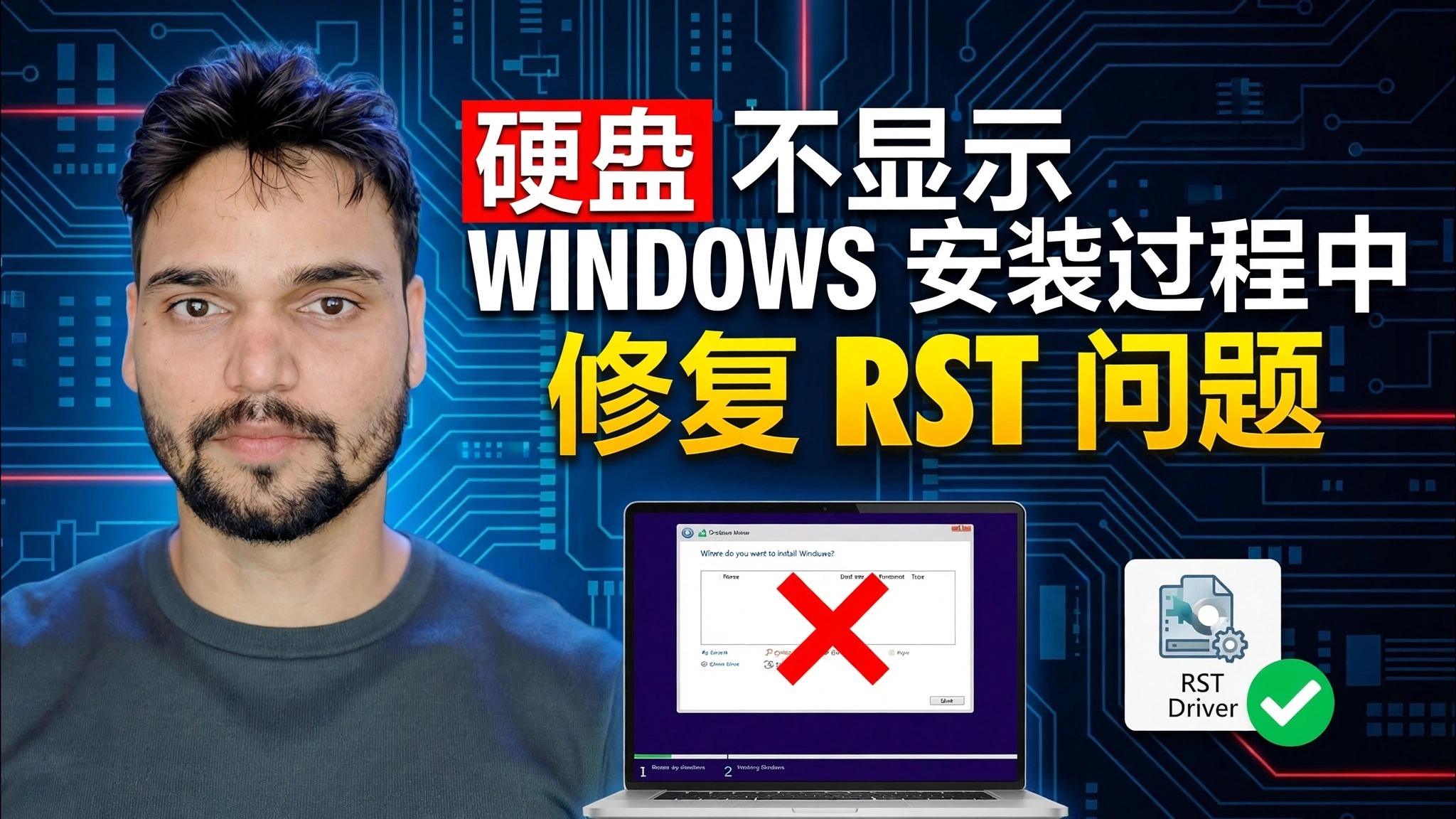
Windows 安装程序到达驱动器选择屏幕,但没有显示任何内容 — 没有 HDD,没有 SSD。技术安数修复了Windows安装过程中硬盘不显示的问题:首先在BIOS中检查驱动器,在Setup时加载Intel RST VMD驱动程序,或者将存储模式从RST/VMD/RAID切换到AHCI,用DiskPart检查拒绝Windows的磁盘。
📑章节
📋 概述和分步指南
了解为什么安装程序不显示驱动器
从 Windows USB 启动,到达“您想将 Windows 安装在哪里?”屏幕上——列表完全是空的。在大多数现代英特尔笔记本电脑和个人电脑上,磁盘并未失效。存储控制器正在 Intel RST(快速存储技术)/VMD 模式下运行,并且 Windows 安装程序不包含该控制器的驱动程序,因此安装程序根本看不到该驱动器。有两个干净的修复:为安装程序提供驱动程序(步骤 3),或更改控制器模式(步骤 4)。
首先在BIOS中检查驱动器
重新启动电脑并进入 BIOS/UEFI 设置(确切的键因品牌而异 - 常见的是 F2、Del 或 F12)。打开存储或 NVMe 信息页面,并确认驱动器已按名称或容量列出。如果 BIOS 可以检测到驱动器,则硬件没有问题,问题仅出在驱动程序或存储模式上 - 继续执行步骤 3 或步骤 4。如果即使在 BIOS 中驱动器也丢失,则说明是硬件或连接问题:重新安装驱动器或对其进行检查,因为 Windows 设置无法修复此问题。
在设置时加载 Intel RST VMD 驱动程序
在第二台计算机上,下载适合您的笔记本电脑或主板型号的英特尔快速存储技术驱动程序(“F6”驱动程序包)并将其解压,以便驱动程序文件(iaStorVD.inf、iaStorVD.sys 和 .cat 文件)放在一个文件夹中。将该文件夹复制到用于安装 Windows 的同一 USB 上。返回空驱动器屏幕,单击加载驱动程序,然后单击浏览,打开该文件夹并选择英特尔 RST VMD 控制器条目。单击下一步 — 驱动程序加载,您的 HDD/SSD 将显示在列表中。
禁用 RST / VMD — 将存储模式切换为 AHCI
第二个修复更改了控制器本身。进入 BIOS/UEFI 设置并找到存储设置:在许多 Intel 系统上,这是 VMD 控制器 选项(将其设置为禁用)或 SATA/NVMe 模式(将其从 RAID / RST 更改为 AHCI)。保存并退出,然后再次启动进入 Windows 安装程序。该驱动器现在使用 Windows 自己的内置 AHCI 驱动程序显示 — 无需加载驱动程序。
使用 DiskPart 检查磁盘
仍然不确定 Windows 是否可以看到该磁盘?当您处于 Windows 安装程序中时,按 Shift + F10 打开命令提示符并运行:
diskpart
list disk
如果此处列出了您的磁盘,则硬件和连接都很好 - 安装程序只需要步骤 3 中的 RST 驱动程序或步骤 4 中的 AHCI 模式。关闭命令提示符并继续。如果在 DiskPart 中也没有出现该磁盘,请返回步骤 2 中的 BIOS 和硬件检查。
完成 Windows 安装
驱动器出现在列表中后,选择它并继续正常安装。如果您使用 AHCI 路由,请完全保留您之后设置的 BIOS 存储模式 — 您刚刚安装的 Windows 现在会以该模式启动。
🏷️Topic Search Variables & Keywords
🎙️ 完整文字记录 — 点击展开
分步故障排除指南和解决方案 - 在 WINDOWS 安装过程中硬盘不显示修复第一个问题。技术安叔屏幕演示。
Windows 安装程序在安装过程中显示没有驱动器 - 完整的修复指南。首先检查 BIOS,在设置时加载 Intel RST VMD 驱动程序,或安全地将存储模式切换到 AHCI,以及针对拒绝 Windows 的磁盘的 DiskPart 修复。
(转录在源页面上结束)
❓ 常见问题(英文)
本教程 100% 免费学习吗?
是的!技术安数演示的所有指南和方法均使用免费、合法的教育资源。
初学者可以遵循本指南吗?
绝对是!每个步骤都在屏幕上演示并附有详细说明,以便任何人都可以轻松遵循。
如果遇到困难我可以在哪里提问?
直接在 YouTube 视频上发表评论,我们的社区和技术安树将为您提供帮助。
🚀 在 YouTube 上观看完整教程
🚀 在 YouTube 上观看完整的分步视频教程:https://www.youtube.com/watch?v=oBFe1hsUpqM
订阅技术安数以获取 IT 支持、Windows 故障排除和服务器管理。
▶️观看完整视频