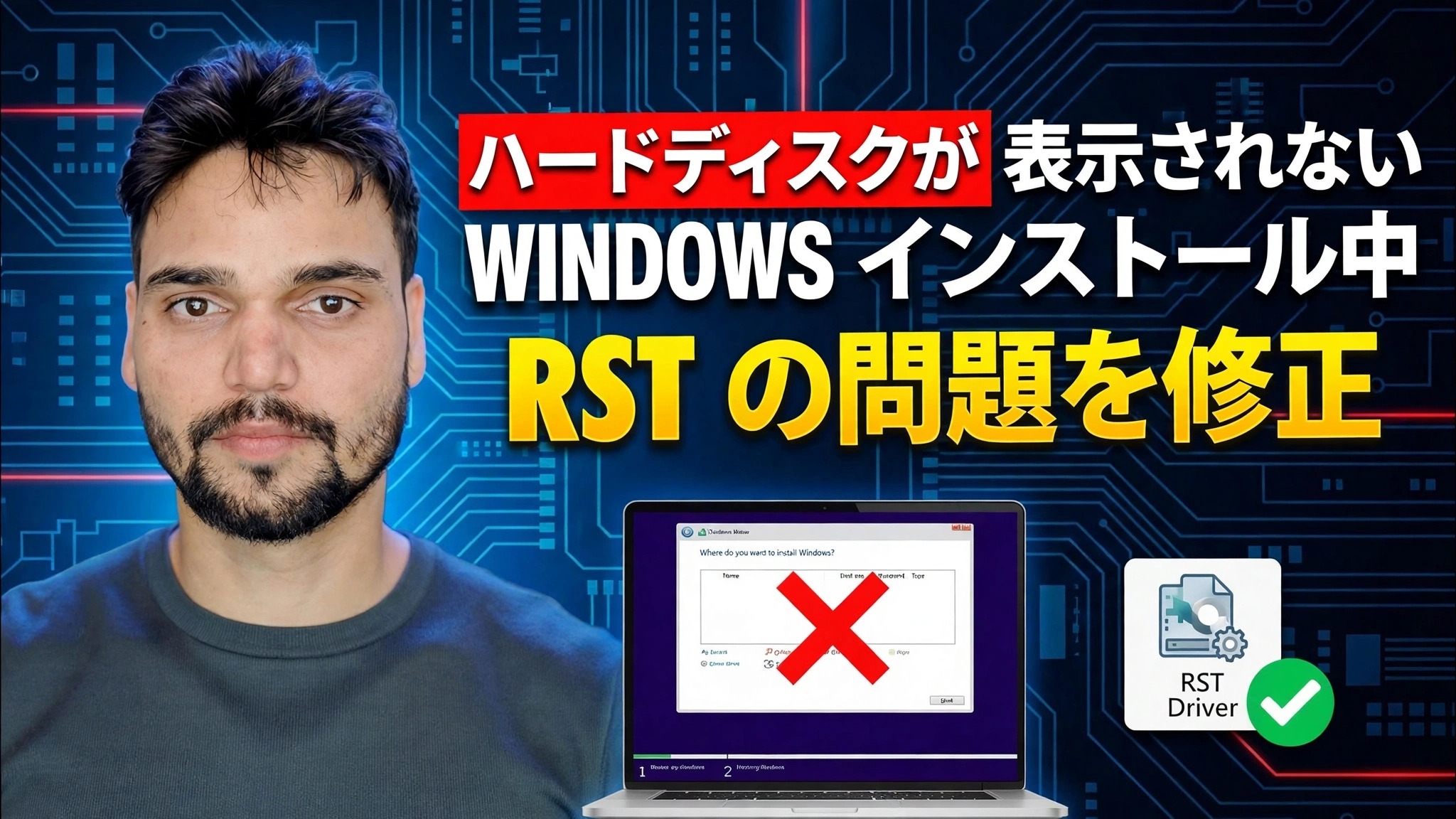
Windowsのインストール中にHDDが表示されない問題を修正 🔥 RST / VMD / RAIDを無効にする
Windows セットアップはドライブ選択画面に到達しますが、HDD も SSD も何も表示されません。 Technical Anshu は、Windows のインストール中にハードディスクが表示されない問題を修正します。最初に BIOS でドライブをチェックし、セットアップ時に Intel RST VMD ドライバーをロードするか、DiskPart で Windows を拒否するディスクをチェックしてストレージ モードを RST/VMD/RAID から AHCI に切り替えます。
📑章
- 問題: Windows セットアップにドライブがまったく表示されない
- 最初の確認: ドライブが BIOS に表示されているか?
- セットアップ中にインテル RST VMD ドライバーをロードする (iaStorVD.inf)
- RST / VMD を無効にする — ストレージ モードを AHCI に切り替える
- DiskPart は Windows を拒否するディスクをチェックします
- Windows のインストールを完了する
📋 概要とステップバイステップガイド
セットアップでドライブが表示されない理由を理解する
Windows USB から起動すると、「Windows をどこにインストールしますか?」というメッセージが表示されます。画面 — リストは完全に空です。最新の Intel ラップトップおよび PC のほとんどでは、ディスクが故障していません。ストレージ コントローラーは Intel RST (Rapid Storage Technology) / VMD モードで実行されており、Windows インストーラーにはそのコントローラーのドライバーが含まれていないため、セットアップでは単にドライブを認識できません。クリーンな修正は 2 つあります。ドライバーをセットアップする (ステップ 3)、またはコントローラー モードを変更する (ステップ 4)。
まず BIOS でドライブを確認してください
PC を再起動し、BIOS/UEFI セットアップに入ります (正確なキーはブランドによって異なります。F2、Del、または F12 が一般的です)。ストレージまたは NVMe 情報ページを開き、そこにドライブが名前または容量別にリストされていることを確認します。 BIOS がドライブを認識できる場合、ハードウェアは正常であり、問題はドライバーまたはストレージ モードだけです。ステップ 3 またはステップ 4 に進みます。BIOS でもドライブが見つからない場合は、ハードウェアまたは接続の問題です。ドライブを取り付け直すか、確認してください。Windows の設定では問題を解決できないためです。
セットアップ時にインテル RST VMD ドライバーをロードする
2 台目のコンピューターで、ご使用のラップトップまたはマザーボードのモデルに合わせたインテル ラピッド ストレージ テクノロジー ドライバー (「F6」ドライバー パッケージ) をダウンロードし、それを抽出して、ドライバー ファイル (iaStorVD.inf、iaStorVD.sys、および .cat ファイル) をフォルダー内にまとめて配置します。そのフォルダーを Windows のインストール元と同じ USB にコピーします。空のドライブ画面に戻り、ドライバーのロードをクリックし、 次に参照をクリックしてフォルダーを開き、Intel RST VMD コントローラーのエントリを選択します。 [次へ] をクリックします。ドライバーがロードされ、HDD/SSD がリストに表示されます。
RST / VMD を無効にする — ストレージ モードを AHCI に切り替える
2 番目の修正では、コントローラー自体が変更されます。 BIOS/UEFI セットアップに入り、ストレージ設定を見つけます。多くの Intel システムでは、これはVMD コントローラー オプション (無効に設定) または SATA/NVMe モード (RAID / RST から AHCI に変更) です。保存して終了し、再度 Windows セットアップを起動します。ドライブは Windows 独自の組み込み AHCI ドライバーを使用して表示されるようになりました。ドライバーの読み込みは必要ありません。
DiskPart でディスクをチェックする
Windows がディスクを認識できるかどうかまだわかりませんか? Windows セットアップ中に、Shift + F10 を押してコマンド プロンプトを開き、次のコマンドを実行します。
diskpart
list disk
ディスクがここにリストされている場合は、ハードウェアと接続に問題はありません。セットアップにはステップ 3 の RST ドライバー、またはステップ 4 の AHCI モードのみが必要です。コマンド プロンプトを閉じて続行します。 DiskPart にもディスクが表示されない場合は、BIOS に戻り、ステップ 2 でハードウェア チェックを行ってください。
Windows のインストールを完了する
ドライブがリストに表示されたら、それを選択し、通常どおりインストールを続行します。 AHCI ルートを使用した場合は、BIOS ストレージ モードをその後設定したとおりにしておきます。インストールしたばかりの Windows はそのモードで起動します。
🏷️Topic Search Variables & Keywords
🎙️ 完全なトランスクリプト — タップして展開します
ステップバイステップのトラブルシューティング ガイドと解決策 - Windows のインストール中にハードディスクが表示されない RST の問題を修正します。 Technical Anshu による画面上のデモンストレーション。
Windows セットアップでインストール中にドライブが表示されない - 完全な修正ガイド。最初に BIOS を確認し、セットアップ時に Intel RST VMD ドライバーをロードするか、ストレージ モードを AHCI に安全に切り替えてください。さらに、Windows を拒否するディスクに対する DiskPart 修正も加えてください。
(ソース ページの転写はここで終わります)
❓ よくある質問
このチュートリアルは完全に無料で実行できますか?
はい! Technical Anshu によって実証されているすべてのガイドとメソッドは、無料の合法的な教育リソースを使用しています。
初心者でもこのガイドに従うことができますか?
もちろんです!すべてのステップは詳細な手順とともに画面上に表示されるので、誰でも簡単に進めることができます。
行き詰まった場合はどこに質問すればよいですか?
YouTube 動画に直接コメントを残してください。コミュニティとテクニカル アンシュがお手伝いします。
🚀 YouTube でチュートリアル全体をご覧ください
🚀 YouTube で完全なステップバイステップのビデオチュートリアルをご覧ください: https://www.youtube.com/watch?v=oBFe1hsUpqM
IT サポート、Windows のトラブルシューティング、サーバー管理については、Technical Anshu を購読してください。
▶️ 動画全体を見る