Repare el disco duro que no se muestra durante la instalación de Windows 🔥 Deshabilite RST / VMD / RAID
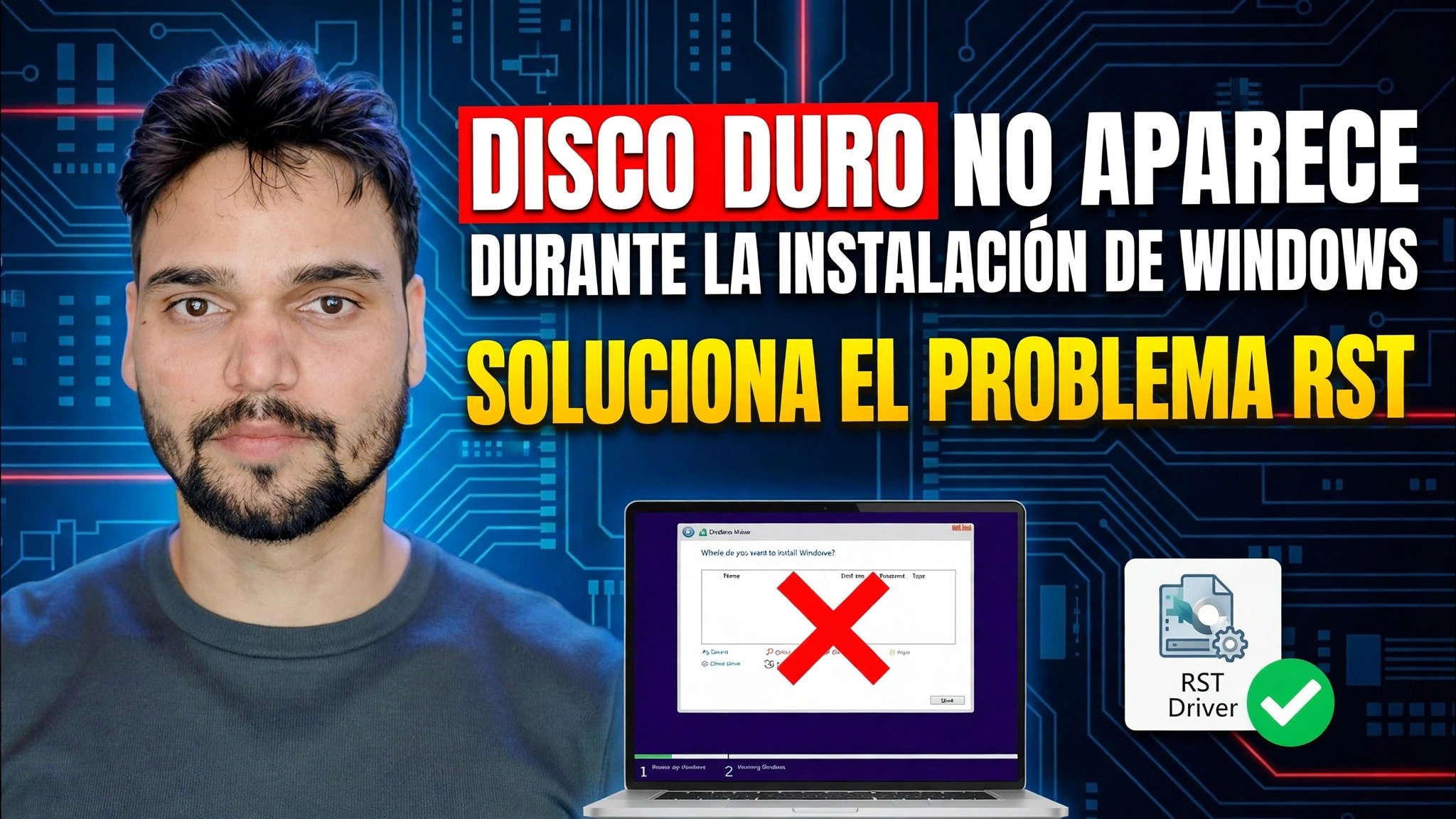
La configuración de Windows llega a la pantalla de selección de unidad y no muestra nada: ni HDD ni SSD. El Anshu técnico soluciona el problema del disco duro que no se muestra durante la instalación de Windows: primero verifique la unidad en BIOS, cargue el controlador Intel RST VMD en la configuración o cambie el modo de almacenamiento de RST/VMD/RAID a AHCI, con una verificación DiskPart para discos que rechazan Windows.
📑Capítulos
- El problema: el programa de instalación de Windows no muestra ninguna unidad
- Primera comprobación: ¿está visible la unidad en BIOS?
- Cargue el controlador Intel RST VMD durante la instalación (iaStorVD.inf)
- Desactivar RST/VMD: cambie el modo de almacenamiento a AHCI
- DiskPart comprueba si hay discos que rechazan Windows
- Finalizar la instalación de Windows
📋 Descripción general y guía paso a paso
Comprenda por qué la configuración no muestra unidades
Arrancas desde el USB de Windows, llegas a "¿Dónde deseas instalar Windows?" pantalla, y la lista está completamente vacía. En la mayoría de las computadoras portátiles y PC Intel modernas, el disco no está muerto. El controlador de almacenamiento se ejecuta en modo Intel RST (Tecnología de almacenamiento rápido)/VMD y el instalador de Windows no incluye el controlador de ese controlador, por lo que el programa de instalación simplemente no puede ver la unidad. Hay dos soluciones claras: darle al programa de instalación el controlador (Paso 3) o cambiar el modo del controlador (Paso 4).
Primero verifique la unidad en BIOS
Reinicie la PC e ingrese a la configuración BIOS/UEFI (la clave exacta varía según la marca: F2, Del o F12 son comunes). Abra la página de información de almacenamiento o NVMe y confirme que la unidad aparece allí por nombre o capacidad. Si el BIOS puede ver la unidad, el hardware está bien y el problema es solo el controlador o el modo de almacenamiento; continúe con el Paso 3 o el Paso 4. Si falta la unidad incluso en el BIOS, es un problema de hardware o de conexión: vuelva a colocar la unidad o haga que la revisen, porque ninguna configuración de Windows puede solucionarlo.
Cargue el controlador Intel RST VMD en la configuración
En una segunda computadora, descargue el controlador Intel Rapid Storage Technology (el paquete de controladores "F6") para su modelo exacto de computadora portátil o placa base y extráigalo de modo que los archivos del controlador (iaStorVD.inf, iaStorVD.sys y el archivo .cat) se encuentren juntos en una carpeta. Copie esa carpeta en el mismo USB desde el que está instalando Windows. De vuelta en la pantalla de la unidad vacía, haga clic en Cargar controlador, luego en Examinar, abra esa carpeta y seleccione la entrada del controlador Intel RST VMD. Haga clic en Siguiente: el controlador se carga y su HDD/SSD aparece en la lista.
Desactivar RST/VMD: cambie el modo de almacenamiento a AHCI
La segunda solución cambia el propio controlador. Ingrese a la configuración BIOS/UEFI y busque la configuración de almacenamiento: en muchos sistemas Intel, esta es la opción Controlador VMD (configúrelo en Desactivado) o el modo SATA/NVMe (cámbielo de RAID/RST a AHCI). Guarde y salga, luego inicie nuevamente la configuración de Windows. La unidad ahora aparece usando el controlador AHCI integrado de Windows; no es necesario cargar el controlador.
Compruebe el disco con DiskPart
¿Aún no estás seguro de si Windows puede ver el disco? Mientras estás en la configuración de Windows, presiona Shift + F10 para abrir un símbolo del sistema y ejecutar:
diskpart
list disk
Si su disco aparece aquí, el hardware y la conexión están bien: la configuración solo necesita el controlador RST del paso 3 o el modo AHCI del paso 4. Cierre el símbolo del sistema y continúe. Si el disco no aparece ni siquiera en DiskPart, vuelva a la comprobación del BIOS y del hardware en el Paso 2.
Finalizar la instalación de Windows
Una vez que la unidad aparezca en la lista, selecciónela y continúe con la instalación normalmente. Si utilizó la ruta AHCI, deje el modo de almacenamiento del BIOS exactamente como lo configuró después: el Windows que acaba de instalar ahora arranca con ese modo.
🏷️Topic Search Variables & Keywords
🎙️ Transcripción completa: toca para ampliar
Guía y soluciones de solución de problemas paso a paso: EL DISCO DURO NO SE MUESTRA DURANTE LA INSTALACIÓN DE WINDOWS SOLUCIONE EL PRIMER PROBLEMA. Demostración en pantalla realizada por el técnico Anshu.
La instalación de Windows no muestra unidades durante la instalación: la guía de reparación completa. Primero verifique el BIOS, cargue el controlador Intel RST VMD en la configuración o cambie el modo de almacenamiento a AHCI de manera segura, además de correcciones DiskPart para discos que rechazan Windows.
(la transcripción termina aquí en la página fuente)
❓ Preguntas frecuentes
¿Este tutorial es 100 % gratuito?
¡Sí! Todas las guías y métodos demostrados por Technical Anshu utilizan recursos educativos, legales y gratuitos.
¿Pueden los principiantes seguir esta guía?
¡Absolutamente! Cada paso se demuestra en pantalla con instrucciones detalladas para que cualquiera pueda seguirlos fácilmente.
¿Dónde puedo hacer preguntas si me quedo atascado?
Deja un comentario directamente en el vídeo de YouTube y nuestra comunidad y Technical Anshu te ayudarán.
🚀 Mira el tutorial completo en YouTube
🚀 Mira el vídeo tutorial completo paso a paso en YouTube: https://www.youtube.com/watch?v=oBFe1hsUpqM
Suscríbase a Technical Anshu para obtener soporte de TI, solución de problemas de Windows y administración de servidores.
▶️ Ver vídeo completo