Исправление отсутствия отображения жесткого диска во время установки Windows 🔥 Отключите RST / VMD / RAID
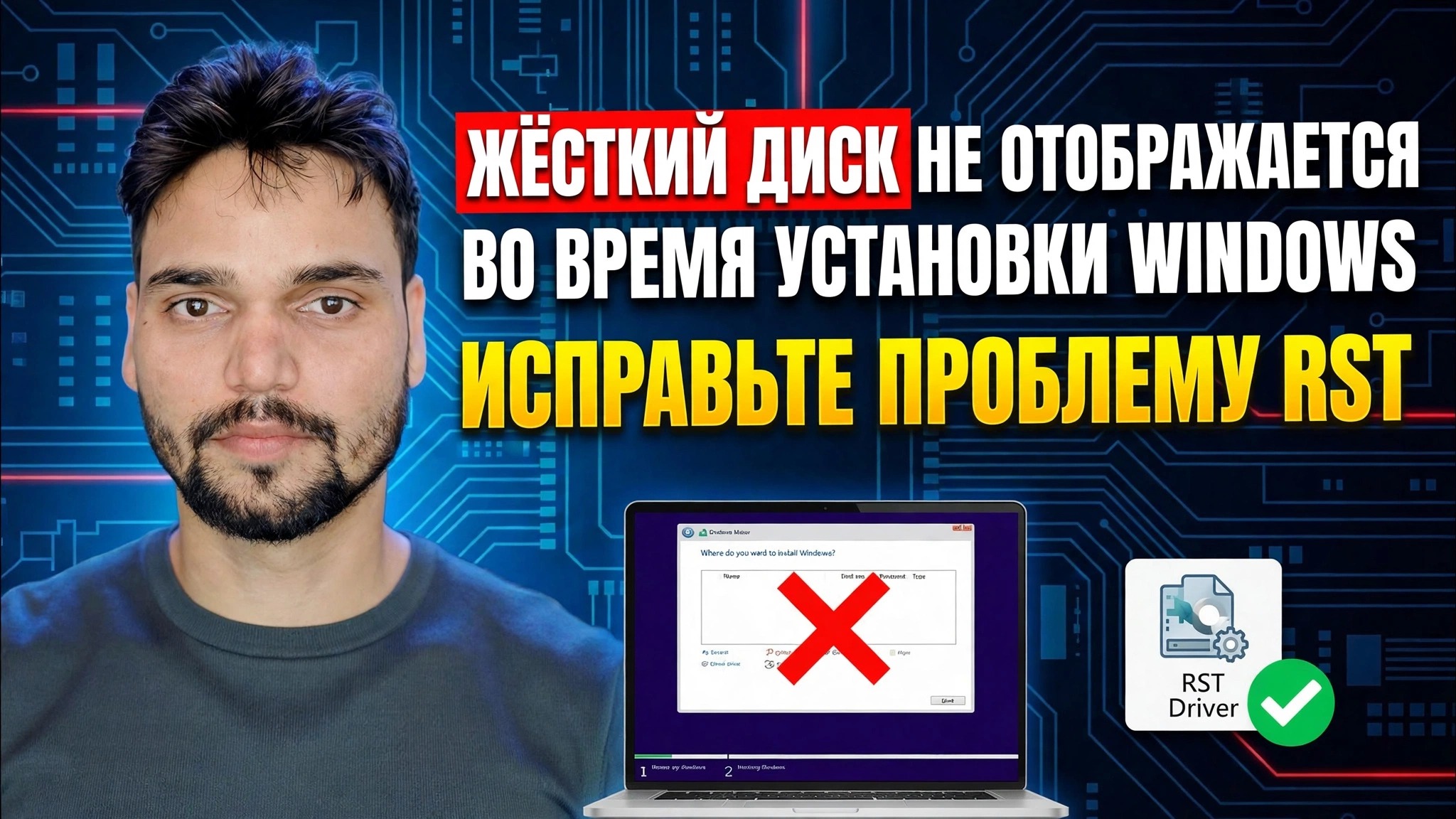
Программа установки Windows достигает экрана выбора диска и ничего не показывает — ни жесткого диска, ни твердотельного накопителя. Технический Anshu устраняет проблему с жестким диском, который не отображается во время установки Windows: сначала проверьте диск в BIOS, загрузите драйвер Intel RST VMD при установке или переключите режим хранения с RST/VMD/RAID на AHCI с помощью DiskPart проверьте диски, которые отказываются от Windows.
📑Главы
<ол класс="главы">📋 Обзор и пошаговое руководство
Понять, почему программа установки не показывает диски
Вы загружаетесь с USB-накопителя Windows и достигаете пункта «Где вы хотите установить Windows?» экран — и список совершенно пуст. На большинстве современных ноутбуков и ПК Intel диск не мертв. Контроллер хранилища работает в режиме Intel RST (Rapid Storage Technology)/VMD, а установщик Windows не включает драйвер этого контроллера, поэтому программа установки просто не видит диск. Есть два простых решения: дать программе установки драйвер (шаг 3) или изменить режим контроллера (шаг 4).
Сначала проверьте диск в BIOS
Перезагрузите компьютер и войдите в настройки BIOS/UEFI (точный ключ зависит от марки — обычно используются F2, Del или F12). Откройте страницу информации о хранилище или NVMe и убедитесь, что диск указан там по имени или емкости. Если BIOS видит диск, значит, с оборудованием все в порядке, а проблема заключается только в драйвере или режиме хранения — перейдите к шагу 3 или шагу 4. Если диск отсутствует даже в BIOS, это проблема оборудования или подключения: переустановите диск или проверьте его, поскольку никакие настройки Windows не могут это исправить.
Загрузите драйвер Intel RST VMD при установке
На втором компьютере загрузите драйвер Intel Rapid Storage Technology (пакет драйверов «F6») для конкретной модели ноутбука или материнской платы и распакуйте его так, чтобы файлы драйвера — iaStorVD.inf, iaStorVD.sys и файл .cat — находились вместе в папке. Скопируйте эту папку на тот же USB-накопитель, с которого вы устанавливаете Windows. Вернувшись на пустой экран диска, нажмите Загрузить драйвер, затем Обзор, откройте эту папку и выберите запись контроллера Intel RST VMD. Нажмите «Далее» — драйвер загрузится, и ваш HDD/SSD появится в списке.
Отключить RST/VMD — переключить режим хранения на AHCI
Второе исправление меняет сам контроллер. Войдите в настройки BIOS/UEFI и найдите настройку хранилища: во многих системах Intel это опция VMD Controller (установите ее в значение «Отключено») или режим SATA/NVMe (измените ее с RAID/RST на AHCI). Сохраните и выйдите, затем снова загрузитесь в программу установки Windows. Теперь диск отображается с использованием собственного встроенного драйвера AHCI Windows — загрузка драйвера не требуется.
Проверьте диск с помощью DiskPart
Все еще не уверены, видит ли Windows вообще диск? Находясь в программе установки Windows, нажмите Shift + F10, чтобы открыть командную строку, и выполните:
diskpart
list disk
Если ваш диск указан здесь, значит, оборудование и подключение в порядке — программе установки нужен только драйвер RST из шага 3 или режим AHCI из шага 4. Закройте командную строку и продолжайте. Если диск не отображается даже в DiskPart, вернитесь к BIOS и проверьте оборудование на шаге 2.
Завершить установку Windows
Как только диск появится в списке, выберите его и продолжите установку в обычном режиме. Если вы использовали маршрут AHCI, оставьте режим хранения BIOS точно таким, каким вы его установили впоследствии — только что установленная Windows теперь загружается в этом режиме.
🏷️Topic Search Variables & Keywords
🎙️ Полная расшифровка — нажмите, чтобы развернуть
Пошаговое руководство по устранению неполадок и решениям — ЖЕСТКИЙ ДИСК НЕ ПОКАЗЫВАЕТСЯ ВО ВРЕМЯ УСТАНОВКИ WINDOWS. ИСПРАВЛЕНИЕ ПЕРВОЙ ПРОБЛЕМЫ. Экранная демонстрация от Технического Аншу.
Программа установки Windows во время установки не отображает диски — полное руководство по устранению неполадок. Сначала проверьте BIOS, загрузите драйвер Intel RST VMD при установке или безопасно переключите режим хранения на AHCI, а также исправьте DiskPart для дисков, которые отказываются от Windows.
(расшифровка заканчивается здесь, на исходной странице)
❓ Часто задаваемые вопросы (на английском языке)
Является ли это руководство абсолютно бесплатным?
Да! Во всех руководствах и методах, продемонстрированных Tech Anshu, используются бесплатные легальные и образовательные ресурсы.
Могут ли новички следовать этому руководству?
Абсолютно! Каждый шаг демонстрируется на экране с подробными инструкциями, поэтому каждый может легко следовать им.
Где я могу задать вопросы, если застряну?
Оставьте комментарий прямо под видео на YouTube, и наше сообщество и технический специалист Anshu помогут вам.
🚀 Посмотрите полное руководство на YouTube
🚀 Посмотрите полное пошаговое видеоруководство на YouTube: https://www.youtube.com/watch?v=oBFe1hsUpqM
Подпишитесь на техническую поддержку Anshu для ИТ-поддержки, устранения неполадок Windows и управления сервером.
▶️ Посмотреть полное видео