يمكنك فصل البيانات الشخصية وبيانات الشركة بسهولة في Outlook باستخدام هذه الخدعة البسيطة
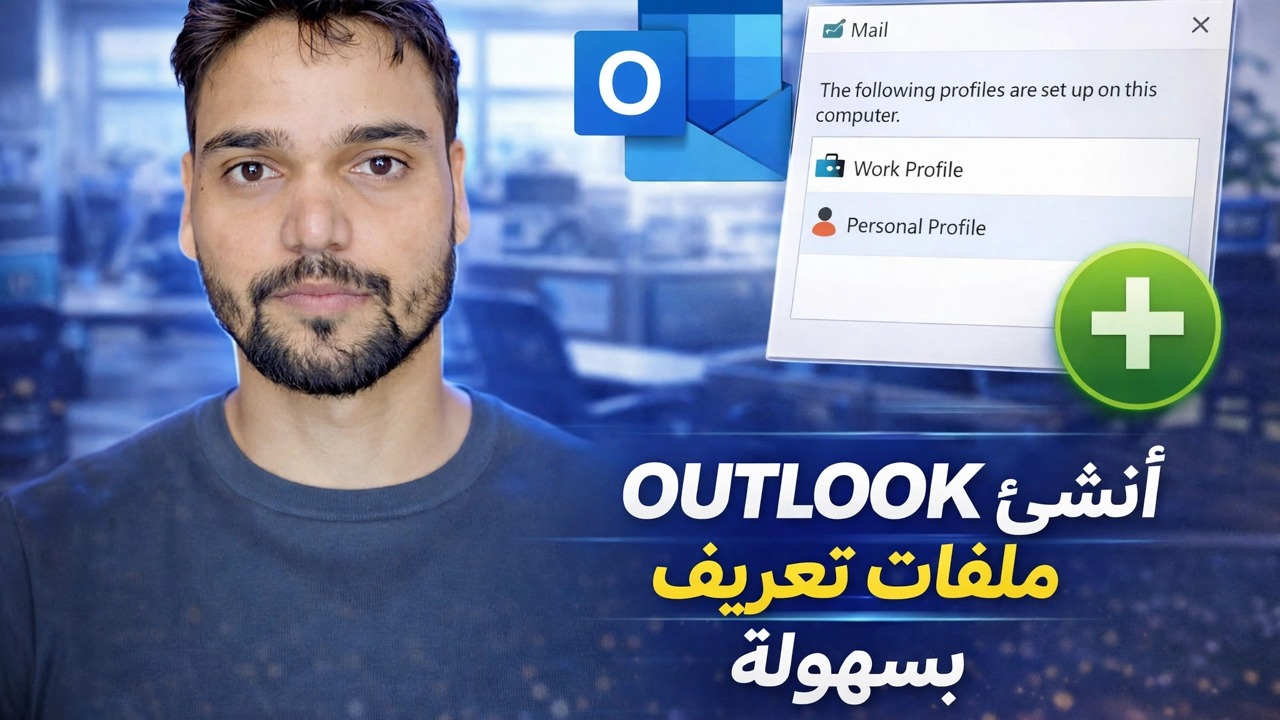
بريد المكتب والبريد الشخصي المختلط في برنامج Outlook واحد هو الطريقة التي ينتهي بها الأمر بإرسال الرد الخاص من عنوان الشركة. يقدم هذا الفيديو الحل النظيف: ملفين شخصيين في Outlook، لكل منهما حساباته الخاصة وملف البيانات الخاص به - Office.pst وPersonal.pst - بالإضافة إلى اختصار واحد على سطح المكتب لكل عالم، بحيث لا يتشارك الاثنان أبدًا في شاشة أو مربع بحث أو زر إرسال.
📑Chapters
- Why mixed mail goes wrong — replies sent from the wrong address and personal mail filed into the office store
- Decide how strong the wall must be — two profiles, or one profile with separate accounts and data files
- Create the two profiles in the Windows Mail applet
- Give each world its own data file — Office.pst and Personal.pst
- The simple trick — one desktop shortcut per profile
- Fix the send side — default account and the visible From field
- File incoming mail automatically with rules
- Finish the job — search scope, separate backups and the same wall on your phone
📋 نظرة عامة ودليل خطوة بخطوة
قرر مدى قوة الجدار
توجد طريقتان واضحتان للفصل بين البريد الشخصي وبريد الشركة في Outlook، ويقوم الفيديو بإنشاء الإعداد حول اختيار إحداهما أولاً. ملفان شخصيان في Outlook هو الجدار الصلب: يوجد البريد الشخصي في ملف تعريف واحد، وبريد المكتب في ملف تعريف آخر، ويقوم Outlook بتحميل ملف تعريف واحد فقط في كل مرة - لا يتشارك العالمان مطلقًا في شاشة أو مربع بحث أو زر إرسال. ملف شخصي واحد يحتوي على حسابين وملفي بيانات هو الجدار المناسب: كلا صندوقي البريد مرئيان معًا، ولكن كل حساب يحتفظ بمتجره الخاص، ومجلداته الخاصة، وقواعده الخاصة.
لا يوجد أي خطأ. الملفات الشخصية تناسب أي شخص مكتبه يمنع الاختلاط، أو من يخشى من إرسال الأخطاء. ملف تعريف واحد يناسب الأشخاص الذين يعيشون حقًا في كلا صندوقي البريد الوارد طوال اليوم. تتبع الخطوات أدناه مسار الملف الشخصي الذي يوضحه الفيديو، مع نظام ملف البيانات الذي يعتمد عليه كلا المسارين.
إنشاء ملفين شخصيين منفصلين
تتم إدارة الملفات الشخصية خارج Outlook، في برنامج Windows Mail الصغير - يجب إغلاق Outlook نفسه أولاً. افتح لوحة التحكم ← البريد (Microsoft Outlook) ← إظهار الملفات الشخصية. ملفك الشخصي الحالي يحمل كل شيء اليوم؛ اتركها دون مساس في الوقت الحالي، لأنها تصبح جانبًا من الانقسام.
انقر على إضافة، وقم بتسمية الملف الشخصي الجديد بشيء واضح مثل Office أو شخصي، وأضف حساب البريد الإلكتروني لهذا الجانب فقط إليه. كرر ذلك للعالم الآخر إذا كنت تقوم ببناء كليهما من الصفر. مرة أخرى في قائمة ملفات التعريف، حدد المطالبة باستخدام ملف تعريف، بحيث يسألك Outlook عن العالم الذي تريده في كل مرة يبدأ فيها - هذه المطالبة هي ما يمنع صندوقي البريد الوارد من الفتح معًا عن طريق الصدفة.
امنح كل عالم ملف البيانات الخاص به
يعيش الانفصال أو يموت في ملفات البيانات. تحصل حسابات IMAP وExchange وMicrosoft 365 تلقائيًا على شجرة المجلدات الخاصة بها وملف OST الخاص بها، بحيث يكون هذا الجزء منفصلاً بالفعل. تمثل حسابات POP الخطر: فهي يتم تسليمها في ملف PST، ويمكن للعديد من حسابات POP مشاركة ملف واحد بصمت - مما يؤدي إلى مزج العالمين معًا مرة أخرى بهدوء.
افتح ملف ← إعدادات الحساب ← ملفات البيانات واستخدم إضافة لإنشاء ملف PST واحد لكل عالم — Office.pst وPersonal.pst، تمامًا كما يسميهما الفيديو. توجد ملفات PST عادةً في C:\Users\YourName\Documents\Outlook Files. ثم حدد كل حساب POP، وانقر فوق تغيير المجلد، وقم بتوجيهه إلى ملف البيانات الخاص به حتى يصل البريد الجديد إلى المخزن المناسب من اليوم الأول. قم بتسمية الملفات والمجلدات الرئيسية بوضوح: بعد ستة أشهر من الآن، سيظل Office وPersonal منطقيين؛ لن يتم تفعيل Outlook1.pst.
اختصاران — الخدعة البسيطة
هذه هي الخدعة الموجودة في عنوان الفيديو. بدلاً من الرد على مطالبة ملف التعريف في كل مرة، امنح كل عالم اختصار سطح المكتب الخاص به والذي يبدأ تشغيل Outlook مباشرة في ملف التعريف هذا. انقر بزر الماوس الأيمن على سطح المكتب، واختر جديد → اختصار، واستخدم هذا الهدف لعالم المكاتب:
__الرمز الكامل0__ <قسم فئة = "بطاقة" معرف = "الخطوة 5">أصلح جانب الإرسال
إن الاستلام بشكل منفصل هو نصف المهمة فقط؛ الحوادث المحرجة تحدث أثناء الإرسال. انتقل إلى ملف → خيارات → البريد، وابحث عن قسم إرسال الرسائل وحدد استخدام الحساب الافتراضي دائمًا عند إنشاء رسائل جديدة، ثم قم بتعيين حسابك الأكثر استخدامًا كحساب افتراضي في إعدادات الحساب.
فهم السلوك المضمن الذي لا يمكنك إيقافه بالكامل: يتم إرسال رد من الحساب الذي استلم الرسالة. هذا هو ما تريده عادةً — ما عليك سوى التحقق من الحقل من في أي شيء حساس، وجعل هذا الحقل مرئيًا في كل نافذة إنشاء عبر خيارات → من في نافذة الإنشاء، لذلك يكون الحساب الخاطئ واضحًا قبل النقر فوق إرسال.
حفظ البريد الوارد تلقائيًا باستخدام القواعد
لا ينبغي أن يعتمد الفصل على ذاكرتك عند 200 رسالة يوميًا. افتح ملف → إدارة القواعد والتنبيهات → قاعدة جديدة، وابدأ من تطبيق القاعدة على الرسائل التي أتلقاها، واستخدم الشرط من خلال الحساب المحدد — يمكن نقل كل رسالة تصل عبر حساب المكتب أو وضع علامة عليها أو تصنيفها بمجرد وصولها. أضف قواعد تعتمد على المرسل فيما يتعلق بالأشخاص الضالين: يكتب البنك إلى عنوان مكتبك، ويكتب رئيسك إلى عنوانك الشخصي. أبقِ قائمة القواعد قصيرة ومرتبة؛ عشر قواعد واضحة تغلب خمسين قاعدة متداخلة.
أكمل المهمة — البحث والنسخ الاحتياطي والهاتف
ثلاث لمسات نهائية تجعل الانفصال حقيقيًا وليس تجميليًا. البحث: قم بتعيين نطاق البحث الافتراضي على صندوق البريد الحالي ضمن ملف → خيارات → بحث، بحيث لا يؤدي البحث السريع أبدًا إلى سحب النتائج الشخصية إلى سؤال مكتبي - أو العكس - أثناء مشاركة الشاشة. النسخ الاحتياطي: قم بعمل نسخة احتياطية لكل ملف بيانات إلى وجهته الخاصة؛ تعمل نسخة احتياطية واحدة مدمجة على إعادة خلط ما قمت بفصله للتو بهدوء، ويجب ألا تكون النسخ الاحتياطية الشخصية موجودة فقط على مساحة تخزين الشركة. الهاتف: احتفظ بنفس الجدار على الهاتف المحمول - تطبيق Outlook لبريد المكتب وتطبيق منفصل (أو ملف تعريف عمل Android) للملفات الشخصية، بحيث لا تمتزج الإشعارات والحسابات أبدًا.
🏷️Topic Search Variables & Keywords
🎙️ النص الكامل — انقر للتوسيع
دليل استكشاف الأخطاء وإصلاحها خطوة بخطوة والحلول - إنشاء ملفات تعريف OUTLOOK بسهولة. عرض توضيحي على الشاشة بواسطة الفني Anshu.
احتفظ بالبريد الشخصي وبريد المكتب منفصلين تمامًا في Outlook - ملفان شخصيان أو ملف تعريف واحد مع حسابات منفصلة وملفات بيانات وقواعد وبحث، خطوة بخطوة.
(ينتهي النص هنا في الصفحة المصدر)
❓ الأسئلة الشائعة (باللغة الإنجليزية)
هل هذا البرنامج التعليمي مجاني للمتابعة بنسبة 100%؟
نعم! تستخدم جميع الأدلة والأساليب التي أوضحتها شركة Technical Anshu موارد مجانية وقانونية وتعليمية.
هل يمكن للمبتدئين اتباع هذا الدليل؟
بالتأكيد! يتم عرض كل خطوة على الشاشة مع تعليمات تفصيلية حتى يتمكن أي شخص من متابعتها بسهولة.
أين يمكنني طرح الأسئلة إذا واجهت مشكلة؟
اترك تعليقًا مباشرة على مقطع فيديو YouTube، وسيقوم مجتمعنا وفريق Anshu الفني بمساعدتك.
🚀 شاهد البرنامج التعليمي الكامل على اليوتيوب
🚀 شاهد الفيديو التعليمي الكامل خطوة بخطوة على اليوتيوب: https://www.youtube.com/watch?v=oOj1ddV5H1s
اشترك في Technical Anshu للحصول على دعم تكنولوجيا المعلومات واستكشاف أخطاء Windows وإصلاحها وإدارة الخادم.
▶️ شاهد الفيديو كاملاً