इस सरल ट्रिक से आउटलुक में व्यक्तिगत और कॉर्पोरेट डेटा को आसानी से अलग करें
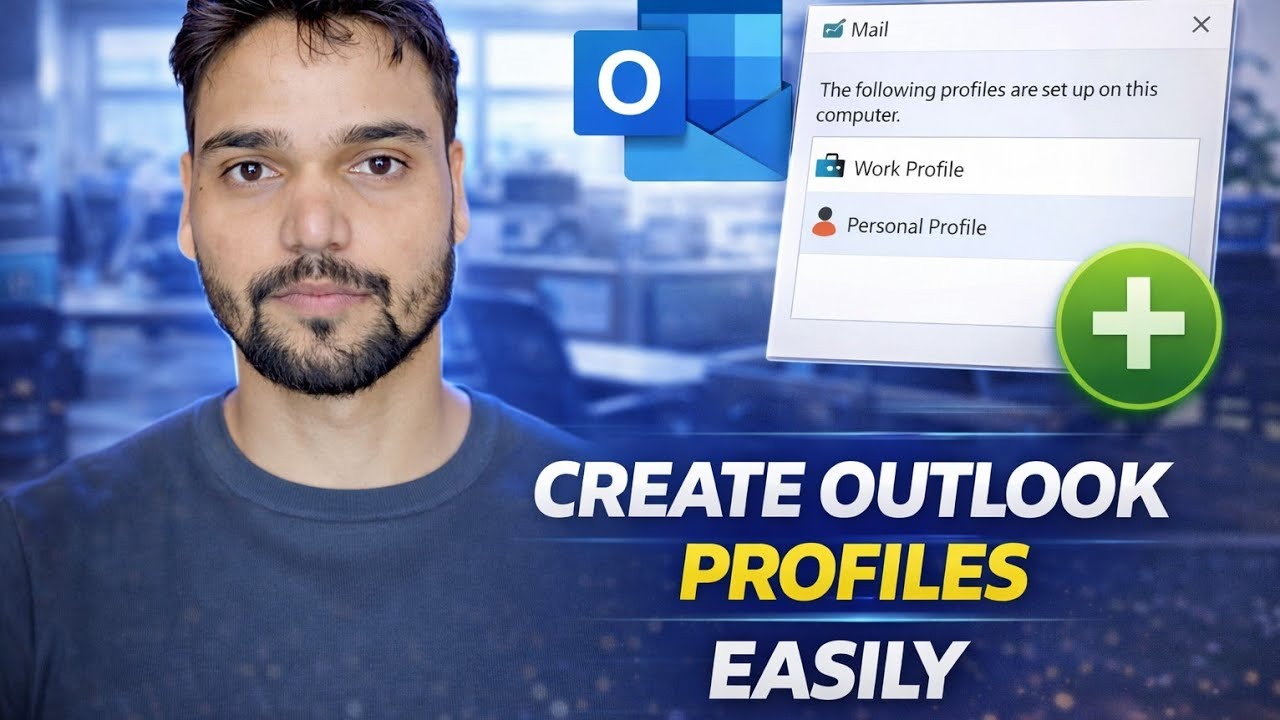
कार्यालय मेल और व्यक्तिगत मेल को एक आउटलुक में मिलाने से एक निजी उत्तर कंपनी के पते से भेजा जाता है। यह वीडियो साफ़ फिक्स बनाता है: दो आउटलुक प्रोफ़ाइल, प्रत्येक के अपने खाते और अपनी डेटा फ़ाइल - Office.pst और व्यक्तिगत.pst - साथ ही प्रति दुनिया एक डेस्कटॉप शॉर्टकट, इसलिए दोनों कभी भी एक स्क्रीन, एक खोज बॉक्स या एक भेजें बटन साझा नहीं करते हैं।
📑Chapters
- Why mixed mail goes wrong — replies sent from the wrong address and personal mail filed into the office store
- Decide how strong the wall must be — two profiles, or one profile with separate accounts and data files
- Create the two profiles in the Windows Mail applet
- Give each world its own data file — Office.pst and Personal.pst
- The simple trick — one desktop shortcut per profile
- Fix the send side — default account and the visible From field
- File incoming mail automatically with rules
- Finish the job — search scope, separate backups and the same wall on your phone
📋 अवलोकन और चरण-दर-चरण मार्गदर्शिका
तय करें कि दीवार कितनी मजबूत होनी चाहिए
आउटलुक में व्यक्तिगत और कॉर्पोरेट मेल को अलग करने के बिल्कुल दो स्पष्ट तरीके हैं, और वीडियो पहले उनमें से एक को चुनने के लिए सेटअप तैयार करता है। दो आउटलुक प्रोफ़ाइल कठोर दीवार है: व्यक्तिगत मेल एक प्रोफ़ाइल में रहता है, कार्यालय मेल दूसरे में रहता है, और आउटलुक एक समय में केवल एक प्रोफ़ाइल लोड करता है - दोनों दुनियाएं कभी भी एक स्क्रीन, एक खोज बॉक्स या एक भेजें बटन साझा नहीं करती हैं। दो खातों और दो डेटा फ़ाइलों के साथ एक प्रोफ़ाइल सुविधाजनक दीवार है: दोनों मेलबॉक्स एक साथ दिखाई देते हैं, लेकिन प्रत्येक खाता अपना स्वयं का स्टोर, अपने स्वयं के फ़ोल्डर्स और अपने स्वयं के नियम रखता है।
कोई भी गलत नहीं है। प्रोफ़ाइल ऐसे किसी भी व्यक्ति के लिए उपयुक्त है जिसका कार्यालय मिश्रण करने से मना करता है, या जो गलतियाँ भेजने के बारे में चिंतित है। एक प्रोफ़ाइल उन लोगों के लिए उपयुक्त है जो वास्तव में पूरे दिन दोनों इनबॉक्स में रहते हैं। नीचे दिए गए चरण उस प्रोफ़ाइल रूट का अनुसरण करते हैं जिसे वीडियो प्रदर्शित करता है, डेटा-फ़ाइल अनुशासन के साथ जिस पर दोनों रूट निर्भर करते हैं।
दो अलग प्रोफ़ाइल बनाएं
प्रोफाइल को आउटलुक के बाहर विंडोज मेल एप्लेट में प्रबंधित किया जाता है - आउटलुक को पहले बंद करना होगा। कंट्रोल पैनल → मेल (माइक्रोसॉफ्ट आउटलुक) → प्रोफ़ाइल दिखाएँ खोलें। आपकी मौजूदा प्रोफ़ाइल आज सब कुछ रखती है; इसे अभी के लिए अछूता छोड़ दें, क्योंकि यह विभाजन का एक पक्ष बन जाता है।
जोड़ें पर क्लिक करें, नई प्रोफ़ाइल को कुछ स्पष्ट नाम दें जैसे <कोड>कार्यालय या <कोड>व्यक्तिगत, और इसमें केवल उस पक्ष का ईमेल खाता जोड़ें। यदि आप दोनों को नए सिरे से बना रहे हैं तो दूसरी दुनिया के लिए भी दोहराएं। प्रोफ़ाइल सूची में वापस, उपयोग की जाने वाली प्रोफ़ाइल के लिए संकेत का चयन करें, इसलिए आउटलुक हर बार शुरू होने पर पूछता है कि आप कौन सी दुनिया चाहते हैं - वह एक संकेत वह है जो दो इनबॉक्स को दुर्घटनावश एक साथ खुलने से रोकता है।
प्रत्येक विश्व को उसकी अपनी डेटा फ़ाइल दें
पृथक्करण डेटा फ़ाइलों पर रहता है या मर जाता है। IMAP, एक्सचेंज और Microsoft 365 खातों को स्वचालित रूप से अपना स्वयं का फ़ोल्डर ट्री और अपनी OST फ़ाइल मिलती है, इसलिए वह भाग पहले से ही अलग है। पीओपी खाते खतरे में हैं: वे एक पीएसटी फ़ाइल में वितरित होते हैं, और कई पीओपी खाते चुपचाप एक फ़ाइल साझा कर सकते हैं - जो चुपचाप दो दुनियाओं को एक साथ मिला देता है।
फ़ाइल → खाता सेटिंग्स → डेटा फ़ाइलें खोलें और प्रति विश्व एक PST बनाने के लिए जोड़ें का उपयोग करें - Office.pst और Personal.pst, बिल्कुल वैसे ही जैसे वीडियो में उन्हें नाम दिया गया है। PST फ़ाइलें सामान्यतः C:\Users\YourName\Documents\Outlook Files में रहती हैं। फिर प्रत्येक पीओपी खाते का चयन करें, फ़ोल्डर बदलें पर क्लिक करें, और इसे अपनी डेटा फ़ाइल पर इंगित करें ताकि नया मेल पहले दिन से ही सही स्टोर में आ जाए। फ़ाइलों और शीर्ष फ़ोल्डरों को स्पष्ट रूप से नाम दें: अब से छह महीने बाद, कार्यालय और व्यक्तिगत अभी भी समझ में आएंगे; Outlook1.pst नहीं होगा.
दो शॉर्टकट - सरल ट्रिक
यह वीडियो के शीर्षक में ट्रिक है। हर बार प्रोफ़ाइल संकेत का उत्तर देने के बजाय, प्रत्येक दुनिया को अपना स्वयं का डेस्कटॉप शॉर्टकट दें जो सीधे उस प्रोफ़ाइल में आउटलुक शुरू करता है। डेस्कटॉप पर राइट-क्लिक करें, नया → शॉर्टकट चुनें, और कार्यालय की दुनिया के लिए इस लक्ष्य का उपयोग करें:
__फुलकोडब्लॉक0__ <सेक्शन क्लास = "कार्ड" आईडी = "स्टेप-5">भेजें पक्ष को ठीक करें
अलग से प्राप्त करना केवल आधा काम है; भेजते समय होती हैं शर्मनाक दुर्घटनाएं फ़ाइल → विकल्प → मेल पर जाएं, संदेश भेजें अनुभाग ढूंढें और नए संदेश लिखते समय हमेशा डिफ़ॉल्ट खाते का उपयोग करें पर टिक करें, फिर खाता सेटिंग्स में अपने सबसे अधिक उपयोग किए जाने वाले खाते को डिफ़ॉल्ट के रूप में सेट करें।
अंतर्निहित व्यवहार को समझें जिसे आप पूरी तरह से बंद नहीं कर सकते: एक उत्तर उस खाते से भेजा जाता है जिसने संदेश प्राप्त किया है। यह आम तौर पर वही है जो आप चाहते हैं - बस किसी भी संवेदनशील चीज़ पर From फ़ील्ड की जांच करें, और उस फ़ील्ड को कंपोज़ विंडो में विकल्प → से के माध्यम से प्रत्येक कंपोज़ विंडो में दृश्यमान बनाएं, ताकि आपके द्वारा भेजें पर क्लिक करने से पहले एक गलत खाता स्पष्ट हो जाए।
आने वाली मेल को नियमों के साथ स्वचालित रूप से फ़ाइल करें
अलगाव एक दिन में 200 संदेशों पर आपकी याददाश्त पर निर्भर नहीं होना चाहिए। फ़ाइल खोलें → नियम और अलर्ट प्रबंधित करें → नया नियम, मुझे प्राप्त होने वाले संदेशों पर नियम लागू करें से प्रारंभ करें, और निर्दिष्ट खाते के माध्यम से शर्त का उपयोग करें - कार्यालय खाते के माध्यम से आने वाले प्रत्येक संदेश को उसके आते ही स्थानांतरित, चिह्नित या वर्गीकृत किया जा सकता है। भटके हुए लोगों के लिए प्रेषक-आधारित नियम जोड़ें: बैंक आपके कार्यालय के पते पर लिख रहा है, बॉस आपके निजी पते पर लिख रहा है। नियम सूची को संक्षिप्त और क्रमबद्ध रखें; दस स्पष्ट नियम पचास अतिव्यापी नियमों को मात देते हैं।
कार्य समाप्त करें - खोजें, बैकअप और फ़ोन
तीन अंतिम स्पर्श अलगाव को कॉस्मेटिक के बजाय वास्तविक बनाते हैं। खोज: डिफ़ॉल्ट खोज क्षेत्र को फ़ाइल → विकल्प → खोज के अंतर्गत वर्तमान मेलबॉक्स पर सेट करें, ताकि एक त्वरित खोज कभी भी स्क्रीन शेयर के दौरान व्यक्तिगत परिणामों को किसी कार्यालय प्रश्न - या इसके विपरीत - में न खींचे। बैकअप: प्रत्येक डेटा फ़ाइल का उसके अपने गंतव्य पर बैकअप लें; एक एकल संयुक्त बैकअप चुपचाप आपके द्वारा अलग किए गए को फिर से मिला देता है, और व्यक्तिगत बैकअप केवल कंपनी के भंडारण पर मौजूद नहीं होना चाहिए। फ़ोन: मोबाइल पर एक ही दीवार रखें - ऑफिस मेल के लिए आउटलुक ऐप और व्यक्तिगत के लिए एक अलग ऐप (या एंड्रॉइड वर्क प्रोफ़ाइल), ताकि सूचनाएं और खाते कभी मिश्रित न हों।
🏷️Topic Search Variables & Keywords
चरण-दर-चरण समस्या निवारण मार्गदर्शिका और समाधान - आसानी से आउटलुक प्रोफ़ाइल बनाएं। टेक्निकल अंशू द्वारा ऑन-स्क्रीन प्रदर्शन।
आउटलुक में व्यक्तिगत और कार्यालय मेल को वास्तव में अलग रखें - दो प्रोफ़ाइल या अलग खातों, डेटा फ़ाइलों, नियमों और खोज के साथ एक प्रोफ़ाइल, चरण दर चरण।
(प्रतिलेख यहां स्रोत पृष्ठ पर समाप्त होता है)
❓ अक्सर पूछे जाने वाले प्रश्न
हाँ! टेक्निकल अंशु द्वारा प्रदर्शित सभी गाइड और विधियाँ मुफ़्त, कानूनी और शैक्षिक संसाधनों का उपयोग करती हैं।
बिल्कुल! प्रत्येक चरण को विस्तृत निर्देशों के साथ स्क्रीन पर प्रदर्शित किया जाता है ताकि कोई भी आसानी से अनुसरण कर सके।
सीधे YouTube वीडियो पर एक टिप्पणी छोड़ें, और हमारा समुदाय और तकनीकी अंशू आपकी सहायता करेंगे।
🚀 YouTube पर पूरा ट्यूटोरियल देखें
🚀 YouTube पर पूरा चरण-दर-चरण वीडियो ट्यूटोरियल देखें: https://www.youtube.com/watch?v=oOj1ddV5H1s
आईटी समर्थन, विंडोज समस्या निवारण और सर्वर प्रबंधन के लिए तकनीकी अंशू की सदस्यता लें।
▶️ पूरा वीडियो देखें