Separe fácilmente datos personales y corporativos en Outlook con este sencillo truco
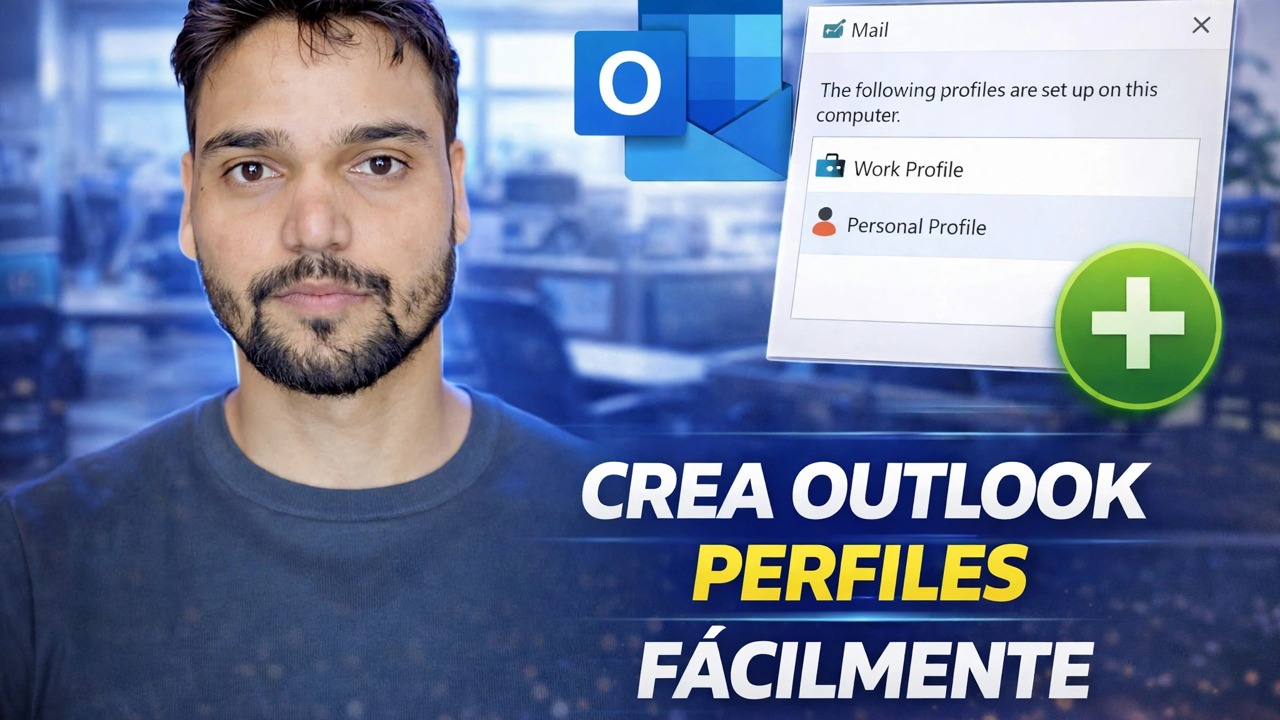
El correo de oficina y el correo personal mezclados en un Outlook es la forma en que termina enviada una respuesta privada desde la dirección de la empresa. Este video crea la solución limpia: dos perfiles de Outlook, cada uno con sus propias cuentas y su propio archivo de datos (Office.pst y Personal.pst), más un acceso directo en el escritorio por mundo, de modo que los dos nunca comparten una pantalla, un cuadro de búsqueda o un botón Enviar.
📑Chapters
- Why mixed mail goes wrong — replies sent from the wrong address and personal mail filed into the office store
- Decide how strong the wall must be — two profiles, or one profile with separate accounts and data files
- Create the two profiles in the Windows Mail applet
- Give each world its own data file — Office.pst and Personal.pst
- The simple trick — one desktop shortcut per profile
- Fix the send side — default account and the visible From field
- File incoming mail automatically with rules
- Finish the job — search scope, separate backups and the same wall on your phone
📋 Descripción general y guía paso a paso
Decide qué tan fuerte debe ser el muro
Existen exactamente dos formas sencillas de separar el correo personal y corporativo en Outlook, y el vídeo desarrolla la configuración en torno a la elección de una de ellas primero. Dos perfiles de Outlook son la pared dura: el correo personal reside en un perfil, el correo de la oficina en otro, y Outlook carga sólo un perfil a la vez; los dos mundos nunca comparten una pantalla, un cuadro de búsqueda o un botón Enviar. Un perfil con dos cuentas y dos archivos de datos es el muro conveniente: ambos buzones de correo son visibles juntos, pero cada cuenta mantiene su propio almacén, sus propias carpetas y sus propias reglas.
Ninguno de los dos está mal. Los perfiles se adaptan a cualquier persona cuya oficina prohíba mezclar o que se preocupe por enviar errores. Un perfil se adapta a las personas que realmente viven en ambas bandejas de entrada todo el día. Los pasos siguientes siguen la ruta del perfil que muestra el vídeo, con la disciplina del archivo de datos de la que dependen ambas rutas.
Crear dos perfiles separados
Los perfiles se administran fuera de Outlook, en el subprograma de Windows Mail; primero se debe cerrar Outlook. Abra Panel de control → Correo (Microsoft Outlook) → Mostrar perfiles. Su perfil actual contiene todo hoy; déjalo intacto por ahora, porque se convierte en un lado de la división.
Haga clic en Agregar, asigne al nuevo perfil un nombre obvio como Oficina o Personal y agréguele solo la cuenta de correo electrónico de esa parte. Repita lo mismo para el otro mundo si está construyendo ambos desde cero. De vuelta en la lista de perfiles, seleccione Solicitar que se use un perfil, para que Outlook le pregunte qué mundo desea cada vez que se inicie; ese mensaje es lo que impide que las dos bandejas de entrada se abran juntas por accidente.
Dé a cada mundo su propio archivo de datos
La separación vive o muere en los archivos de datos. Las cuentas IMAP, Exchange y Microsoft 365 obtienen automáticamente su propio árbol de carpetas y su propio archivo OST, por lo que esa parte ya está separada. Las cuentas POP son el peligro: se envían en un archivo PST y varias cuentas POP pueden compartir silenciosamente un archivo, lo que vuelve a mezclar silenciosamente los dos mundos.
Abra Archivo → Configuración de cuenta → Archivos de datos y use Agregar para crear un PST por mundo: Office.pst y Personal.pst, exactamente como los nombra el video. Los archivos PST normalmente se encuentran en C:\Users\YourName\Documents\Outlook Files. Luego seleccione cada cuenta POP, haga clic en Cambiar carpeta y apunte a su propio archivo de datos para que el correo nuevo llegue a la tienda correcta desde el primer día. Nombra claramente los archivos y las carpetas principales: dentro de seis meses, Office y Personal seguirán teniendo sentido; Outlook1.pst no lo hará.
Dos atajos: el truco sencillo
Este es el truco del título del vídeo. En lugar de responder a la solicitud del perfil cada vez, proporcione a cada mundo su propio acceso directo en el escritorio que inicie Outlook directamente en ese perfil. Haga clic derecho en el escritorio, elija Nuevo → Acceso directo y utilice este destino para el mundo de la oficina:
outlook.exe /profile "Office"Make a second shortcut the same way for the personal world:
outlook.exe /profile "Personal"Name the shortcuts "Outlook – Office" and "Outlook – Personal" and the separation becomes one click. Remember the honest limit: switching profiles always means closing and restarting Outlook — classic Outlook has no in-app profile switch, and that small inconvenience is exactly what makes the profile wall the stronger one.
Reparar el lado de envío
Recibir por separado es sólo la mitad del trabajo; Los accidentes vergonzosos ocurren durante el envío. Vaya a Archivo → Opciones → Correo, busque la sección Enviar mensajes y marque Usar siempre la cuenta predeterminada al redactar mensajes nuevos, luego configure su cuenta más utilizada como predeterminada en Configuración de la cuenta.
Comprenda el comportamiento integrado que no puede desactivar por completo: se envía una respuesta desde la cuenta que recibió el mensaje. Normalmente, eso es lo que desea: simplemente marque el campo De en cualquier elemento confidencial y haga que ese campo sea visible en cada ventana de redacción a través de Opciones → De en la ventana de redacción, de modo que una cuenta incorrecta sea obvia antes de hacer clic en Enviar.
Archivar correo entrante automáticamente con reglas
La separación no debería depender de tu memoria de 200 mensajes al día. Abra Archivo → Administrar reglas y alertas → Nueva regla, comience desde Aplicar regla en los mensajes que recibo y use la condición a través de la cuenta especificada: cada mensaje que llega a través de la cuenta de la oficina se puede mover, marcar o clasificar en el momento en que llega. Agregue reglas basadas en el remitente para los extraviados: el banco escribiendo a la dirección de su oficina, el jefe escribiendo a la dirección personal. Mantenga la lista de reglas breve y ordenada; Diez reglas claras superan a cincuenta superpuestas.
Termina el trabajo: búsqueda, copia de seguridad y teléfono
Tres toques finales hacen que la separación sea real en lugar de cosmética. Buscar: establezca el ámbito de búsqueda predeterminado en Buzón actual en Archivo → Opciones → Buscar, de modo que una búsqueda rápida nunca arrastre resultados personales a una pregunta de oficina, o al revés, durante una pantalla compartida. Copia de seguridad: realiza una copia de seguridad de cada archivo de datos en su propio destino; una única copia de seguridad combinada vuelve a mezclar silenciosamente lo que acaba de separar, y las copias de seguridad personales no deberían existir únicamente en el almacenamiento de la empresa. Teléfono: mantenga el mismo muro en el móvil: la aplicación Outlook para el correo de la oficina y una aplicación independiente (o un perfil de trabajo de Android) para el personal, de modo que las notificaciones y las cuentas nunca se mezclen.
🏷️Topic Search Variables & Keywords
🎙️ Transcripción completa: toca para ampliar
Guía y soluciones de solución de problemas paso a paso: CREA PERFILES DE OUTLOOK FÁCILMENTE. Demostración en pantalla realizada por el técnico Anshu.
Mantenga el correo personal y de oficina verdaderamente separado en Outlook: dos perfiles o un perfil con cuentas, archivos de datos, reglas y búsqueda separados, paso a paso.
(la transcripción termina aquí en la página fuente)
❓ Preguntas frecuentes
¿Este tutorial es 100 % gratuito?
¡Sí! Todas las guías y métodos demostrados por Technical Anshu utilizan recursos educativos, legales y gratuitos.
¿Pueden los principiantes seguir esta guía?
¡Absolutamente! Cada paso se demuestra en pantalla con instrucciones detalladas para que cualquiera pueda seguirlos fácilmente.
¿Dónde puedo hacer preguntas si me quedo atascado?
Deja un comentario directamente en el vídeo de YouTube y nuestra comunidad y Technical Anshu te ayudarán.
🚀 Mira el tutorial completo en YouTube
🚀 Mira el vídeo tutorial completo paso a paso en YouTube: https://www.youtube.com/watch?v=oOj1ddV5H1s
Suscríbase a Technical Anshu para obtener soporte de TI, solución de problemas de Windows y administración de servidores.
▶️ Ver vídeo completo