Mit diesem einfachen Trick können Sie persönliche und Unternehmensdaten in Outlook ganz einfach trennen
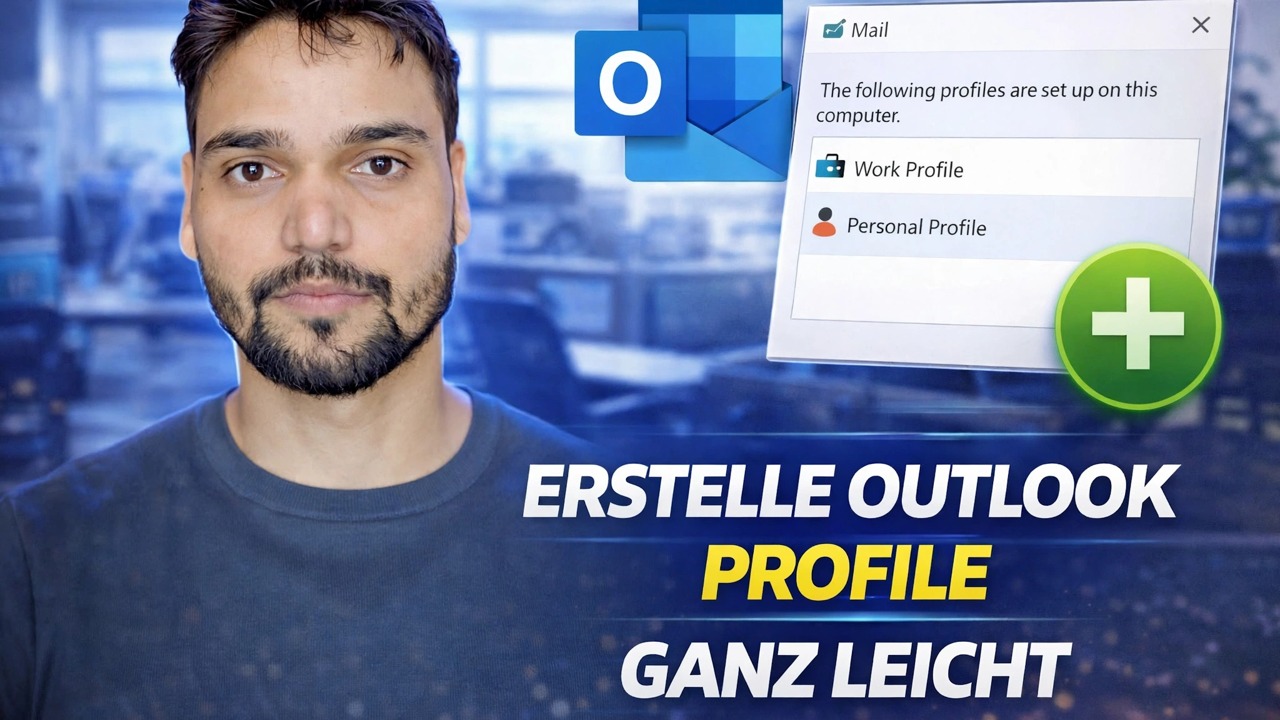
Büro- und persönliche E-Mails, gemischt in einem Outlook, führen dazu, dass eine private Antwort von der Firmenadresse gesendet wird. Dieses Video stellt die saubere Lösung dar: zwei Outlook-Profile, jedes mit eigenen Konten und eigener Datendatei – Office.pst und Personal.pst – plus eine Desktop-Verknüpfung pro Welt, sodass die beiden nie einen Bildschirm, ein Suchfeld oder eine Senden-Schaltfläche gemeinsam nutzen.
📑Chapters
- Why mixed mail goes wrong — replies sent from the wrong address and personal mail filed into the office store
- Decide how strong the wall must be — two profiles, or one profile with separate accounts and data files
- Create the two profiles in the Windows Mail applet
- Give each world its own data file — Office.pst and Personal.pst
- The simple trick — one desktop shortcut per profile
- Fix the send side — default account and the visible From field
- File incoming mail automatically with rules
- Finish the job — search scope, separate backups and the same wall on your phone
📋 Übersicht und Schritt-für-Schritt-Anleitung
Entscheiden Sie, wie stark die Mauer sein muss
Es gibt genau zwei saubere Möglichkeiten, private und geschäftliche E-Mails in Outlook zu trennen, und das Video baut die Einrichtung auf, indem Sie zunächst eine davon auswählen. Zwei Outlook-Profile bilden die harte Mauer: Persönliche E-Mails befinden sich in einem Profil, geschäftliche E-Mails in einem anderen, und Outlook lädt jeweils nur ein Profil – die beiden Welten teilen sich nie einen Bildschirm, ein Suchfeld oder eine Senden-Schaltfläche. Ein Profil mit zwei Konten und zwei Datendateien ist die praktische Wand: Beide Postfächer sind zusammen sichtbar, aber jedes Konto behält seinen eigenen Speicher, seine eigenen Ordner und seine eigenen Regeln.
Beides ist nicht falsch. Profile eignen sich für alle, deren Büro das Mischen verbietet oder die Angst vor Fehlern beim Senden haben. Ein Profil eignet sich für Personen, die wirklich den ganzen Tag in beiden Posteingängen leben. Die folgenden Schritte folgen der Profilroute, die das Video zeigt, mit der Datendateidisziplin, von der beide Routen abhängen.
Erstellen Sie zwei separate Profile
Profile werden außerhalb von Outlook im Windows Mail-Applet verwaltet – Outlook selbst muss zuerst geschlossen werden. Öffnen Sie Systemsteuerung → Mail (Microsoft Outlook) → Profile anzeigen. Ihr bestehendes Profil enthält heute alles; Lass es vorerst unberührt, denn es wird eine Seite der Spaltung.
Klicken Sie auf Hinzufügen, geben Sie dem neuen Profil einen offensichtlichen Namen wie Büro oder Persönlich und fügen Sie nur das E-Mail-Konto dieser Seite hinzu. Wiederholen Sie den Vorgang für die andere Welt, wenn Sie beide von Grund auf neu erstellen. Wählen Sie in der Profilliste die Option Nach einem zu verwendenden Profil fragen aus, damit Outlook bei jedem Start fragt, welche Welt Sie möchten – diese eine Eingabeaufforderung verhindert, dass sich die beiden Posteingänge versehentlich gleichzeitig öffnen.
Geben Sie jeder Welt ihre eigene Datendatei
Die Trennung hängt von den Datendateien ab. IMAP-, Exchange- und Microsoft 365-Konten erhalten automatisch einen eigenen Ordnerbaum und eine eigene OST-Datei, sodass dieser Teil bereits separat ist. Bei POP-Konten besteht die Gefahr: Sie werden in eine PST-Datei übertragen, und mehrere POP-Konten können stillschweigend eine Datei gemeinsam nutzen – wodurch die beiden Welten stillschweigend wieder miteinander vermischt werden.
Öffnen Sie Datei → Kontoeinstellungen → Datendateien und verwenden Sie Hinzufügen, um eine PST-Datei pro Welt zu erstellen – Office.pst und Personal.pst, genau so, wie sie im Video benannt sind. PST-Dateien befinden sich normalerweise in C:\Benutzer\IhrName\Dokumente\Outlook-Dateien. Wählen Sie dann jedes POP-Konto aus, klicken Sie auf Ordner ändern und verweisen Sie auf die eigene Datendatei, damit neue E-Mails vom ersten Tag an im richtigen Speicher landen. Benennen Sie Dateien und Top-Ordner klar: Auch in sechs Monaten werden Office und Persönlich noch sinnvoll sein; Outlook1.pst wird nicht.
Zwei Verknüpfungen – der einfache Trick
Das ist der Trick im Titel des Videos. Anstatt jedes Mal auf die Profilaufforderung zu antworten, geben Sie jeder Welt eine eigene Desktop-Verknüpfung, die Outlook direkt in diesem Profil startet. Klicken Sie mit der rechten Maustaste auf den Desktop, wählen Sie Neu → Verknüpfung und verwenden Sie dieses Ziel für die Bürowelt:
outlook.exe /profile "Office"Make a second shortcut the same way for the personal world:
outlook.exe /profile "Personal"Name the shortcuts "Outlook – Office" and "Outlook – Personal" and the separation becomes one click. Remember the honest limit: switching profiles always means closing and restarting Outlook — classic Outlook has no in-app profile switch, and that small inconvenience is exactly what makes the profile wall the stronger one.
Reparieren Sie die Sendeseite
Ein separater Empfang ist nur die halbe Miete; Beim Senden passieren die peinlichen Unfälle. Gehen Sie zu Datei → Optionen → E-Mail, suchen Sie den Abschnitt Nachrichten senden und aktivieren Sie Beim Verfassen neuer Nachrichten immer das Standardkonto verwenden. Legen Sie dann in den Kontoeinstellungen Ihr am häufigsten verwendetes Konto als Standard fest.
Verstehen Sie das eingebaute Verhalten, das Sie nicht vollständig ausschalten können: Eine Antwort wird von dem Konto gesendet, das die Nachricht empfangen hat. Das ist normalerweise das, was Sie wollen – überprüfen Sie einfach das Feld Von bei allen sensiblen Elementen und machen Sie dieses Feld in jedem Verfassen-Fenster über Optionen → Von im Verfassen-Fenster sichtbar, damit ein falsches Konto offensichtlich ist, bevor Sie auf Senden klicken.
Eingehende E-Mails automatisch mit Regeln ablegen
Die Trennung sollte bei 200 Nachrichten pro Tag nicht von Ihrem Gedächtnis abhängen. Öffnen Sie Datei → Regeln und Benachrichtigungen verwalten → Neue Regel, beginnen Sie mit Regel auf von mir empfangene Nachrichten anwenden und verwenden Sie die Bedingung über das angegebene Konto – jede Nachricht, die über das Bürokonto eingeht, kann sofort beim Eintreffen verschoben, markiert oder kategorisiert werden. Fügen Sie absenderbasierte Regeln für die Streuner hinzu: Die Bank schreibt an Ihre Büroadresse, der Chef schreibt an Ihre persönliche. Halten Sie die Regelliste kurz und geordnet; Zehn klare Regeln schlagen fünfzig sich überschneidende.
Beenden Sie den Job – Suche, Backup und das Telefon
Drei letzte Handgriffe machen die Trennung real statt kosmetischer Natur. Suche: Legen Sie unter Datei → Optionen → Suche den Standardsuchbereich auf Aktuelles Postfach fest, sodass bei einer Schnellsuche während einer Bildschirmfreigabe niemals persönliche Ergebnisse in eine Bürofrage gezogen werden – oder umgekehrt. Sichern: Sichern Sie jede Datendatei an ihrem eigenen Zielort. Ein einziges kombiniertes Backup mischt stillschweigend neu, was Sie gerade getrennt haben, und persönliche Backups sollten nicht nur auf dem Unternehmensspeicher vorhanden sein. Telefon: Behalten Sie auf Mobilgeräten die gleiche Wand bei – die Outlook-App für Büro-Mails und eine separate App (oder ein Android-Arbeitsprofil) für private E-Mails, sodass Benachrichtigungen und Konten nie miteinander verschmelzen.
🏷️Topic Search Variables & Keywords
🎙️ Vollständiges Transkript – zum Erweitern antippen
Schritt-für-Schritt-Anleitung und Lösungen zur Fehlerbehebung – OUTLOOK-PROFILE EINFACH ERSTELLEN. Bildschirmdemonstration durch Technical Anshu.
Halten Sie private und geschäftliche E-Mails in Outlook wirklich getrennt – zwei Profile oder ein Profil mit separaten Konten, Datendateien, Regeln und Suche, Schritt für Schritt.
(Das Transkript endet hier auf der Quellseite)
❓ Häufig gestellte Fragen
Ist dieses Tutorial zu 100 % kostenlos?
Ja! Alle von Technical Anshu demonstrierten Leitfäden und Methoden nutzen kostenlose, legale und pädagogische Ressourcen.
Können Anfänger dieser Anleitung folgen?
Absolut! Jeder Schritt wird auf dem Bildschirm mit detaillierten Anweisungen demonstriert, sodass jeder problemlos mitmachen kann.
Wo kann ich Fragen stellen, wenn ich nicht weiterkomme?
Hinterlassen Sie einen Kommentar direkt zum YouTube-Video und unsere Community und Technical Anshu helfen Ihnen weiter.
🚀 Sehen Sie sich das vollständige Tutorial auf YouTube an
🚀 Sehen Sie sich das vollständige Schritt-für-Schritt-Video-Tutorial auf YouTube an: https://www.youtube.com/watch?v=oOj1ddV5H1s
Abonnieren Sie Technical Anshu für IT-Support, Windows-Fehlerbehebung und Serververwaltung.
▶️ Komplettes Video ansehen