使用这个简单的技巧轻松分离 Outlook 中的个人数据和公司数据
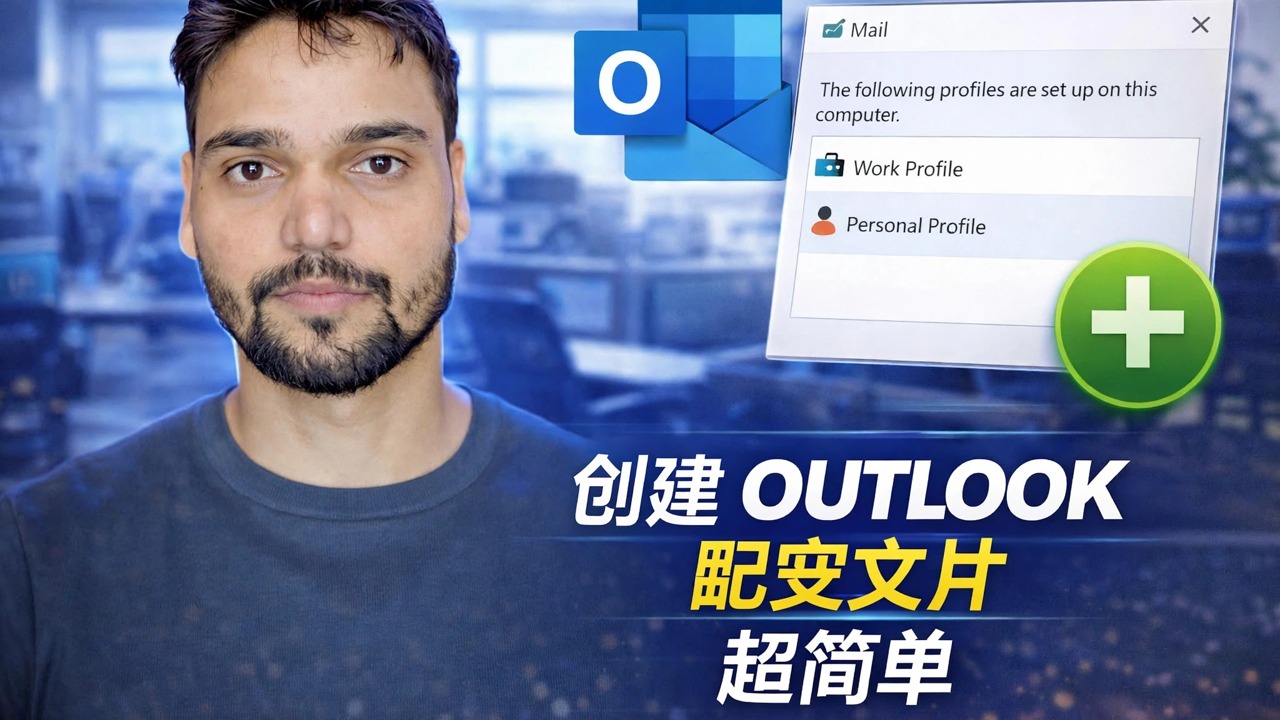
办公室邮件和个人邮件混合在一个 Outlook 中,这就是从公司地址发送私人回复的最终方式。该视频构建了一个干净的解决方案:两个 Outlook 配置文件,每个配置文件都有自己的帐户和自己的数据文件(Office.pst 和 Personal.pst),加上每个世界一个桌面快捷方式,因此两者永远不会共享屏幕、搜索框或发送按钮。
📑Chapters
- Why mixed mail goes wrong — replies sent from the wrong address and personal mail filed into the office store
- Decide how strong the wall must be — two profiles, or one profile with separate accounts and data files
- Create the two profiles in the Windows Mail applet
- Give each world its own data file — Office.pst and Personal.pst
- The simple trick — one desktop shortcut per profile
- Fix the send side — default account and the visible From field
- File incoming mail automatically with rules
- Finish the job — search scope, separate backups and the same wall on your phone
📋 概述和分步指南
决定墙的强度
在 Outlook 中,有两种简单的方法可以区分个人邮件和公司邮件,该视频围绕首先选择其中一种进行了设置。 两个 Outlook 配置文件是一堵硬墙:个人邮件位于一个配置文件中,办公室邮件位于另一个配置文件中,而 Outlook 一次仅加载一个配置文件 - 这两个世界从不共享屏幕、搜索框或发送按钮。 一个配置文件包含两个帐户和两个数据文件是方便的墙:两个邮箱一起可见,但每个帐户都保留自己的存储、自己的文件夹和自己的规则。
两者都没有错。个人资料适合办公室禁止混合或担心发送错误的任何人。一种配置文件适合真正整天都在两个收件箱中生活的人。以下步骤遵循视频演示的配置文件路线,以及两条路线所依赖的数据文件规则。
创建两个单独的配置文件
配置文件在 Outlook 外部的 Windows Mail 小程序中进行管理 — 必须首先关闭 Outlook 本身。打开控制面板 → 邮件 (Microsoft Outlook) → 显示配置文件。您现有的个人资料包含了今天的一切;暂时不要动它,因为它变成了裂缝的一侧。
点击添加,将新配置文件命名为明显的名称,例如Office 或个人,然后仅添加该方的电子邮件帐户。如果您从头开始构建两个世界,请对另一个世界重复此操作。返回配置文件列表,选择提示要使用的配置文件,这样 Outlook 每次启动时都会询问您想要哪个世界 - 这个提示可以防止两个收件箱意外同时打开。
为每个世界提供自己的数据文件
分离的存亡取决于数据文件。 IMAP、Exchange 和 Microsoft 365 帐户会自动获取自己的文件夹树和自己的 OST 文件,因此该部分已经是独立的。 POP 帐户是危险的:它们传递到 PST 文件中,并且多个 POP 帐户可以默默地共享一个文件 - 这会悄悄地将两个世界重新混合在一起。
打开文件→帐户设置→数据文件并使用添加为每个世界创建一个 PST - Office.pst 和 Personal.pst,正如视频中的名称一样。 PST 文件通常位于 C:\Users\YourName\Documents\Outlook Files 中。然后选择每个 POP 帐户,单击更改文件夹,并将其指向其自己的数据文件,以便新邮件从第一天起就到达正确的存储中。清楚地命名文件和顶级文件夹:六个月后,Office 和 Personal 仍然有意义; Outlook1.pst 不会。
两个快捷方式 - 简单的技巧
这就是视频标题中的技巧。不必每次都回答配置文件提示,而是为每个世界提供自己的桌面快捷方式,直接在该配置文件中启动 Outlook。右键单击桌面,选择新建→快捷方式,然后将此目标用于办公世界:
__完整代码块0__修复发送端
单独接收只是工作的一半;发送过程中发生令人尴尬的事故。转到文件→选项→邮件,找到发送消息部分并勾选撰写新消息时始终使用默认帐户,然后在帐户设置中将最常用的帐户设置为默认帐户。
了解您无法完全关闭的内置行为:回复是从接收消息的帐户发送的。这通常是您想要的 - 只需检查敏感内容上的发件人字段,并通过撰写窗口中的选项 → 发件人使该字段在每个撰写窗口中可见,这样在您单击“发送”之前就可以明显看出错误的帐户。
使用规则自动归档传入邮件
每天 200 条消息,分离不应该取决于您的记忆力。打开文件→管理规则和警报→新规则,从对我收到的邮件应用规则开始,并通过指定帐户使用条件 - 通过 Office 帐户到达的每封邮件在到达时都可以移动、标记或分类。为流浪者添加基于发件人的规则:银行写信给你的办公地址,老板写信给你的个人地址。保持规则列表简短且有序;十条明确的规则击败了五十条重叠的规则。
完成工作 - 搜索、备份和手机
三个最后的润色使分离变得真实而不是表面的。 搜索:将默认搜索范围设置为文件→选项→搜索下的当前邮箱,因此在屏幕共享期间,快速搜索不会将个人结果拖入办公室问题中,反之亦然。 备份:将每个数据文件备份到各自的目的地;单个组合备份会悄悄地重新混合您刚刚分离的内容,并且个人备份不应仅存在于公司存储中。 电话:在移动设备上保持同一面墙 - 用于办公邮件的 Outlook 应用程序和用于个人的单独应用程序(或 Android 工作配置文件),因此通知和帐户永远不会混合。
🏷️Topic Search Variables & Keywords
🎙️ 完整文字记录 — 点击展开
分步故障排除指南和解决方案 - 轻松创建 Outlook 配置文件。技术安叔屏幕演示。
在 Outlook 中将个人邮件和办公室邮件真正分开 - 两个配置文件或一个配置文件具有单独的帐户、数据文件、规则和搜索,一步一步进行。
(转录在源页面上结束)
❓ 常见问题(英文)
本教程 100% 免费学习吗?
是的!技术安数演示的所有指南和方法均使用免费、合法的教育资源。
初学者可以遵循本指南吗?
绝对是!每个步骤都在屏幕上演示并附有详细说明,以便任何人都可以轻松遵循。
如果遇到困难我可以在哪里提问?
直接在 YouTube 视频上发表评论,我们的社区和技术安树将为您提供帮助。
🚀 在 YouTube 上观看完整教程
🚀 在 YouTube 上观看完整的分步视频教程:https://www.youtube.com/watch?v=oOj1ddV5H1s
订阅技术安数以获取 IT 支持、Windows 故障排除和服务器管理。
▶️观看完整视频