この簡単なトリックを使用して、Outlook で個人データと企業データを簡単に分離する
オフィスのメールと個人のメールが 1 つの Outlook に混在していると、プライベートな返信が会社のアドレスから送信されることになります。このビデオは、クリーンな修正を構築します。それぞれ独自のアカウントと独自のデータ ファイル (Office.pst と Personal.pst) を持つ 2 つの Outlook プロファイルに加え、世界ごとに 1 つのデスクトップ ショートカットがあるため、2 つは画面、検索ボックス、または [送信] ボタンを共有しません。
📑Chapters
- Why mixed mail goes wrong — replies sent from the wrong address and personal mail filed into the office store
- Decide how strong the wall must be — two profiles, or one profile with separate accounts and data files
- Create the two profiles in the Windows Mail applet
- Give each world its own data file — Office.pst and Personal.pst
- The simple trick — one desktop shortcut per profile
- Fix the send side — default account and the visible From field
- File incoming mail automatically with rules
- Finish the job — search scope, separate backups and the same wall on your phone
📋 概要とステップバイステップガイド
壁の強度を決定する
Outlook で個人メールと会社メールを分離する明確な方法が 2 つあります。ビデオでは、最初にそのうちの 1 つを選択することを中心にセットアップを構築しています。 2 つの Outlook プロファイル が大きな壁です。個人用メールは 1 つのプロファイルに存在し、オフィス メールは別のプロファイルに存在し、Outlook は一度に 1 つのプロファイルのみを読み込みます。この 2 つの世界は、画面、検索ボックス、または送信ボタンを共有することはありません。 2 つのアカウントと 2 つのデータ ファイルを持つ 1 つのプロファイルは便利な壁です。両方のメールボックスが一緒に表示されますが、各アカウントは独自のストア、独自のフォルダー、独自のルールを保持します。
どちらも間違いではありません。プロファイルは、オフィスで混合が禁止されている人、または送信間違いを心配している人に適しています。 1 つのプロファイルは、両方の受信トレイを 1 日中ずっと使用している人に適しています。以下の手順は、両方のルートが依存するデータ ファイルの規律とともに、ビデオで示されているプロファイル ルートに従います。
2 つの個別のプロファイルを作成する
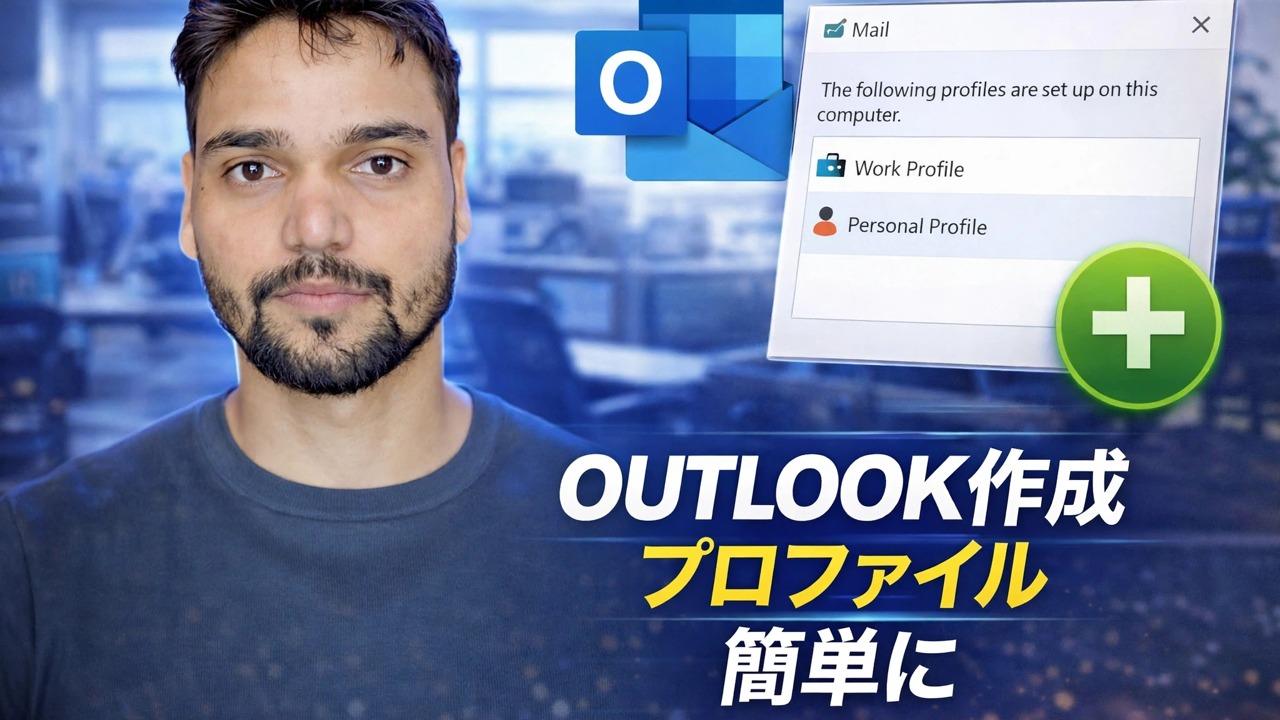
プロファイルは Outlook の外部の Windows メール アプレットで管理されます。最初に Outlook 自体を閉じる必要があります。 コントロール パネル → メール (Microsoft Outlook) → プロファイルの表示 を開きます。既存のプロファイルには現在のすべてが含まれています。分割の一方の側になるため、今のところはそのままにしておきます。
[追加] をクリックし、新しいプロファイルに Office や Personal などのわかりやすい名前を付け、その側のメール アカウントのみを追加します。両方を最初から構築する場合は、もう一方のワールドでも同じ手順を繰り返します。プロファイル リストに戻り、[使用するプロファイルを確認する] を選択すると、Outlook が起動するたびに、どのワールドを使用するかを尋ねられます。この 1 つのプロンプトにより、2 つの受信トレイが誤って一緒に開かれることがなくなります。
各ワールドに独自のデータ ファイルを与える
分離はデータ ファイルに影響します。 IMAP、Exchange、および Microsoft 365 アカウントは、独自のフォルダー ツリーと独自の OST ファイルを自動的に取得するため、その部分はすでに分離されています。 POP アカウントには危険があります。POP アカウントは PST ファイルとして配信され、複数の POP アカウントが 1 つのファイルを静かに共有する可能性があります。これにより、2 つの世界が再び混ざり合うことになります。
[ファイル] → [アカウント設定] → [データ ファイル] を開き、[追加] を使用してワールドごとに 1 つの PST (動画の名前どおりの Office.pst と Personal.pst) を作成します。 PST ファイルは通常、C:\Users\YourName\Documents\Outlook Files にあります。次に、各 POP アカウントを選択し、[フォルダの変更] をクリックして、独自のデータ ファイルを指定すると、新しいメールが初日から適切なストアに到達します。ファイルとトップ フォルダに明確な名前を付けます。6 か月後も、Office と Personal という名前は意味を持ちます。 Outlook1.pst はサポートされません。
2 つのショートカット — シンプルなトリック
これはビデオのタイトルにあるトリックです。プロファイルのプロンプトに毎回答える代わりに、そのプロファイルで Outlook を直接起動する独自のデスクトップ ショートカットを各ワールドに与えます。デスクトップを右クリックし、新規 → ショートカット を選択し、このターゲットをオフィス ワールドに使用します。
__フルコードブロック0__送信側を修正する
個別に受信するだけでは仕事の半分にすぎません。送信中に恥ずかしい事故が起こります。 [ファイル] → [オプション] → [メール] に移動し、[メッセージの送信] セクションで [新しいメッセージを作成するときに常にデフォルトのアカウントを使用する] にチェックを入れて、[アカウント設定] で最もよく使用するアカウントをデフォルトとして設定します。
完全にオフにできない組み込みの動作を理解してください。返信は、メッセージを受信したアカウントから送信されます。通常はこれが望ましいことです。機密情報の 差出人 フィールドをチェックし、作成ウィンドウの [オプション] → [差出人] ですべての作成ウィンドウにそのフィールドが表示されるようにするだけです。これにより、[送信] をクリックする前に間違ったアカウントであることが明らかになります。
ルールを使用して受信メールを自動的にファイルする
1 日に 200 通のメッセージを受信した場合、別れは記憶力に頼るべきではありません。 ファイル → ルールとアラートの管理 → 新しいルール を開き、受信したメッセージにルールを適用 から開始し、指定したアカウント経由 という条件を使用します。オフィス アカウント経由で到着するすべてのメッセージは、到着した瞬間に移動、フラグ設定、または分類できます。銀行はあなたのオフィスの住所に手紙を書き、上司はあなたの個人的な住所に手紙を書きます。ルールのリストは短く、順序立ててください。 10 の明確なルールは、50 の重複するルールに勝ります。
仕事を完了する — 検索、バックアップ、電話
3 つの最後の仕上げにより、表面的なものではなく、本当の分離が実現します。 検索: [ファイル] → [オプション] → [検索] でデフォルトの検索範囲を [現在のメールボックス] に設定します。これにより、画面共有中にクイック検索で個人的な結果がオフィスの質問にドラッグされたり、その逆が発生したりすることはありません。 バックアップ: 各データ ファイルを独自の保存先にバックアップします。単一の結合バックアップは、分離したばかりのものを静かに再混合します。個人のバックアップは会社のストレージにのみ存在すべきではありません。 電話: モバイルでも同じ壁を維持します。オフィスのメールには Outlook アプリ、個人用には別のアプリ (または Android 仕事用プロファイル) を使用するため、通知とアカウントが混在することはありません。
🏷️Topic Search Variables & Keywords
🎙️ 完全なトランスクリプト — タップして展開します
ステップバイステップのトラブルシューティング ガイドと解決策 - Outlook プロファイルを簡単に作成します。 Technical Anshu による画面上のデモンストレーション。
Outlook で個人メールとオフィス メールを完全に分離します。2 つのプロファイルまたは 1 つのプロファイルに別々のアカウント、データ ファイル、ルール、検索を段階的に適用します。
(ソース ページの転写はここで終わります)
❓ よくある質問
このチュートリアルは完全に無料で実行できますか?
はい! Technical Anshu によって実証されているすべてのガイドとメソッドは、無料の合法的な教育リソースを使用しています。
初心者でもこのガイドに従うことができますか?
もちろんです!すべてのステップは詳細な手順とともに画面上に表示されるので、誰でも簡単に進めることができます。
行き詰まった場合はどこに質問すればよいですか?
YouTube 動画に直接コメントを残してください。コミュニティとテクニカル アンシュがお手伝いします。
🚀 YouTube でチュートリアル全体をご覧ください
🚀 YouTube で完全なステップバイステップのビデオチュートリアルをご覧ください: https://www.youtube.com/watch?v=oOj1ddV5H1s
IT サポート、Windows のトラブルシューティング、サーバー管理については、Technical Anshu を購読してください。
▶️ 動画全体を見る