Séparez facilement les données personnelles et d'entreprise dans Outlook avec cette astuce simple
Le courrier de bureau et le courrier personnel mélangés dans un seul Outlook permettent d'envoyer une réponse privée à partir de l'adresse de l'entreprise. Cette vidéo constitue la solution idéale : deux profils Outlook, chacun avec ses propres comptes et son propre fichier de données - Office.pst et Personal.pst - plus un raccourci sur le bureau par monde, de sorte que les deux ne partagent jamais un écran, un champ de recherche ou un bouton Envoyer.
📑Chapters
- Why mixed mail goes wrong — replies sent from the wrong address and personal mail filed into the office store
- Decide how strong the wall must be — two profiles, or one profile with separate accounts and data files
- Create the two profiles in the Windows Mail applet
- Give each world its own data file — Office.pst and Personal.pst
- The simple trick — one desktop shortcut per profile
- Fix the send side — default account and the visible From field
- File incoming mail automatically with rules
- Finish the job — search scope, separate backups and the same wall on your phone
📋 Présentation et guide étape par étape
Décidez de la solidité du mur
Il existe exactement deux manières simples de séparer le courrier personnel et professionnel dans Outlook, et la vidéo construit la configuration autour du choix de l'une d'entre elles en premier. Deux profils Outlook constituent le mur dur : la messagerie personnelle réside dans un profil, la messagerie professionnelle dans un autre, et Outlook ne charge qu'un seul profil à la fois : les deux mondes ne partagent jamais un écran, un champ de recherche ou un bouton Envoyer. Un profil avec deux comptes et deux fichiers de données constitue le mur pratique : les deux boîtes aux lettres sont visibles ensemble, mais chaque compte conserve sa propre boutique, ses propres dossiers et ses propres règles.
Aucun des deux n'est faux. Les profils conviennent à toute personne dont le bureau interdit le mixage ou qui s'inquiète des erreurs d'envoi. Un profil convient aux personnes qui vivent réellement dans les deux boîtes de réception toute la journée. Les étapes ci-dessous suivent l'itinéraire de profil présenté dans la vidéo, avec la discipline de fichier de données dont dépendent les deux itinéraires.
Créer deux profils distincts
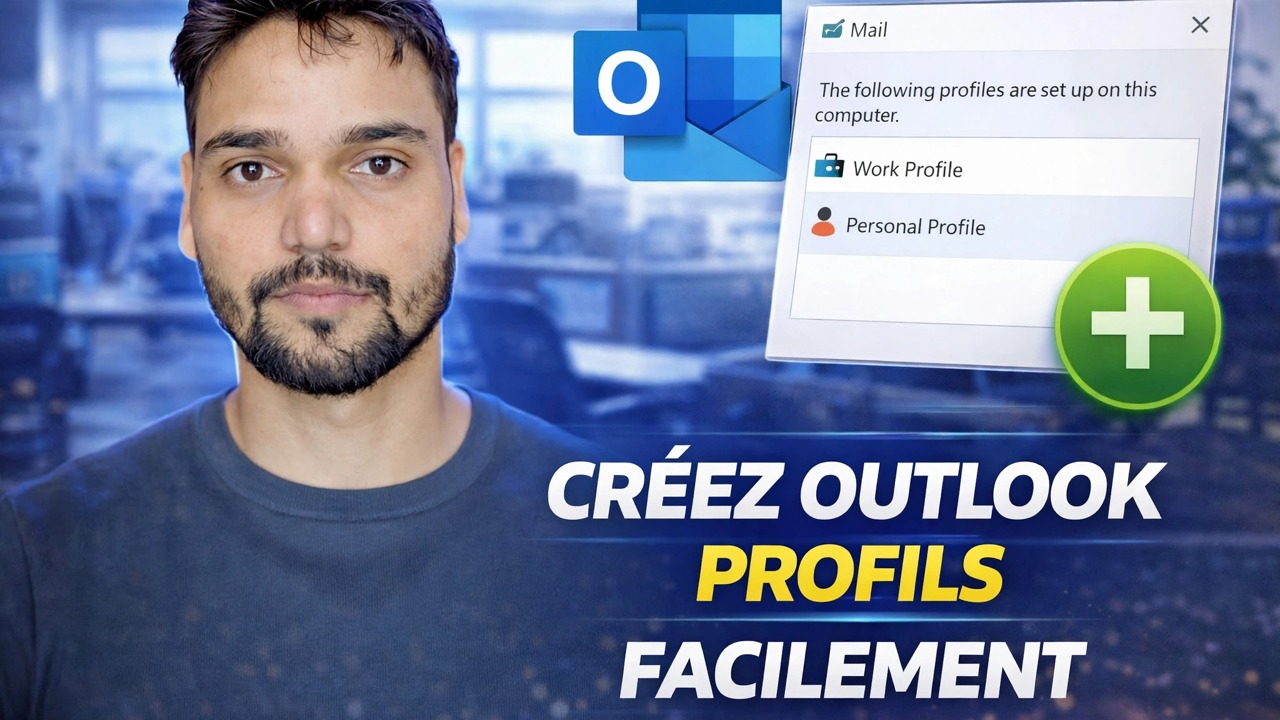
Les profils sont gérés en dehors d'Outlook, dans l'applet Windows Mail : Outlook lui-même doit d'abord être fermé. Ouvrez le Panneau de configuration → Mail (Microsoft Outlook) → Afficher les profils. Votre profil existant contient tout aujourd'hui ; laissez-le intact pour l'instant, car il devient un côté de la scission.
Cliquez sur Ajouter, nommez le nouveau profil de manière évidente comme Office ou Personnel, et ajoutez-y uniquement le compte de messagerie de ce côté. Répétez l’opération pour l’autre monde si vous construisez les deux à partir de zéro. De retour dans la liste des profils, sélectionnez Demander l'utilisation d'un profil afin qu'Outlook vous demande quel monde vous souhaitez à chaque démarrage. Cette invite est ce qui empêche les deux boîtes de réception de s'ouvrir ensemble par accident.
Donnez à chaque monde son propre fichier de données
La séparation vit ou meurt sur les fichiers de données. Les comptes IMAP, Exchange et Microsoft 365 obtiennent automatiquement leur propre arborescence de dossiers et leur propre fichier OST, cette partie étant donc déjà séparée. Les comptes POP représentent le danger : ils livrent dans un fichier PST, et plusieurs comptes POP peuvent partager silencieusement un fichier, ce qui mélange discrètement les deux mondes.
Ouvrez Fichier → Paramètres du compte → Fichiers de données et utilisez Ajouter pour créer un fichier PST par monde – Office.pst et Personal.pst, exactement comme la vidéo les nomme. Les fichiers PST se trouvent normalement dans C:\Users\YourName\Documents\Outlook Files. Sélectionnez ensuite chaque compte POP, cliquez sur Modifier le dossier et pointez-le vers son propre fichier de données afin que les nouveaux messages arrivent dans le bon magasin dès le premier jour. Nommez clairement les fichiers et les dossiers principaux : dans six mois, Office et Personnel auront toujours un sens ; Outlook1.pst ne le fera pas.
Deux raccourcis : une astuce simple
C'est l'astuce décrite dans le titre de la vidéo. Au lieu de répondre à l'invite du profil à chaque fois, attribuez à chaque monde son propre raccourci sur le bureau qui démarre Outlook directement dans ce profil. Cliquez avec le bouton droit sur le bureau, choisissez Nouveau → Raccourci et utilisez cette cible pour le monde de la bureautique :
outlook.exe /profile "Office"Make a second shortcut the same way for the personal world:
outlook.exe /profile "Personal"Name the shortcuts "Outlook – Office" and "Outlook – Personal" and the separation becomes one click. Remember the honest limit: switching profiles always means closing and restarting Outlook — classic Outlook has no in-app profile switch, and that small inconvenience is exactly what makes the profile wall the stronger one.
Réparer le côté envoi
Recevoir séparément ne représente que la moitié du travail ; les accidents embarrassants se produisent lors de l'envoi. Accédez à Fichier → Options → Mail, recherchez la section Envoyer des messages et cochez Toujours utiliser le compte par défaut lors de la rédaction de nouveaux messages, puis définissez votre compte le plus utilisé comme compte par défaut dans les paramètres du compte.
Comprenez le comportement intégré que vous ne pouvez pas complètement désactiver : une réponse est envoyée depuis le compte qui a reçu le message. C'est normalement ce que vous voulez : vérifiez simplement le champ De sur tout ce qui est sensible et rendez ce champ visible dans chaque fenêtre de rédaction via Options → De dans la fenêtre de rédaction, afin qu'un mauvais compte soit évident avant de cliquer sur Envoyer.
Classer automatiquement le courrier entrant avec des règles
La séparation ne devrait pas dépendre de votre mémoire à 200 messages par jour. Ouvrez Fichier → Gérer les règles et les alertes → Nouvelle règle, commencez par Appliquer la règle aux messages que je reçois et utilisez la condition via le compte spécifié : chaque message arrivant via le compte du bureau peut être déplacé, marqué ou catégorisé au moment où il arrive. Ajoutez des règles basées sur l'expéditeur pour les chiens errants : la banque écrit à votre adresse professionnelle, le patron écrit à votre adresse personnelle. Gardez la liste de règles courte et ordonnée ; dix règles claires battent cinquante règles qui se chevauchent.
Terminer le travail – Recherche, sauvegarde et téléphone
Trois touches finales rendent la séparation réelle plutôt que cosmétique. Recherche : définissez la portée de recherche par défaut sur Boîte aux lettres actuelle sous Fichier → Options → Rechercher, afin qu'une recherche rapide ne fasse jamais glisser de résultats personnels dans une question de bureau (ou l'inverse) lors d'un partage d'écran. Sauvegarde : sauvegardez chaque fichier de données vers sa propre destination ; une seule sauvegarde combinée remixe discrètement ce que vous venez de séparer, et les sauvegardes personnelles ne doivent pas exister uniquement sur le stockage de l'entreprise. Téléphone : conservez le même mur sur mobile : l'application Outlook pour la messagerie professionnelle et une application distincte (ou un profil professionnel Android) pour la messagerie personnelle, afin que les notifications et les comptes ne se mélangent jamais.
🏷️Topic Search Variables & Keywords
🎙️ Transcription complète — appuyez pour développer
Guide de dépannage et solutions étape par étape - CRÉEZ FACILEMENT DES PROFILS OUTLOOK. Démonstration à l'écran par Technical Anshu.
Gardez la messagerie personnelle et professionnelle dans Outlook : deux profils ou un seul profil avec des comptes, des fichiers de données, des règles et une recherche séparés, étape par étape.
(la transcription se termine ici sur la page source)
❓ Foire aux questions
Ce tutoriel est-il 100 % gratuit ?
Oui ! Tous les guides et méthodes présentés par Technical Anshu utilisent des ressources gratuites, légales et éducatives.
Les débutants peuvent-ils suivre ce guide ?
Absolument ! Chaque étape est affichée à l'écran avec des instructions détaillées afin que tout le monde puisse suivre facilement.
Où puis-je poser des questions si je suis bloqué ?
Laissez un commentaire directement sur la vidéo YouTube, et notre communauté et Technical Anshu vous aideront.
🚀 Regardez le didacticiel complet sur YouTube
🚀 Regardez le didacticiel vidéo complet étape par étape sur YouTube : https://www.youtube.com/watch?v=oOj1ddV5H1s
Abonnez-vous à Technical Anshu pour l'assistance informatique, le dépannage Windows et la gestion des serveurs.
▶️ Regarder la vidéo complète