Separe facilmente dados pessoais e corporativos no Outlook com este truque simples
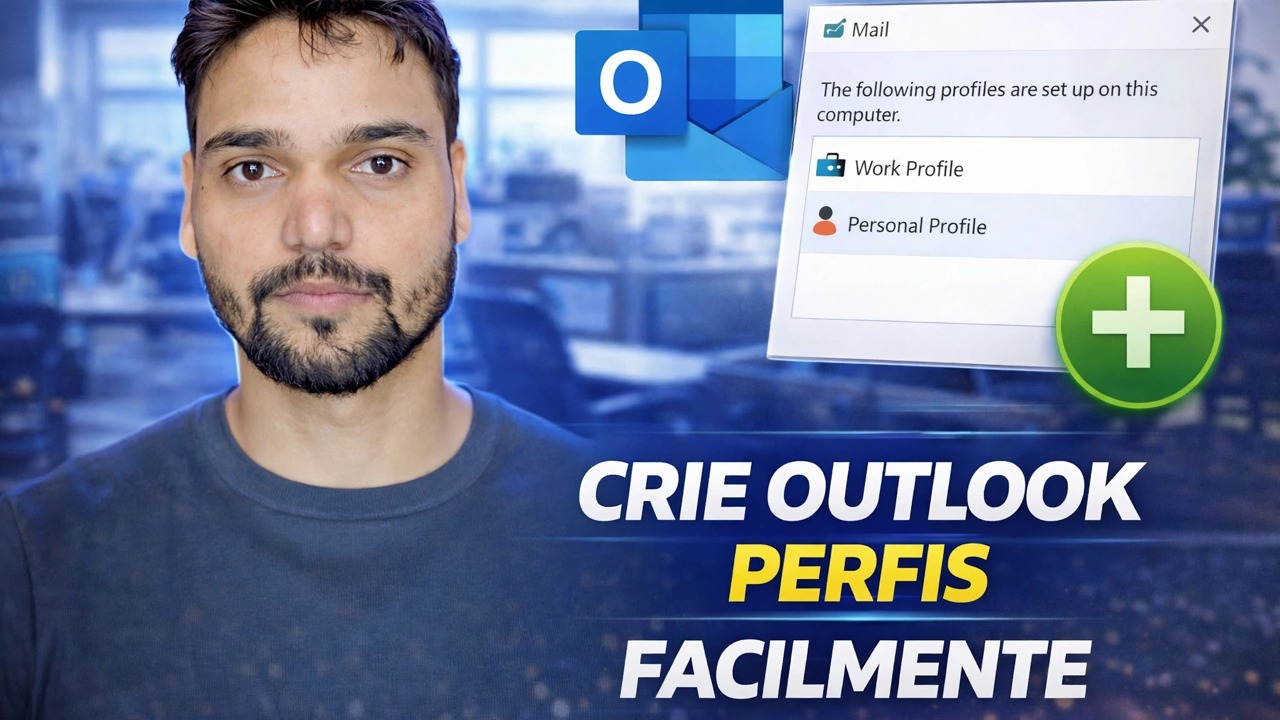
Correio do escritório e correio pessoal misturados em um Outlook é como uma resposta privada acaba enviada do endereço da empresa. Este vídeo cria uma solução limpa: dois perfis do Outlook, cada um com suas próprias contas e seu próprio arquivo de dados – Office.pst e Personal.pst – além de um atalho na área de trabalho por mundo, para que os dois nunca compartilhem uma tela, uma caixa de pesquisa ou um botão Enviar.
📑Chapters
- Why mixed mail goes wrong — replies sent from the wrong address and personal mail filed into the office store
- Decide how strong the wall must be — two profiles, or one profile with separate accounts and data files
- Create the two profiles in the Windows Mail applet
- Give each world its own data file — Office.pst and Personal.pst
- The simple trick — one desktop shortcut per profile
- Fix the send side — default account and the visible From field
- File incoming mail automatically with rules
- Finish the job — search scope, separate backups and the same wall on your phone
📋 Visão geral e guia passo a passo
Decida o quão forte a parede deve ser
Existem exatamente duas maneiras simples de separar e-mails pessoais e corporativos no Outlook, e o vídeo baseia-se na configuração escolhendo uma delas primeiro. Dois perfis do Outlook é a parede dura: o correio pessoal fica em um perfil, o correio do escritório em outro e o Outlook carrega apenas um perfil por vez – os dois mundos nunca compartilham uma tela, uma caixa de pesquisa ou um botão Enviar. Um perfil com duas contas e dois arquivos de dados é a parede conveniente: ambas as caixas de correio são visíveis juntas, mas cada conta mantém seu próprio armazenamento, suas próprias pastas e suas próprias regras.
Nenhum dos dois está errado. Os perfis são adequados para qualquer pessoa cujo escritório proíbe mixagens ou que se preocupa em enviar erros. Um perfil é adequado para pessoas que realmente vivem nas duas caixas de entrada o dia todo. As etapas abaixo seguem a rota do perfil demonstrada pelo vídeo, com a disciplina de arquivo de dados da qual ambas as rotas dependem.
Crie dois perfis separados
Os perfis são gerenciados fora do Outlook, no miniaplicativo Windows Mail — o próprio Outlook deve ser fechado primeiro. Abra Painel de Controle → Mail (Microsoft Outlook) → Mostrar Perfis. Seu perfil existente contém tudo hoje; deixe-o intacto por enquanto, porque ele se torna um lado da divisão.
Clique em Adicionar, nomeie o novo perfil com algo óbvio, como Escritório ou Pessoal, e adicione apenas a conta de e-mail desse lado. Repita para o outro mundo se você estiver construindo ambos do zero. De volta à lista de perfis, selecione Solicitar um perfil a ser usado, para que o Outlook pergunte qual mundo você deseja sempre que for iniciado. Esse prompt é o que impede que as duas caixas de entrada abram juntas por acidente.
Dê a cada mundo seu próprio arquivo de dados
A separação vive ou morre nos arquivos de dados. As contas IMAP, Exchange e Microsoft 365 obtêm automaticamente sua própria árvore de pastas e seu próprio arquivo OST, de modo que essa parte já está separada. As contas POP são o perigo: elas são entregues em um arquivo PST, e várias contas POP podem compartilhar silenciosamente um arquivo, o que mistura silenciosamente os dois mundos.
Abra Arquivo → Configurações da conta → Arquivos de dados e use Adicionar para criar um PST por mundo — Office.pst e Personal.pst, exatamente como o vídeo os nomeia. Os arquivos PST normalmente ficam em C:\Users\YourName\Documents\Outlook Files. Em seguida, selecione cada conta POP, clique em Alterar pasta e aponte-a para seu próprio arquivo de dados para que novos e-mails cheguem ao armazenamento certo desde o primeiro dia. Nomeie os arquivos e as principais pastas com clareza: daqui a seis meses, Office e Personal ainda farão sentido; Outlook1.pst não.
Dois atalhos — o truque simples
Esse é o truque do título do vídeo. Em vez de responder sempre ao prompt do perfil, dê a cada mundo seu próprio atalho na área de trabalho que inicia o Outlook diretamente nesse perfil. Clique com o botão direito na área de trabalho, escolha Novo → Atalho e use este alvo para o mundo do escritório:
outlook.exe /profile "Office"Make a second shortcut the same way for the personal world:
outlook.exe /profile "Personal"Name the shortcuts "Outlook – Office" and "Outlook – Personal" and the separation becomes one click. Remember the honest limit: switching profiles always means closing and restarting Outlook — classic Outlook has no in-app profile switch, and that small inconvenience is exactly what makes the profile wall the stronger one.
Corrigir o lado do envio
Receber separadamente é apenas metade do trabalho; os acidentes embaraçosos acontecem durante o envio. Vá para Arquivo → Opções → Mail, encontre a seção Enviar mensagens e marque Sempre usar a conta padrão ao escrever novas mensagens, depois defina sua conta mais usada como padrão nas Configurações da conta.
Entenda o comportamento integrado que você não pode desativar totalmente: uma resposta é enviada da conta que recebeu a mensagem. Normalmente é isso que você deseja: basta marcar o campo De em qualquer coisa sensível e tornar esse campo visível em todas as janelas de escrita através de Opções → De na janela de escrita, para que uma conta errada seja óbvia antes de você clicar em Enviar.
Arquivar mensagens recebidas automaticamente com regras
A separação não deve depender da sua memória de 200 mensagens por dia. Abra Arquivo → Gerenciar regras e alertas → Nova regra, comece em Aplicar regra nas mensagens que recebo e use a condição por meio da conta especificada — todas as mensagens que chegam pela conta do escritório podem ser movidas, sinalizadas ou categorizadas no momento em que chegam. Adicione regras baseadas no remetente para os perdidos: o banco escrevendo para o endereço do seu escritório, o chefe escrevendo para o seu endereço pessoal. Mantenha a lista de regras curta e ordenada; dez regras claras vencem cinquenta regras sobrepostas.
Termine o trabalho — pesquisa, backup e telefone
Três toques finais tornam a separação real em vez de cosmética. Pesquisar: defina o escopo de pesquisa padrão para Caixa de correio atual em Arquivo → Opções → Pesquisar, para que uma pesquisa rápida nunca arraste resultados pessoais para uma pergunta do escritório — ou vice-versa — durante um compartilhamento de tela. Backup: faça backup de cada arquivo de dados em seu próprio destino; um único backup combinado remixa silenciosamente o que você acabou de separar, e os backups pessoais não devem existir apenas no armazenamento da empresa. Telefone: mantenha o mesmo mural no celular: o aplicativo Outlook para e-mail do escritório e um aplicativo separado (ou um perfil de trabalho do Android) para uso pessoal, para que notificações e contas nunca se misturem.
🏷️Topic Search Variables & Keywords
🎙️ Transcrição completa — toque para expandir
Guia passo a passo para solução de problemas e soluções - CRIE PERFIS DO OUTLOOK FACILMENTE. Demonstração na tela por Technical Anshu.
Mantenha os e-mails pessoais e de escritório realmente separados no Outlook: dois perfis ou um perfil com contas, arquivos de dados, regras e pesquisa separados, passo a passo.
(a transcrição termina aqui na página de origem)
❓ Perguntas frequentes
Este tutorial é 100% gratuito para seguir?
Sim! Todos os guias e métodos demonstrados pela Technical Anshu usam recursos gratuitos, legais e educacionais.
Os iniciantes podem seguir este guia?
Com certeza! Cada etapa é demonstrada na tela com instruções detalhadas para que qualquer pessoa possa acompanhar facilmente.
Onde posso fazer perguntas se tiver dúvidas?
Deixe um comentário diretamente no vídeo do YouTube e nossa comunidade e o Técnico Anshu irão ajudá-lo.
🚀 Assista ao tutorial completo no YouTube
🚀 Assista ao tutorial em vídeo passo a passo completo no YouTube: https://www.youtube.com/watch?v=oOj1ddV5H1s
Assine o Technical Anshu para obter suporte de TI, solução de problemas do Windows e gerenciamento de servidores.
▶️ Assistir ao vídeo completo