Легко разделите личные и корпоративные данные в Outlook с помощью этого простого трюка
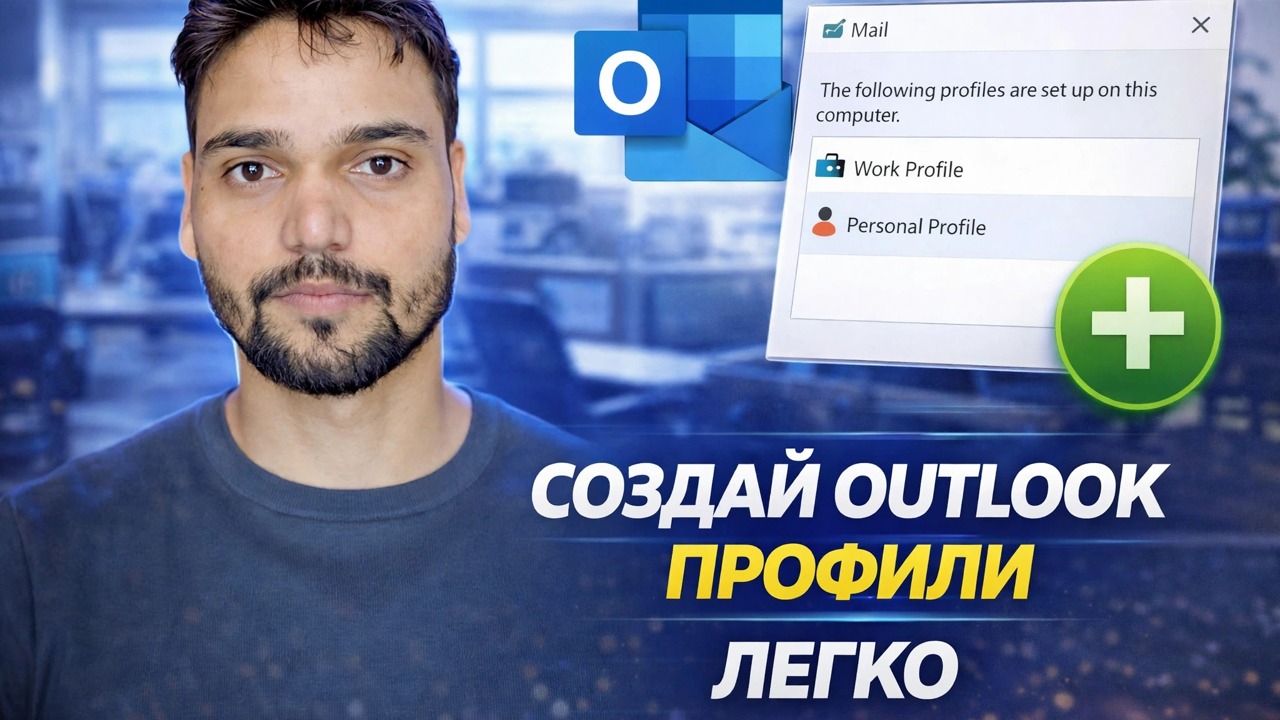
Офисная и личная почта, смешанные в одном Outlook, — вот как частный ответ отправляется с адреса компании. В этом видео представлено чистое решение: два профиля Outlook, каждый со своими учетными записями и собственным файлом данных — Office.pst и Personal.pst — плюс один ярлык на рабочем столе для каждого мира, поэтому они никогда не делят экран, поле поиска или кнопку «Отправить».
📑Chapters
- Why mixed mail goes wrong — replies sent from the wrong address and personal mail filed into the office store
- Decide how strong the wall must be — two profiles, or one profile with separate accounts and data files
- Create the two profiles in the Windows Mail applet
- Give each world its own data file — Office.pst and Personal.pst
- The simple trick — one desktop shortcut per profile
- Fix the send side — default account and the visible From field
- File incoming mail automatically with rules
- Finish the job — search scope, separate backups and the same wall on your phone
📋 Обзор и пошаговое руководство
Решите, насколько прочной должна быть стена
Существует ровно два простых способа разделить личную и корпоративную почту в Outlook, и в видео рассказывается, как сначала выбрать один из них. Два профиля Outlook — это жесткая стена: личная почта находится в одном профиле, офисная почта — в другом, и Outlook загружает только один профиль одновременно — эти два мира никогда не делят экран, поле поиска или кнопку «Отправить». Один профиль с двумя учетными записями и двумя файлами данных — это удобная стена: оба почтовых ящика видны вместе, но у каждой учетной записи есть свое хранилище, свои папки и свои правила.
Ни то, ни другое не является ошибочным. Профили подходят всем, чей офис запрещает смешивание, или кто боится ошибок при отправке. Один профиль подходит людям, которые действительно весь день сидят в обоих почтовых ящиках. Приведенные ниже шаги соответствуют маршруту профиля, показанному в видео, с учетом дисциплины файлов данных, от которой зависят оба маршрута.
Создать два отдельных профиля
Профили управляются вне Outlook, в апплете Windows Mail — сначала необходимо закрыть сам Outlook. Откройте Панель управления → Почта (Microsoft Outlook) → Показать профили. Ваш существующий профиль на сегодняшний день содержит все; оставьте его пока нетронутым, потому что он станет одной из сторон раскола.
Нажмите Добавить, назовите новый профиль как-нибудь понятно, например Office или Personal, и добавьте в него только учетную запись электронной почты этой стороны. Повторите то же самое для другого мира, если вы строите оба с нуля. Вернувшись в список профилей, выберите Запросить профиль для использования, чтобы Outlook при каждом запуске спрашивал, какой мир вы хотите. Именно этот запрос предотвращает случайное открытие двух почтовых ящиков вместе.
Дайте каждому миру свой файл данных
Разделение живет или умирает в файлах данных. Учетные записи IMAP, Exchange и Microsoft 365 автоматически получают собственное дерево папок и собственный файл OST, так что эта часть уже является отдельной. Учетные записи POP представляют собой опасность: они доставляют файлы в формате PST, и несколько учетных записей POP могут молча обмениваться одним файлом, что незаметно смешивает два мира воедино.
Откройте Файл → Настройки учетной записи → Файлы данных и используйте Добавить, чтобы создать по одному PST для каждого мира — Office.pst и Personal.pst, точно так, как они называются в видео. Файлы PST обычно находятся в папке C:\Users\YourName\Documents\Outlook Files. Затем выберите каждую учетную запись POP, нажмите Изменить папку и укажите для нее собственный файл данных, чтобы новая почта попадала в нужное хранилище с первого дня. Четко называйте файлы и папки верхнего уровня: через шесть месяцев Office и Личное все еще будут иметь смысл; Outlook1.pst не будет.
Два ярлыка — простой трюк
Это трюк в названии видео. Вместо того, чтобы каждый раз отвечать на запрос профиля, дайте каждому миру собственный ярлык на рабочем столе, который запускает Outlook непосредственно в этом профиле. Щелкните правой кнопкой мыши рабочий стол, выберите Создать → Ярлык и используйте эту цель для офисного мира:
outlook.exe /profile "Office"Make a second shortcut the same way for the personal world:
outlook.exe /profile "Personal"Name the shortcuts "Outlook – Office" and "Outlook – Personal" and the separation becomes one click. Remember the honest limit: switching profiles always means closing and restarting Outlook — classic Outlook has no in-app profile switch, and that small inconvenience is exactly what makes the profile wall the stronger one.
Исправить сторону отправки
Получить отдельно — это только полдела; во время отправки случаются досадные происшествия. Откройте Файл → Параметры → Почта, найдите раздел Отправить сообщения и установите флажок Всегда использовать учетную запись по умолчанию при создании новых сообщений, затем установите наиболее часто используемую учетную запись в качестве учетной записи по умолчанию в настройках учетной записи.
Поймите встроенное поведение, которое вы не можете полностью отключить: ответ отправляется из учетной записи, которая получила сообщение. Обычно это то, что вам нужно — просто проверьте поле От на что-нибудь конфиденциальное и сделайте это поле видимым в каждом окне создания сообщения с помощью Параметры → От в окне создания сообщения, чтобы неправильный аккаунт был очевиден, прежде чем вы нажмете «Отправить».
Автоматическое сохранение входящей почты с помощью правил
Разлука не должна зависеть от вашей памяти при 200 сообщениях в день. Откройте Файл → Управление правилами и оповещениями → Новое правило, начните с Применить правило к полученным мной сообщениям и используйте условие через указанную учетную запись — каждое сообщение, поступающее через учетную запись Office, можно переместить, пометить или классифицировать в момент его доставки. Добавьте правила для заблудившихся отправителей: банк пишет на адрес вашего офиса, начальник пишет на ваш личный адрес. Список правил должен быть кратким и упорядоченным; десять четких правил лучше пятидесяти пересекающихся.
Завершить работу — поиск, резервное копирование и телефон
Три последних штриха делают разделение реальным, а не косметическим. Поиск: установите область поиска по умолчанию на Текущий почтовый ящик в разделе Файл → Параметры → Поиск, чтобы быстрый поиск никогда не перетаскивал личные результаты в служебный вопрос (или наоборот) во время демонстрации экрана. Резервное копирование: создайте резервную копию каждого файла данных в своем месте назначения; одна объединенная резервная копия незаметно смешивает то, что вы только что разделили, а личные резервные копии не должны существовать только в хранилище компании. Телефон: используйте одну и ту же стену на мобильных устройствах — приложение Outlook для офисной почты и отдельное приложение (или рабочий профиль Android) для личной почты, чтобы уведомления и учетные записи никогда не смешивались.
🏷️Topic Search Variables & Keywords
🎙️ Полная расшифровка — нажмите, чтобы развернуть
Пошаговое руководство по устранению неполадок и решениям — ЛЕГКО СОЗДАВАЙТЕ ПРОФИЛИ OUTLOOK. Экранная демонстрация от Технического Аншу.
Держите личную и офисную почту в Outlook по-настоящему раздельно: два профиля или один профиль с отдельными учетными записями, файлами данных, правилами и поиском, шаг за шагом.
(расшифровка заканчивается здесь, на исходной странице)
❓ Часто задаваемые вопросы (на английском языке)
Является ли это руководство абсолютно бесплатным?
Да! Во всех руководствах и методах, продемонстрированных Tech Anshu, используются бесплатные легальные и образовательные ресурсы.
Могут ли новички следовать этому руководству?
Абсолютно! Каждый шаг демонстрируется на экране с подробными инструкциями, поэтому каждый может легко следовать им.
Где я могу задать вопросы, если застряну?
Оставьте комментарий прямо под видео на YouTube, и наше сообщество и технический специалист Anshu помогут вам.
🚀 Посмотрите полное руководство на YouTube
🚀 Посмотрите полное пошаговое видеоруководство на YouTube: https://www.youtube.com/watch?v=oOj1ddV5H1s
Подпишитесь на техническую поддержку Anshu для ИТ-поддержки, устранения неполадок Windows и управления сервером.
▶️ Посмотреть полное видео