آخر تحديث ويندوز كسر RDP؟ 😳 إصلاح تحذير جديد!
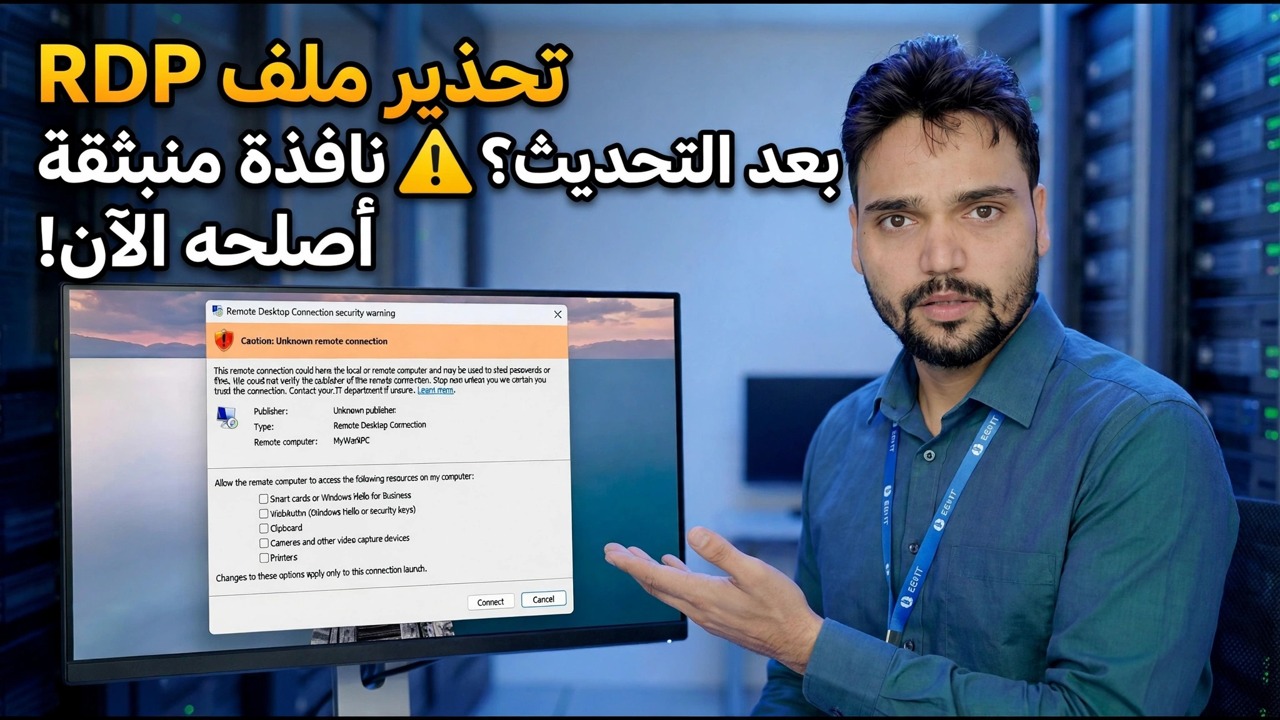
تم إدخال تحديث لنظام التشغيل Windows، والآن يعرض Remote Desktop إما نافذة تحذيرية منبثقة جديدة أو يرفض الاتصال على الإطلاق. اعمل من خلال ترتيب الإصلاح هذا: اقرأ التحذير الجديد بشكل صحيح، وتحقق من قلب تحديثات مفاتيح المضيف، وأصلح NLA والوصول إلى مجموعة المستخدمين، وقم بتحديث بيانات الاعتماد المحفوظة - وبعد ذلك فقط قم بإلغاء تثبيت التحديث.
📑الفصول
- الرسالة المنبثقة الجديدة لتحذير RDP بعد التحديث - ما تخبرك به بالفعل
- تحقق من مفاتيح المضيف التي يمكن أن يقلبها التحديث - هل لا يزال سطح المكتب البعيد قيد التشغيل؟
- تحقق من تشغيل خدمات سطح المكتب البعيد على المضيف
- إصلاح الوصول إلى مجموعة NLA ومستخدمي سطح المكتب البعيد
- قم بتحديث بيانات الاعتماد المحفوظة، بما في ذلك تنسيق اسم مستخدم MicrosoftAccount
- الملاذ الأخير فقط — قم بإلغاء تثبيت التحديث
📋 نظرة عامة ودليل خطوة بخطوة
اقرأ تحذير RDP الجديد بشكل صحيح
بعد التحديث، قد يؤدي الاتصال بسطح المكتب البعيد إلى ظهور نافذة منبثقة تحذيرية تفيد بأنه لا يمكن التحقق من هوية الكمبيوتر البعيد، وتسألك عما إذا كنت تريد الاتصال على أي حال. هذا تحذير للهوية: يخبرك Windows أنه لا يمكنه التأكد بشكل كامل من أن الجهاز الموجود على الجانب الآخر هو الجهاز الذي تتوقعه. وهذا لا يعني تلقائيًا أن RDP معطل.
قبل النقر، قم بمطابقة اسم الكمبيوتر أو عنوان IP الموجود في التحذير ضد جهاز الكمبيوتر الذي تنوي الاتصال به بالفعل. إذا كان هذا هو جهازك بالضبط، فحدد لا تسألني مرة أخرى عن الاتصالات بهذا الكمبيوتر وانقر فوق "اتصال" - لن يستمر ظهور التحذير لهذا المضيف.
تحقق من قيام المضيف بتبديل التحديث المعكوس
يمكن للتحديثات أن تقلب إعدادات سطح المكتب البعيد من جانب المضيف مرة أخرى بهدوء. على جهاز الكمبيوتر الذي تحاول الاتصال به ب (المضيف)، اضغط على Win + R، وقم بتشغيل الأمر أدناه، وافتح علامة التبويب Remote في خصائص النظام.
__الرمز الكامل0__ <قسم فئة = "بطاقة" معرف = "الخطوة 3">تحقق من خدمات سطح المكتب البعيد
لا يزال على جهاز الكمبيوتر المضيف، افتح وحدة تحكم الخدمات باستخدام الأمر أدناه وابحث عن Remote Desktop Services.
__الرمز الكامل1__ <قسم فئة = "بطاقة" معرف = "الخطوة 4">إصلاح NLA والوصول إلى مجموعة المستخدمين
بالعودة إلى sysdm.cpl في علامة التبويب "بعيد"، انظر إلى الخيار السماح بالاتصالات فقط من أجهزة الكمبيوتر التي تعمل بسطح المكتب البعيد مع مصادقة مستوى الشبكة (مستحسن). مع تشغيل NLA، يجب على المستخدم المصادقة قبل فتح الجلسة — لذلك يجب السماح بالحساب المستخدم لـ RDP بشكل حقيقي على المضيف.
يحصل المسؤولون على حق الوصول بشكل افتراضي، ولكن يجب إضافة مستخدم قياسي إلى مجموعة Remote Desktop Users (نفس القائمة التي تديرها باستخدام الزر Select Users في علامة التبويب Remote). يمكنك إضافة المستخدم من موجه أوامر المسؤول — استبدل rdpuser باسم المستخدم الفعلي:
قم بتحديث بيانات الاعتماد المحفوظة
يمكن أن يؤدي التحديث إلى جعل العميل متصلاً ببيانات اعتماد محفوظة قديمة. في نافذة Remote Desktop Connection، اختر الاتصال المحفوظ واحذف بيانات الاعتماد المحفوظة الخاصة به، ثم اتصل حديثًا واكتب كلمة المرور مرة أخرى.
إذا قام المضيف بتسجيل الدخول باستخدام حساب Microsoft، فيجب أن يكون اسم المستخدم بتنسيق MicrosoftAccount - يبدأ بريدك الإلكتروني في Microsoft تمامًا كما يلي:
MicrosoftAccount\[email protected]
تعد كتابة عنوان البريد الإلكتروني فقط دون البادئة MicrosoftAccount\ سببًا شائعًا جدًا لرفض كلمة المرور الصحيحة بعد التحديث.
الملاذ الأخير - إلغاء تثبيت التحديث
فقط إذا تم التحقق من كل خطوة أعلاه واستمر RDP في الفشل، قم بإزالة التحديث نفسه: الإعدادات → Windows Update → سجل التحديث → إلغاء تثبيت التحديثات، وقم بإزالة تثبيت آخر تحديث، وأعد تشغيل الكمبيوتر، واختبر سطح المكتب البعيد مرة أخرى.
🏷️Topic Search Variables & Keywords
🎙️ النص الكامل — انقر للتوسيع
دليل استكشاف الأخطاء وإصلاحها خطوة بخطوة والحلول - تحذير منبثق لملف RDP بعد التحديث؟ أصلح الآن! عرض توضيحي على الشاشة بواسطة الفني Anshu.
هل توقف سطح المكتب البعيد عن العمل أو ظهر تحذير أمني جديد بعد تحديث Windows؟ اعمل من خلال ترتيب الإصلاح هذا: اقرأ تحذير RDP الجديد بشكل صحيح، وتحقق من قلب تحديثات مفاتيح المضيف، وأصلح NLA والوصول إلى مجموعة المستخدمين، وقم بتحديث بيانات الاعتماد المحفوظة، وبعد ذلك فقط قم بإلغاء تثبيت التحديث.
(ينتهي النص هنا في الصفحة المصدر)
❓ الأسئلة الشائعة (باللغة الإنجليزية)
هل هذا البرنامج التعليمي مجاني للمتابعة بنسبة 100%؟
نعم! تستخدم جميع الأدلة والأساليب التي أوضحتها شركة Technical Anshu موارد مجانية وقانونية وتعليمية.
هل يمكن للمبتدئين اتباع هذا الدليل؟
بالتأكيد! يتم عرض كل خطوة على الشاشة مع تعليمات تفصيلية حتى يتمكن أي شخص من متابعتها بسهولة.
أين يمكنني طرح الأسئلة إذا واجهت مشكلة؟
اترك تعليقًا مباشرة على مقطع فيديو YouTube، وسيقوم مجتمعنا وفريق Anshu الفني بمساعدتك.
🚀 شاهد البرنامج التعليمي الكامل على اليوتيوب
🚀 شاهد الفيديو التعليمي الكامل خطوة بخطوة على اليوتيوب: https://www.youtube.com/watch?v=qzF9U99DiQw
اشترك في Technical Anshu للحصول على دعم تكنولوجيا المعلومات واستكشاف أخطاء Windows وإصلاحها وإدارة الخادم.
▶️ شاهد الفيديو كاملاً