最新的 Windows 更新破坏了 RDP? 😳 新警告修复!
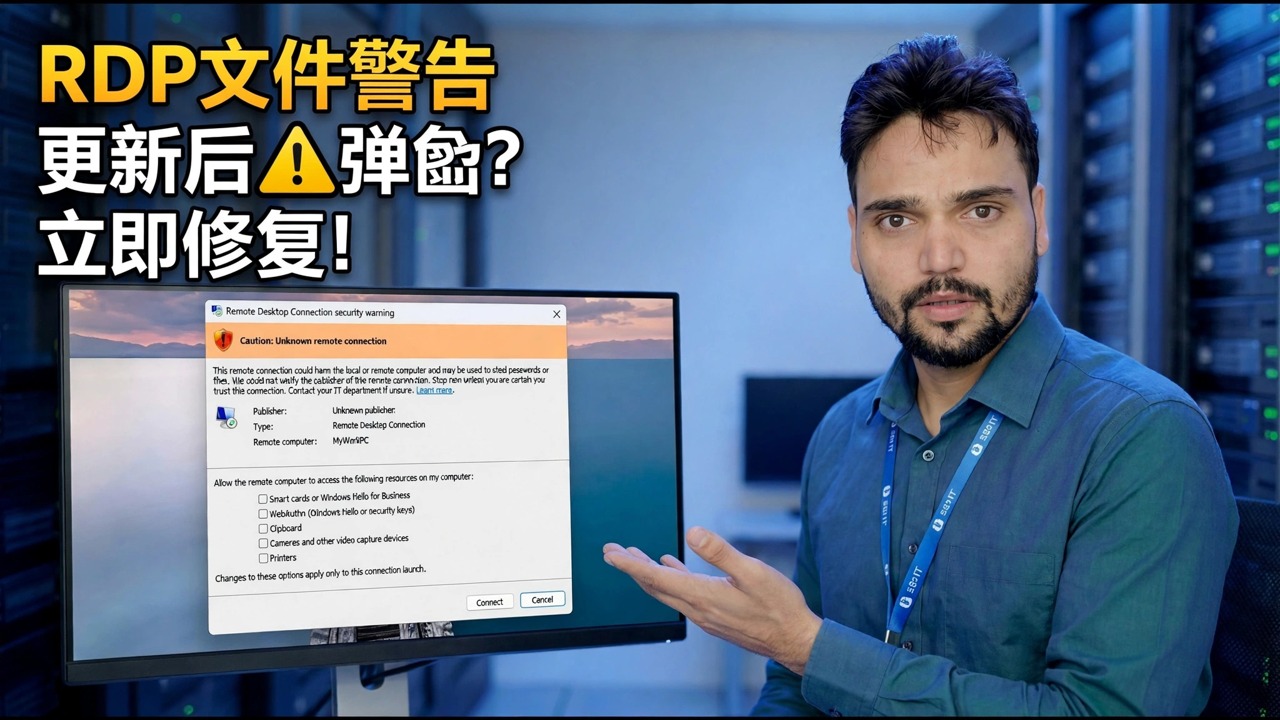
Windows 更新已生效,现在远程桌面要么显示新的警告弹出窗口,要么根本拒绝连接。完成此修复顺序:正确阅读新警告,检查主机交换机更新翻转,修复 NLA 和用户组访问权限,刷新保存的凭据 - 然后才卸载更新。
📑章节
📋 概述和分步指南
正确阅读新的 RDP 警告
更新后,连接远程桌面时会弹出警告,提示无法验证远程计算机的身份,询问您是否仍要连接。这是一个身份警告:Windows 告诉您它无法完全确认另一侧的计算机就是您期望的计算机。这并不自动意味着 RDP 已损坏。
在点击之前,请将警告中的计算机名称或 IP 地址与您实际想要连接的电脑进行匹配。如果这正是您的计算机,请勾选不要再询问我与此计算机的连接,然后单击“连接” - 该主机不会继续出现警告。
检查主机切换更新翻转
更新可以悄悄地恢复主机端远程桌面设置。在您尝试连接到(主机)的电脑上,按Win + R,运行下面的命令,然后打开系统属性中的远程选项卡。
__完整代码块0__检查远程桌面服务
仍在主机 PC 上,使用以下命令打开服务控制台并找到远程桌面服务。
__完整代码块1__修复 NLA 和用户组访问
返回“远程”选项卡上的“sysdm.cpl”,查看选项仅允许来自运行具有网络级身份验证的远程桌面的计算机的连接(推荐)。启用 NLA 后,用户必须在会话打开之前进行身份验证 - 因此用于 RDP 的帐户必须在主机上得到真正允许。
默认情况下,管理员可以获得访问权限,但必须将标准用户添加到远程桌面用户组(与您使用“远程”选项卡上的选择用户按钮管理的同一列表)。您可以从管理员命令提示符添加用户 - 将 rdpuser 替换为实际用户名:
__完整代码块2__刷新保存的凭据
更新可能会使客户端使用已保存的过时凭据进行连接。在“远程桌面连接”窗口中,选择已保存的连接并删除其已保存的凭据,然后重新连接并再次输入密码。
如果主持人使用 Microsoft 帐户登录,则用户名必须采用 MicrosoftAccount 格式 - 您的 Microsoft 电子邮件前缀如下所示:
MicrosoftAccount\[email protected]
仅键入不带 MicrosoftAccount\ 前缀的电子邮件地址是更新后正确密码被拒绝的一个常见原因。
最后的手段 - 卸载更新
仅当上述每个步骤都检查完毕并且 RDP 仍然失败时,才删除更新本身:设置 → Windows 更新 → 更新历史记录 → 卸载更新,卸载最新的更新,重新启动电脑,然后再次测试远程桌面。
🏷️Topic Search Variables & Keywords
🎙️ 完整文字记录 — 点击展开
分步故障排除指南和解决方案 - 更新后弹出 RDP 文件警告?立即修复!技术安叔屏幕演示。
Windows 更新后远程桌面停止工作或出现新的安全警告?完成此修复顺序:正确阅读新的 RDP 警告,检查主机交换机更新翻转,修复 NLA 和用户组访问权限,刷新保存的凭据,然后卸载更新。
(转录在源页面上结束)
❓ 常见问题(英文)
本教程 100% 免费学习吗?
是的!技术安数演示的所有指南和方法均使用免费、合法的教育资源。
初学者可以遵循本指南吗?
绝对是!每个步骤都在屏幕上演示并附有详细说明,以便任何人都可以轻松遵循。
如果遇到困难我可以在哪里提问?
直接在 YouTube 视频上发表评论,我们的社区和技术安树将为您提供帮助。
🚀 在 YouTube 上观看完整教程
🚀 在 YouTube 上观看完整的分步视频教程:https://www.youtube.com/watch?v=qzF9U99DiQw
订阅技术安数以获取 IT 支持、Windows 故障排除和服务器管理。
▶️观看完整视频