Das neueste Windows-Update hat RDP kaputt gemacht? 😳 Neuer Warnungs-FIX!
Ein Windows-Update wurde durchgeführt und jetzt zeigt Remote Desktop entweder ein neues Warn-Popup an oder weigert sich überhaupt, eine Verbindung herzustellen. Gehen Sie diese Korrekturreihenfolge durch: Lesen Sie die neue Warnung richtig, überprüfen Sie, ob die Updates der Host-Switches umgedreht werden, beheben Sie den NLA- und Benutzergruppenzugriff, aktualisieren Sie die gespeicherten Anmeldeinformationen – und deinstallieren Sie erst dann das Update.
📑Kapitel
- Das neue RDP-Warnungs-Popup nach dem Update – was es Ihnen eigentlich sagt
- Überprüfen Sie die Host-Schalter, die ein Update umlegen kann – ist Remote Desktop noch aktiviert?
- Überprüfen Sie, ob die Remotedesktopdienste auf dem Host ausgeführt werden
- NLA- und Remotedesktop-Benutzergruppenzugriff beheben
- Aktualisieren Sie die gespeicherten Anmeldeinformationen, einschließlich des MicrosoftAccount-Benutzernamenformats
- Nur letzter Ausweg: Deinstallieren Sie das Update
📋 Übersicht und Schritt-für-Schritt-Anleitung
Lesen Sie die neue RDP-Warnung richtig
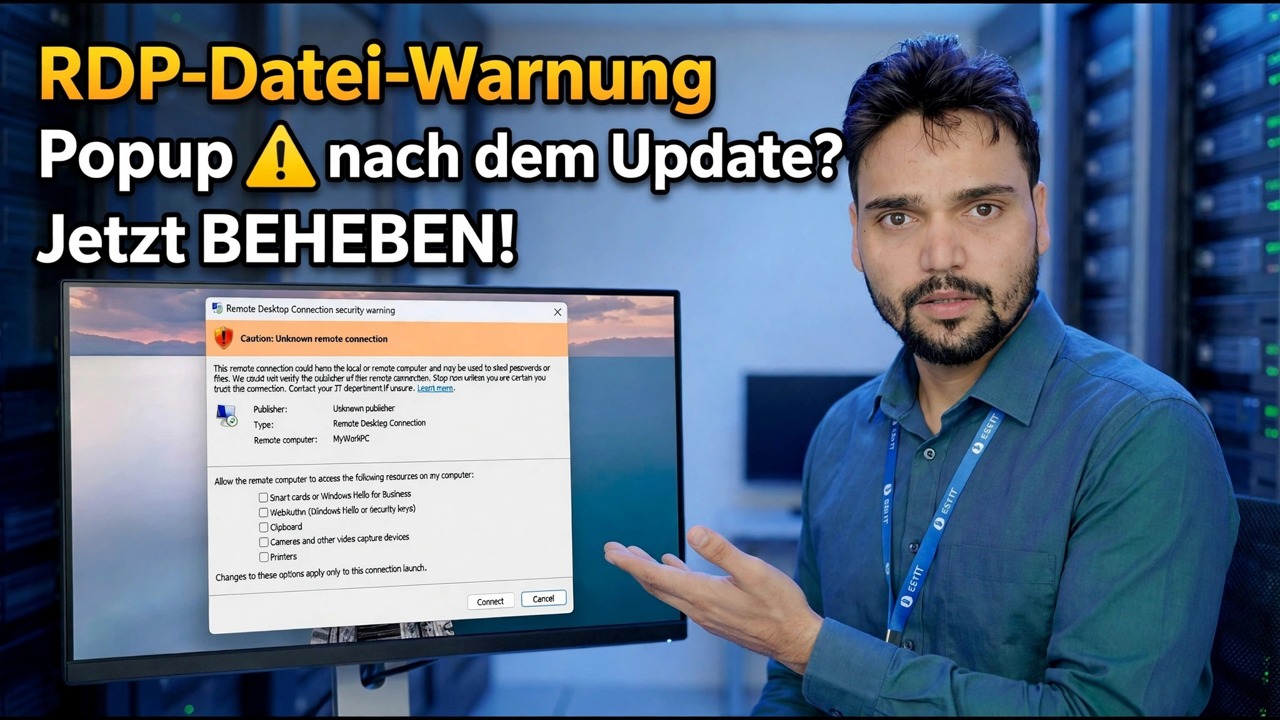
Nach dem Update kann beim Herstellen einer Verbindung mit Remotedesktop ein Warn-Popup angezeigt werden, das besagt, dass die Identität des Remotecomputers nicht überprüft werden kann, und Sie werden gefragt, ob Sie trotzdem eine Verbindung herstellen möchten. Dies ist eine Identitätswarnung: Windows teilt Ihnen mit, dass es nicht vollständig bestätigen kann, dass es sich bei der Maschine auf der anderen Seite um die Maschine handelt, die Sie erwarten. Dies bedeutet nicht automatisch, dass RDP defekt ist.
Bevor Sie weiterklicken, vergleichen Sie den Computernamen oder die IP-Adresse in der Warnung mit dem PC, zu dem Sie tatsächlich eine Verbindung herstellen möchten. Wenn es sich genau um Ihren Computer handelt, markieren Sie Nicht mehr nach Verbindungen zu diesem Computer fragen und klicken Sie auf „Verbinden“ – die Warnung wird für diesen Host nicht mehr angezeigt.
Überprüfen Sie die Host-Switches, bei denen das Update umgedreht wurde
Updates können die hostseitigen Remotedesktopeinstellungen stillschweigend zurücksetzen. Drücken Sie auf dem PC, zu dem Sie eine Verbindung herstellen möchten (dem Host), Win + R, führen Sie den folgenden Befehl aus und öffnen Sie die Registerkarte Remote in den Systemeigenschaften.
sysdm.cplUnder Remote Desktop, make sure Allow remote connections to this computer is selected. If the update turned it off, every connection attempt fails no matter what you fix on the client side — switch it back on, click Apply, and test again before moving deeper.
Überprüfen Sie die Remotedesktopdienste
Öffnen Sie immer noch auf dem Host-PC die Dienstekonsole mit dem folgenden Befehl und suchen Sie nach Remotedesktopdienste.
services.mscIts status should be Running. If it is stopped, start it and test the connection again. A service stopped by an update or a failed update restart looks exactly like "RDP is broken" from the other PC.
NLA und Benutzergruppenzugriff beheben
Zurück in sysdm.cpl auf der Registerkarte „Remote“ sehen Sie sich die Option Verbindungen nur von Computern zulassen, auf denen Remotedesktop mit Authentifizierung auf Netzwerkebene ausgeführt wird (empfohlen) an. Wenn NLA aktiviert ist, muss sich der Benutzer authentifizieren, bevor eine Sitzung geöffnet wird. Daher muss das für RDP verwendete Konto tatsächlich auf dem Host zugelassen sein.
Administratoren erhalten standardmäßig Zugriff, aber ein Standardbenutzer muss der Gruppe Remotedesktopbenutzer hinzugefügt werden (dieselbe Liste, die Sie mit der Schaltfläche Benutzer auswählen auf der Registerkarte „Remote“ verwalten). Sie können den Benutzer über eine Administrator-Eingabeaufforderung hinzufügen – ersetzen Sie rdpuser durch den tatsächlichen Benutzernamen:
net localgroup "Remote Desktop Users" rdpuser /addAktualisieren Sie die gespeicherten Anmeldeinformationen
Ein Update kann dazu führen, dass der Client eine Verbindung mit veralteten gespeicherten Anmeldeinformationen herstellt. Wählen Sie im Fenster „Remotedesktopverbindung“ die gespeicherte Verbindung aus und löschen Sie die gespeicherten Anmeldeinformationen. Stellen Sie dann eine neue Verbindung her und geben Sie das Kennwort erneut ein.
Wenn sich der Gastgeber mit einem Microsoft-Konto anmeldet, muss der Benutzername im MicrosoftAccount-Format vorliegen – Ihre Microsoft-E-Mail-Adresse muss genau wie folgt vorangestellt werden:
MicrosoftAccount\[email protected]
Die bloße Eingabe der E-Mail-Adresse ohne das Präfix MicrosoftAccount\ ist ein sehr häufiger Grund, warum ein korrektes Passwort nach einer Aktualisierung abgelehnt wird.
Letzter Ausweg: Deinstallieren Sie das Update
Nur wenn alle oben genannten Schritte erfolgreich sind und RDP immer noch fehlschlägt, entfernen Sie das Update selbst: Einstellungen → Windows Update → Update-Verlauf → Updates deinstallieren, deinstallieren Sie das neueste Update, starten Sie den PC neu und testen Sie Remote Desktop erneut.
🏷️Topic Search Variables & Keywords
🎙️ Vollständiges Transkript – zum Erweitern antippen
Schritt-für-Schritt-Anleitung und Lösungen zur Fehlerbehebung – Popup mit RDP-Dateiwarnung nach dem Update? JETZT reparieren! Bildschirmdemonstration durch Technical Anshu.
Remote Desktop funktionierte nicht mehr oder es wurde nach einem Windows-Update eine neue Sicherheitswarnung angezeigt? Gehen Sie diese Korrekturreihenfolge durch: Lesen Sie die neue RDP-Warnung richtig, überprüfen Sie, ob die Updates der Host-Switches umgedreht werden, beheben Sie den NLA- und Benutzergruppenzugriff, aktualisieren Sie gespeicherte Anmeldeinformationen und deinstallieren Sie erst dann das Update.
(Das Transkript endet hier auf der Quellseite)
❓ Häufig gestellte Fragen
Ist dieses Tutorial zu 100 % kostenlos?
Ja! Alle von Technical Anshu demonstrierten Leitfäden und Methoden nutzen kostenlose, legale und pädagogische Ressourcen.
Können Anfänger dieser Anleitung folgen?
Absolut! Jeder Schritt wird auf dem Bildschirm mit detaillierten Anweisungen demonstriert, sodass jeder problemlos mitmachen kann.
Wo kann ich Fragen stellen, wenn ich nicht weiterkomme?
Hinterlassen Sie einen Kommentar direkt zum YouTube-Video und unsere Community und Technical Anshu helfen Ihnen weiter.
🚀 Sehen Sie sich das vollständige Tutorial auf YouTube an
🚀 Sehen Sie sich das vollständige Schritt-für-Schritt-Video-Tutorial auf YouTube an: https://www.youtube.com/watch?v=qzF9U99DiQw
Abonnieren Sie Technical Anshu für IT-Support, Windows-Fehlerbehebung und Serververwaltung.
▶️ Vollständiges Video ansehen