La dernière mise à jour Windows a cassé RDP ? 😳 Nouveau CORRECTIF d'avertissement !
Une mise à jour de Windows a été effectuée et maintenant, Remote Desktop affiche une nouvelle fenêtre contextuelle d'avertissement ou refuse de se connecter du tout. Suivez cet ordre de correctif : lisez correctement le nouvel avertissement, vérifiez les mises à jour des commutateurs hôtes, corrigez l'accès NLA et aux groupes d'utilisateurs, actualisez les informations d'identification enregistrées, puis désinstallez la mise à jour.
📑Chapitres
- La nouvelle fenêtre contextuelle d'avertissement RDP après la mise à jour : ce qu'elle vous dit réellement
- Vérifiez les commutateurs d'hôte qu'une mise à jour peut inverser : le Bureau à distance est-il toujours activé ?
- Vérifiez que les services Bureau à distance sont exécutés sur l'hôte
- Correction de l'accès aux groupes d'utilisateurs NLA et Bureau à distance
- Actualisez les informations d'identification enregistrées, y compris le format du nom d'utilisateur MicrosoftAccount
- Dernier recours uniquement : désinstallez la mise à jour
📋 Présentation et guide étape par étape
Lire correctement le nouvel avertissement RDP
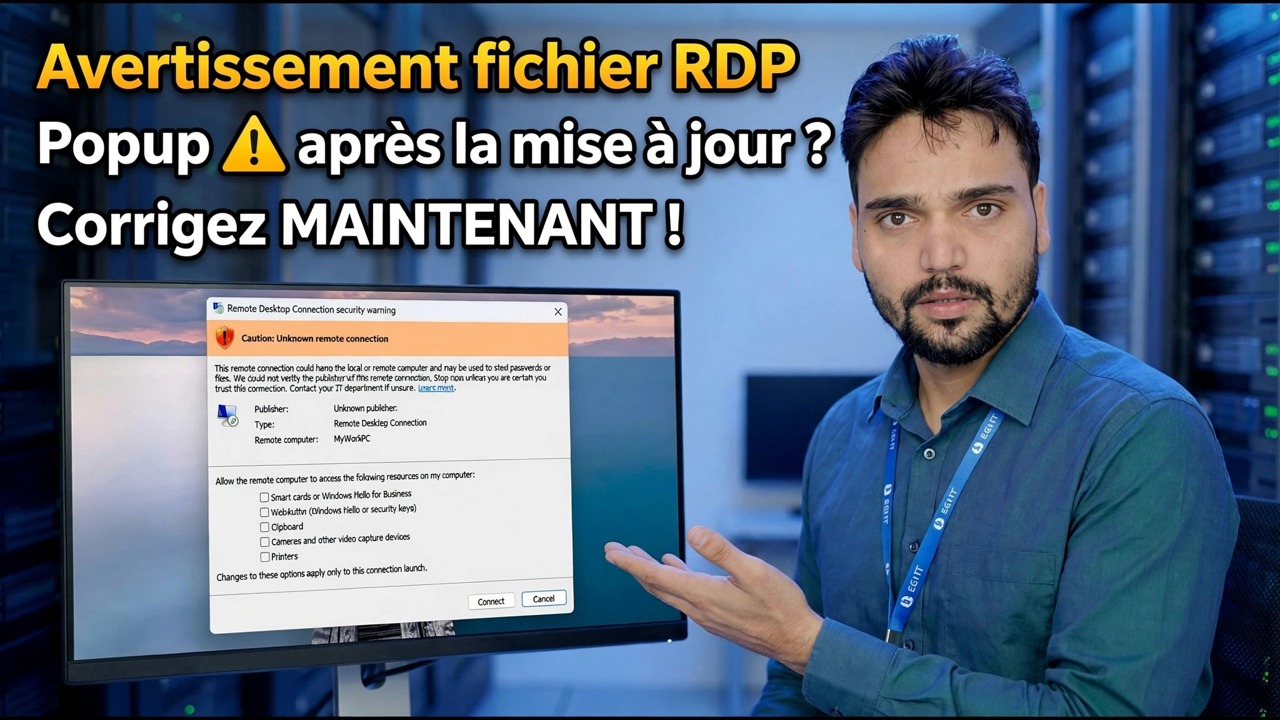
Après la mise à jour, la connexion au Bureau à distance peut afficher une fenêtre d'avertissement indiquant que l'identité de l'ordinateur distant ne peut pas être vérifiée, vous demandant si vous souhaitez quand même vous connecter. Il s'agit d'un avertissement d'identité : Windows vous indique qu'il ne peut pas confirmer complètement que la machine de l'autre côté est bien celle que vous attendez. Cela ne signifie pas automatiquement que RDP est défectueux.
Avant de cliquer, faites correspondre le nom de l'ordinateur ou l'adresse IP indiqué dans l'avertissement avec le PC auquel vous avez réellement l'intention de vous connecter. S'il s'agit exactement de votre ordinateur, cochez Ne plus me demander de connexions à cet ordinateur et cliquez sur Connecter : l'avertissement ne reviendra pas pour cet hôte.
Vérifiez les commutateurs d'hôte lors de la mise à jour inversée
Les mises à jour peuvent restaurer discrètement les paramètres du Bureau à distance côté hôte. Sur le PC auquel vous essayez de vous connecter à (l'hôte), appuyez sur Win + R, exécutez la commande ci-dessous et ouvrez l'onglet À distance dans les Propriétés système.
sysdm.cplUnder Remote Desktop, make sure Allow remote connections to this computer is selected. If the update turned it off, every connection attempt fails no matter what you fix on the client side — switch it back on, click Apply, and test again before moving deeper.
Vérifiez les services Bureau à distance
Toujours sur le PC hôte, ouvrez la console des services avec la commande ci-dessous et recherchez Services Bureau à distance.
services.mscIts status should be Running. If it is stopped, start it and test the connection again. A service stopped by an update or a failed update restart looks exactly like "RDP is broken" from the other PC.
Correction de NLA et de l'accès aux groupes d'utilisateurs
De retour dans sysdm.cpl dans l'onglet Distant, regardez l'option Autoriser les connexions uniquement à partir d'ordinateurs exécutant le Bureau à distance avec authentification au niveau du réseau (recommandé). Lorsque NLA est activé, l'utilisateur doit s'authentifier avant l'ouverture d'une session. Le compte utilisé pour RDP doit donc être véritablement autorisé sur l'hôte.
Les administrateurs ont accès par défaut, mais un utilisateur standard doit être ajouté au groupe Utilisateurs du bureau à distance (la même liste que celle que vous gérez avec le bouton Sélectionner les utilisateurs de l'onglet Distant). Vous pouvez ajouter l'utilisateur à partir d'une invite de commande d'administrateur — remplacez rdpuser par le nom d'utilisateur réel :
net localgroup "Remote Desktop Users" rdpuser /addActualiser les informations d'identification enregistrées
Une mise à jour peut laisser le client se connecter avec des informations d'identification enregistrées obsolètes. Dans la fenêtre Connexion Bureau à distance, sélectionnez la connexion enregistrée et supprimez ses informations d'identification enregistrées, puis connectez-vous à nouveau et saisissez à nouveau le mot de passe.
Si l'hôte se connecte avec un compte Microsoft, le nom d'utilisateur doit être au format MicrosoftAccount : votre adresse e-mail Microsoft doit être préfixée exactement comme ceci :
Compte Microsoft\[email protected]
Saisir uniquement l'adresse e-mail sans le préfixe MicrosoftAccount\ est une raison très courante pour laquelle un mot de passe correct est rejeté après une mise à jour.
Dernier recours – Désinstaller la mise à jour
Seulement si toutes les étapes ci-dessus sont vérifiées et que RDP échoue toujours, supprimez la mise à jour elle-même : Paramètres → Windows Update → Historique des mises à jour → Désinstaller les mises à jour, désinstallez la mise à jour la plus récente, redémarrez le PC et testez à nouveau le Bureau à distance.
🏷️Topic Search Variables & Keywords
🎙️ Transcription complète — appuyez pour développer
Guide de dépannage étape par étape et solutions - Fenêtre contextuelle d'avertissement de fichier RDP après la mise à jour ? Réparez MAINTENANT ! Démonstration à l'écran par Technical Anshu.
Le Bureau à distance a cessé de fonctionner ou un nouvel avertissement de sécurité est apparu après une mise à jour de Windows ? Suivez cet ordre de correctif : lisez correctement le nouvel avertissement RDP, vérifiez l'inversion des mises à jour des commutateurs hôtes, corrigez l'accès NLA et aux groupes d'utilisateurs, actualisez les informations d'identification enregistrées, puis désinstallez la mise à jour.
(la transcription se termine ici sur la page source)
❓ Foire aux questions
Ce tutoriel est-il 100 % gratuit ?
Oui ! Tous les guides et méthodes présentés par Technical Anshu utilisent des ressources gratuites, légales et éducatives.
Les débutants peuvent-ils suivre ce guide ?
Absolument ! Chaque étape est affichée à l'écran avec des instructions détaillées afin que tout le monde puisse suivre facilement.
Où puis-je poser des questions si je suis bloqué ?
Laissez un commentaire directement sur la vidéo YouTube, et notre communauté et Technical Anshu vous aideront.
🚀 Regardez le didacticiel complet sur YouTube
🚀 Regardez le didacticiel vidéo complet étape par étape sur YouTube : https://www.youtube.com/watch?v=qzF9U99DiQw
Abonnez-vous à Technical Anshu pour l'assistance informatique, le dépannage Windows et la gestion des serveurs.
▶️ Regarder la vidéo complète