最新の Windows Update で RDP が壊れましたか? 😳 新しい警告修正!
Windows アップデートが適用され、リモート デスクトップに新しい警告ポップアップが表示されるか、接続がまったく拒否されます。この修正順序に従って作業します。新しい警告を正しく読み、ホスト スイッチの更新が反転していることを確認し、NLA とユーザー グループのアクセスを修正し、保存された資格情報を更新してから、更新をアンインストールします。
📑章
- アップデート後の新しい RDP 警告ポップアップ — 実際に何を知らせているのか
- アップデートによって切り替えられるホスト スイッチを確認します。リモート デスクトップはまだオンになっていますか?
- リモート デスクトップ サービスがホスト上で実行されていることを確認する
- NLA とリモート デスクトップ ユーザーのグループ アクセスを修正する
- MicrosoftAccount のユーザー名の形式を含む、保存された認証情報を更新します
- 最後の手段のみ — アップデートをアンインストールする
📋 概要とステップバイステップガイド
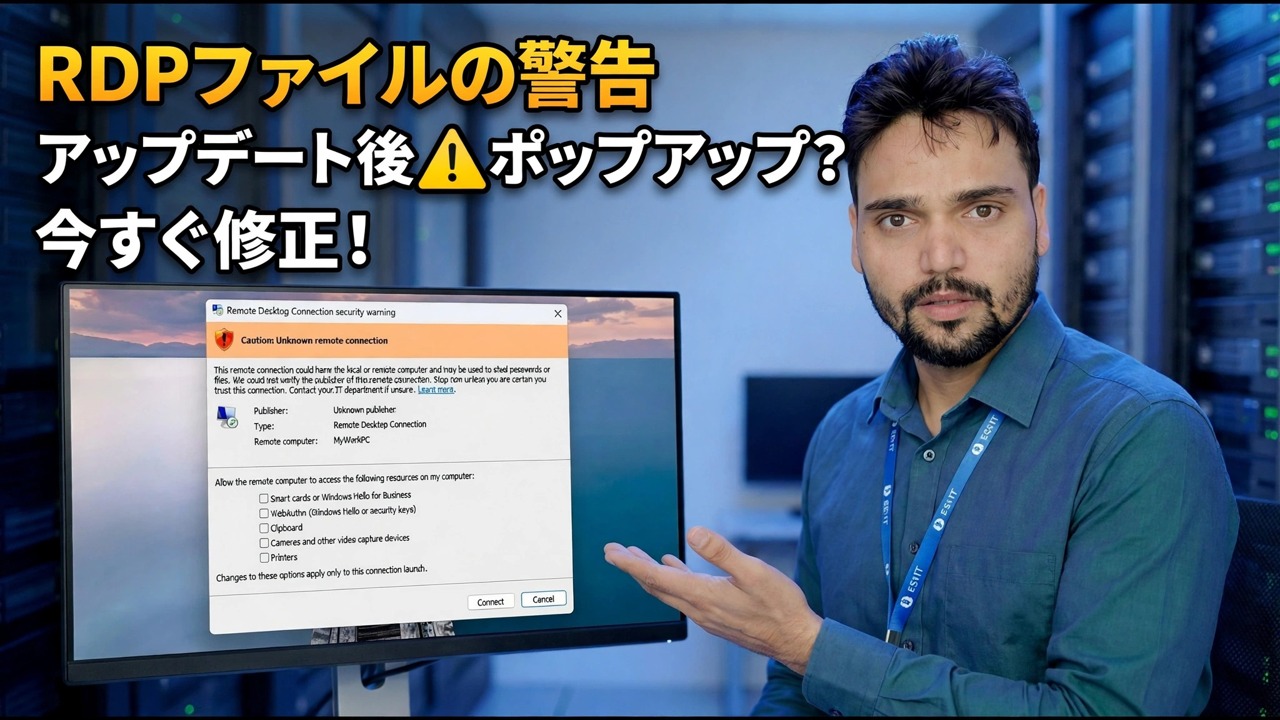
新しい RDP 警告を正しく読んでください
アップデート後、リモート デスクトップに接続すると、リモート コンピュータの ID を確認できないという警告ポップアップが表示され、接続するかどうかを尋ねられることがあります。これは ID に関する警告です。Windows は、相手側のマシンが予期したものであることを完全に確認できないことを通知しています。 RDP が壊れていることを自動的に意味するわけではありません。
クリックスルーする前に、警告内のコンピュータ名または IP アドレスと、実際に接続する予定の PC を一致させてください。それがまさにあなたのマシンである場合は、[このコンピュータへの接続を再度確認しない] にチェックを入れ、[接続] をクリックします。そのホストに対して警告が返され続けることはありません。
更新が反転されたホスト スイッチを確認する
更新により、ホスト側のリモート デスクトップ設定を静かに元に戻すことができます。 (ホスト)に接続しようとしている PC で、Win + R を押し、以下のコマンドを実行して、システム プロパティの リモート タブを開きます。
__フルコードブロック0__リモート デスクトップ サービスを確認する
ホスト PC 上で、以下のコマンドを使用してサービス コンソールを開き、リモート デスクトップ サービス を見つけます。
__フルコードブロック1__NLA とユーザー グループ アクセスを修正
[リモート] タブの sysdm.cpl に戻り、[ネットワーク レベル認証を使用してリモート デスクトップを実行しているコンピュータからの接続のみを許可する (推奨)] オプションを確認します。 NLA がオンの場合、ユーザーはセッションが開く前に認証する必要があります。そのため、RDP に使用されるアカウントはホスト上で完全に許可されている必要があります。
管理者はデフォルトでアクセス権を取得しますが、標準ユーザーを リモート デスクトップ ユーザー グループ ([リモート] タブの ユーザーの選択 ボタンで管理するのと同じリスト) に追加する必要があります。管理者のコマンド プロンプトからユーザーを追加できます。rdpuser を実際のユーザー名に置き換えます。
保存された認証情報を更新します
更新により、クライアントが古い保存された認証情報で接続したままになる可能性があります。 [リモート デスクトップ接続] ウィンドウで、保存された接続を選択し、その保存された認証情報を削除してから、新たに接続してパスワードを再度入力します。
主催者が Microsoft アカウントでサインインする場合、ユーザー名は MicrosoftAccount 形式にする必要があります。Microsoft メールの接頭辞は次のとおりです。
MicrosoftAccount\[email protected]
MicrosoftAccount\ プレフィックスを付けずに電子メール アドレスだけを入力することは、更新後に正しいパスワードが拒否される非常に一般的な理由です。
最後の手段 - アップデートをアンインストールする
上記のすべての手順を確認しても RDP がまだ失敗する場合のみ、[設定] → [Windows Update] → [更新履歴] → [更新プログラムのアンインストール] の順に選択して、更新プログラム自体を削除し、最新の更新プログラムをアンインストールし、PC を再起動して、リモート デスクトップを再度テストします。
🏷️Topic Search Variables & Keywords
🎙️ 完全なトランスクリプト — タップして展開します
ステップバイステップのトラブルシューティング ガイドと解決策 - アップデート後に RDP ファイル警告ポップアップが表示されますか?今すぐ修正してください! Technical Anshu による画面上のデモンストレーション。
リモート デスクトップが動作しなくなった、または Windows アップデート後に新しいセキュリティ警告が表示されましたか?この修正順序に従って作業してください。新しい RDP 警告を正しく読み、ホスト スイッチの更新が反転していることを確認し、NLA とユーザー グループのアクセスを修正し、保存された認証情報を更新してから、更新をアンインストールします。
(ソース ページの転写はここで終わります)
❓ よくある質問
このチュートリアルは完全に無料で実行できますか?
はい! Technical Anshu によって実証されているすべてのガイドとメソッドは、無料の合法的な教育リソースを使用しています。
初心者でもこのガイドに従うことができますか?
もちろんです!すべてのステップは詳細な手順とともに画面上に表示されるので、誰でも簡単に進めることができます。
行き詰まった場合はどこに質問すればよいですか?
YouTube 動画に直接コメントを残してください。コミュニティとテクニカル アンシュがお手伝いします。
🚀 YouTube でチュートリアル全体をご覧ください
🚀 YouTube で完全なステップバイステップのビデオチュートリアルをご覧ください: https://www.youtube.com/watch?v=qzF9U99DiQw
IT サポート、Windows のトラブルシューティング、サーバー管理については、Technical Anshu を購読してください。
▶️ 動画全体を見る