Последнее обновление Windows сломало RDP? 😳 Новое ИСПРАВЛЕНИЕ предупреждения!
Вышло обновление Windows, и теперь удаленный рабочий стол либо показывает новое всплывающее окно с предупреждением, либо вообще отказывается подключаться. Выполните следующий порядок исправлений: правильно прочитайте новое предупреждение, проверьте переключение обновлений хост-коммутаторов, исправьте NLA и доступ к группам пользователей, обновите сохраненные учетные данные — и только затем удалите обновление.
📑Главы
<ол класс="главы">📋 Обзор и пошаговое руководство
Правильно прочтите новое предупреждение RDP
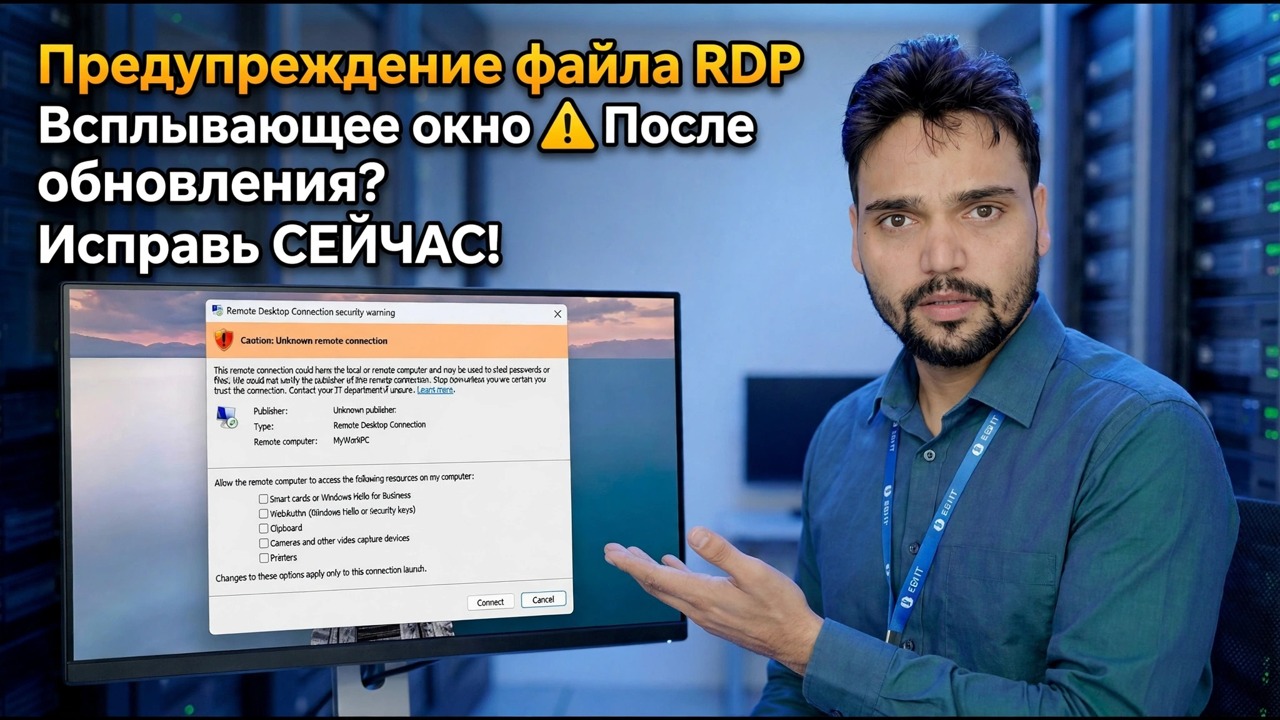
После обновления при подключении к удаленному рабочему столу может появиться всплывающее окно с предупреждением о том, что личность удаленного компьютера не может быть проверена, и с вопросом, хотите ли вы все равно подключиться. Это предупреждение об идентификации: Windows сообщает вам, что не может полностью подтвердить, что машина на другой стороне — именно та, которую вы ожидаете. Это не означает автоматически, что RDP сломан.
Прежде чем перейти по ссылке, сопоставьте имя или IP-адрес компьютера в предупреждении с компьютером, к которому вы действительно собираетесь подключиться. Если это именно ваш компьютер, установите флажок Больше не спрашивать меня о подключениях к этому компьютеру и нажмите «Подключиться» — предупреждение не будет возвращаться для этого хоста.
Проверьте хост-коммутатор, обновление перевернуто
Обновления могут незаметно вернуть настройки удаленного рабочего стола на стороне хоста. На компьютере, который вы пытаетесь подключиться к (хосту), нажмите Win + R, выполните приведенную ниже команду и откройте вкладку Удаленный в свойствах системы.
sysdm.cplUnder Remote Desktop, make sure Allow remote connections to this computer is selected. If the update turned it off, every connection attempt fails no matter what you fix on the client side — switch it back on, click Apply, and test again before moving deeper.
Проверьте службы удаленных рабочих столов
Находясь на главном компьютере, откройте консоль служб с помощью приведенной ниже команды и найдите Службы удаленных рабочих столов.
services.mscIts status should be Running. If it is stopped, start it and test the connection again. A service stopped by an update or a failed update restart looks exactly like "RDP is broken" from the other PC.
Исправить NLA и доступ к группам пользователей
Вернувшись в sysdm.cpl на вкладке «Удаленный доступ», обратите внимание на параметр Разрешить подключения только с компьютеров, на которых работает удаленный рабочий стол с проверкой подлинности на уровне сети (рекомендуется). При включенном NLA пользователь должен пройти аутентификацию перед открытием сеанса, поэтому учетная запись, используемая для RDP, должна быть действительно разрешена на хосте.
Администраторы получают доступ по умолчанию, но обычного пользователя необходимо добавить в группу Пользователи удаленного рабочего стола (тот же список, которым вы управляете с помощью кнопки Выбрать пользователей на вкладке «Удаленный доступ»). Вы можете добавить пользователя из командной строки администратора — замените rdpuser фактическим именем пользователя:
net localgroup "Remote Desktop Users" rdpuser /addОбновить сохраненные учетные данные
Обновление может привести к тому, что клиент будет подключаться с устаревшими сохраненными учетными данными. В окне «Подключение к удаленному рабочему столу» выберите сохраненное подключение и удалите сохраненные учетные данные, затем подключитесь заново и введите пароль еще раз.
Если организатор входит в систему с учетной записью Microsoft, имя пользователя должно быть в формате MicrosoftAccount — ваш адрес электронной почты Microsoft имеет такой префикс:
MicrosoftAccount\[email protected]
Ввод только адреса электронной почты без префикса MicrosoftAccount\ — очень распространенная причина, по которой правильный пароль отклоняется после обновления.
Последнее средство — удалить обновление
Только если все вышеперечисленные шаги выполняются, а RDP по-прежнему не работает, удалите само обновление: Настройки → Центр обновления Windows → История обновлений → Удалить обновления, удалите самое последнее обновление, перезагрузите компьютер и снова протестируйте удаленный рабочий стол.
🏷️Topic Search Variables & Keywords
🎙️ Полная расшифровка — нажмите, чтобы развернуть
Пошаговое руководство по устранению неполадок и решениям — Всплывающее окно с предупреждением о файле RDP после обновления? Исправьте СЕЙЧАС! Экранная демонстрация от Технического Аншу.
Удаленный рабочий стол перестал работать или появилось новое предупреждение системы безопасности после обновления Windows? Выполните следующий порядок исправлений: правильно прочитайте новое предупреждение RDP, проверьте переключение обновлений хост-коммутаторов, исправьте NLA и доступ к группам пользователей, обновите сохраненные учетные данные и только затем удалите обновление.
(расшифровка заканчивается здесь, на исходной странице)
❓ Часто задаваемые вопросы (на английском языке)
Является ли это руководство абсолютно бесплатным?
Да! Во всех руководствах и методах, продемонстрированных Tech Anshu, используются бесплатные легальные и образовательные ресурсы.
Могут ли новички следовать этому руководству?
Абсолютно! Каждый шаг демонстрируется на экране с подробными инструкциями, поэтому каждый может легко следовать им.
Где я могу задать вопросы, если застряну?
Оставьте комментарий прямо под видео на YouTube, и наше сообщество и технический специалист Anshu помогут вам.
🚀 Посмотрите полное руководство на YouTube
🚀 Посмотрите полное пошаговое видеоруководство на YouTube: https://www.youtube.com/watch?v=qzF9U99DiQw
Подпишитесь на техническую поддержку Anshu для ИТ-поддержки, устранения неполадок Windows и управления сервером.
▶️ Посмотреть полное видео