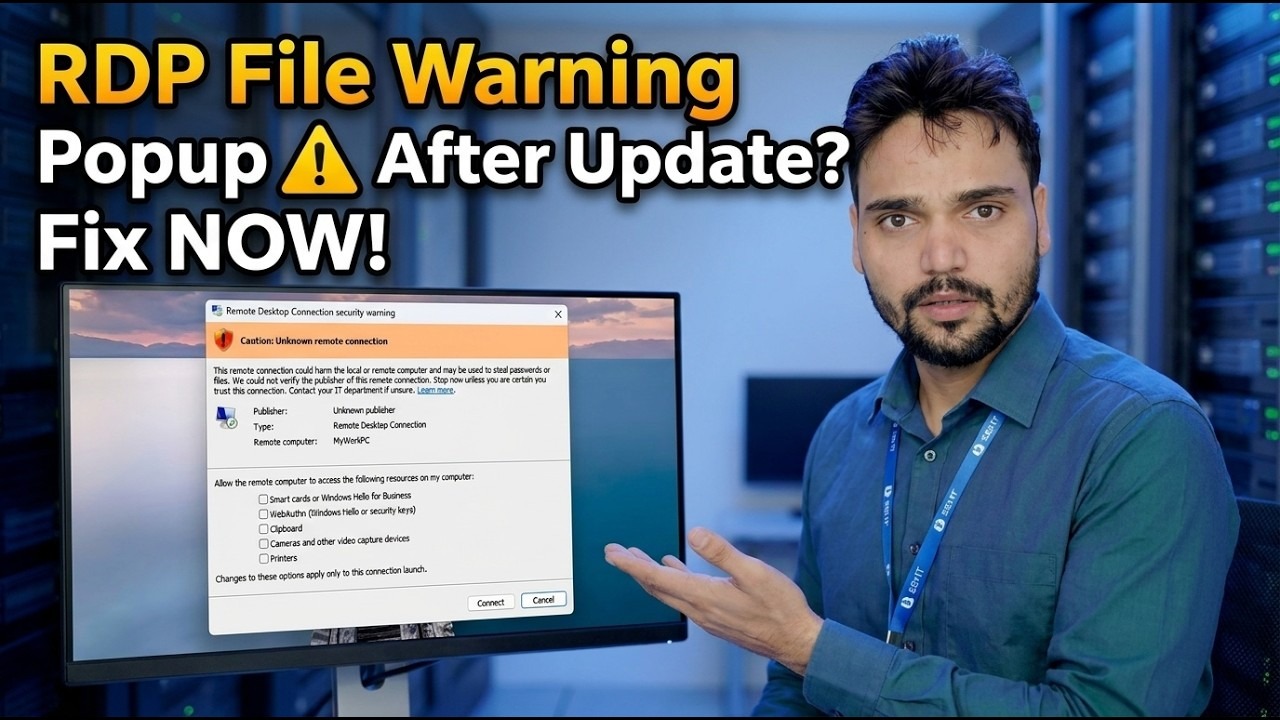
नवीनतम विंडोज़ अपडेट ने आरडीपी को तोड़ दिया? 😳 नई चेतावनी ठीक!
एक विंडोज़ अपडेट आया, और अब रिमोट डेस्कटॉप या तो एक नया चेतावनी पॉपअप दिखाता है या कनेक्ट करने से इंकार कर देता है। इस सुधार क्रम के माध्यम से कार्य करें: नई चेतावनी को सही ढंग से पढ़ें, होस्ट स्विच अपडेट फ्लिप की जांच करें, एनएलए और उपयोगकर्ता समूह पहुंच को ठीक करें, सहेजे गए क्रेडेंशियल्स को रीफ्रेश करें - और उसके बाद ही अपडेट को अनइंस्टॉल करें।
📑अध्याय
- अपडेट के बाद नया आरडीपी चेतावनी पॉपअप - यह वास्तव में आपको क्या बता रहा है
- चेक करें कि होस्ट स्विच अपडेट फ़्लिप कर सकता है - क्या रिमोट डेस्कटॉप अभी भी चालू है?
- जांचें कि रिमोट डेस्कटॉप सेवाएँ होस्ट पर चल रही हैं
- एनएलए और रिमोट डेस्कटॉप उपयोगकर्ता समूह पहुंच को ठीक करें
- MicrosoftAccount उपयोगकर्ता नाम प्रारूप सहित, सहेजे गए क्रेडेंशियल को ताज़ा करें
- केवल अंतिम उपाय - अपडेट को अनइंस्टॉल करें
📋 अवलोकन और चरण-दर-चरण मार्गदर्शिका
नई आरडीपी चेतावनी को सही ढंग से पढ़ें
अपडेट के बाद, रिमोट डेस्कटॉप से कनेक्ट करने पर एक चेतावनी पॉपअप आ सकता है जिसमें कहा जाएगा कि रिमोट कंप्यूटर की पहचान सत्यापित नहीं की जा सकती है, और पूछा जाएगा कि क्या आप किसी भी तरह कनेक्ट करना चाहते हैं। यह एक पहचान चेतावनी है: विंडोज़ आपको बता रहा है कि वह पूरी तरह से पुष्टि नहीं कर सकता कि दूसरी तरफ की मशीन वही है जिसकी आप अपेक्षा करते हैं। इसका मतलब स्वचालित रूप से यह नहीं है कि आरडीपी टूट गया है।
क्लिक करने से पहले, उस पीसी के विरुद्ध चेतावनी में कंप्यूटर का नाम या आईपी पता मिलान करें जिसे आप वास्तव में कनेक्ट करना चाहते हैं। यदि यह वास्तव में आपकी मशीन है, तो इस कंप्यूटर से कनेक्शन के लिए मुझसे दोबारा न पूछें पर टिक करें और कनेक्ट पर क्लिक करें - चेतावनी उस होस्ट के लिए वापस नहीं आएगी।
होस्ट स्विच अपडेट फ़्लिप की जाँच करें
अपडेट होस्ट-साइड रिमोट डेस्कटॉप सेटिंग्स को चुपचाप वापस फ़्लिप कर सकते हैं। पीसी पर आप से (होस्ट) कनेक्ट करने का प्रयास कर रहे हैं, Win + R दबाएँ, नीचे कमांड चलाएँ, और सिस्टम प्रॉपर्टीज़ में रिमोट टैब खोलें।
__फुलकोडब्लॉक0__ <सेक्शन क्लास = "कार्ड" आईडी = "स्टेप-3">दूरस्थ डेस्कटॉप सेवाओं की जाँच करें
अभी भी होस्ट पीसी पर, नीचे दिए गए कमांड के साथ सर्विसेज कंसोल खोलें और रिमोट डेस्कटॉप सर्विसेज ढूंढें।
__फुलकोडब्लॉक1__ <सेक्शन क्लास = "कार्ड" आईडी = "स्टेप-4">एनएलए और उपयोगकर्ता समूह पहुंच को ठीक करें
रिमोट टैब पर वापस sysdm.cpl में, विकल्प देखें केवल नेटवर्क लेवल ऑथेंटिकेशन (अनुशंसित) के साथ रिमोट डेस्कटॉप चलाने वाले कंप्यूटर से कनेक्शन की अनुमति दें। एनएलए चालू होने पर, उपयोगकर्ता को सत्र खुलने से पहले प्रमाणित करना होगा - इसलिए आरडीपी के लिए उपयोग किए जाने वाले खाते को वास्तव में होस्ट पर अनुमति दी जानी चाहिए।
प्रशासक को डिफ़ॉल्ट रूप से पहुंच मिलती है, लेकिन एक मानक उपयोगकर्ता को दूरस्थ डेस्कटॉप उपयोगकर्ता समूह में जोड़ा जाना चाहिए (वही सूची जिसे आप रिमोट टैब पर उपयोगकर्ता चुनें बटन से प्रबंधित करते हैं)। आप उपयोगकर्ता को व्यवस्थापक कमांड प्रॉम्प्ट से जोड़ सकते हैं - rdpuser को वास्तविक उपयोगकर्ता नाम से बदलें:
सहेजे गए क्रेडेंशियल्स को ताज़ा करें
एक अपडेट से क्लाइंट पुराने सहेजे गए क्रेडेंशियल से जुड़ सकता है। रिमोट डेस्कटॉप कनेक्शन विंडो में, सहेजे गए कनेक्शन को चुनें और उसके सहेजे गए क्रेडेंशियल हटाएं, फिर नए सिरे से कनेक्ट करें और पासवर्ड फिर से टाइप करें।
यदि होस्ट Microsoft खाते से साइन इन करता है, तो उपयोगकर्ता नाम MicrosoftAccount प्रारूप में होना चाहिए - आपका Microsoft ईमेल बिल्कुल इसी तरह उपसर्गित है:
MicrosoftAccount\[email protected]
MicrosoftAccount\ उपसर्ग के बिना केवल ईमेल पता टाइप करना एक बहुत ही सामान्य कारण है कि अपडेट के बाद सही पासवर्ड अस्वीकार कर दिया जाता है।
अंतिम उपाय - अपडेट को अनइंस्टॉल करें
केवल यदि उपरोक्त प्रत्येक चरण की जांच हो जाती है और आरडीपी अभी भी विफल रहता है, तो अपडेट को स्वयं हटा दें: सेटिंग्स → विंडोज अपडेट → अपडेट इतिहास → अपडेट अनइंस्टॉल करें, सबसे हालिया अपडेट को अनइंस्टॉल करें, पीसी को पुनरारंभ करें, और रिमोट डेस्कटॉप का फिर से परीक्षण करें।
🏷️Topic Search Variables & Keywords
चरण-दर-चरण समस्या निवारण मार्गदर्शिका और समाधान - अद्यतन के बाद आरडीपी फ़ाइल चेतावनी पॉपअप? अब ठीक करें! टेक्निकल अंशू द्वारा ऑन-स्क्रीन प्रदर्शन।
रिमोट डेस्कटॉप ने काम करना बंद कर दिया या विंडोज़ अपडेट के बाद एक नई सुरक्षा चेतावनी दिखाई दी? इस सुधार क्रम के माध्यम से कार्य करें: नई आरडीपी चेतावनी को सही ढंग से पढ़ें, होस्ट स्विच अपडेट फ्लिप की जांच करें, एनएलए और उपयोगकर्ता समूह पहुंच को ठीक करें, सहेजे गए क्रेडेंशियल को रीफ्रेश करें, और उसके बाद ही अपडेट को अनइंस्टॉल करें।
(प्रतिलेख यहां स्रोत पृष्ठ पर समाप्त होता है)
❓ अक्सर पूछे जाने वाले प्रश्न
हाँ! टेक्निकल अंशु द्वारा प्रदर्शित सभी गाइड और विधियाँ मुफ़्त, कानूनी और शैक्षिक संसाधनों का उपयोग करती हैं।
बिल्कुल! प्रत्येक चरण को विस्तृत निर्देशों के साथ स्क्रीन पर प्रदर्शित किया जाता है ताकि कोई भी आसानी से अनुसरण कर सके।
सीधे YouTube वीडियो पर एक टिप्पणी छोड़ें, और हमारा समुदाय और तकनीकी अंशू आपकी सहायता करेंगे।
🚀 YouTube पर पूरा ट्यूटोरियल देखें
🚀 YouTube पर पूरा चरण-दर-चरण वीडियो ट्यूटोरियल देखें: https://www.youtube.com/watch?v=qzF9U99DiQw
आईटी समर्थन, विंडोज समस्या निवारण और सर्वर प्रबंधन के लिए तकनीकी अंशू की सदस्यता लें।
▶️ पूरा वीडियो देखें