¿La última actualización de Windows rompió el RDP? 😳 ¡Nueva advertencia FIX!
Se introdujo una actualización de Windows y ahora Escritorio remoto muestra una nueva ventana emergente de advertencia o se niega a conectarse. Siga este orden de reparación: lea la nueva advertencia correctamente, verifique que las actualizaciones de los conmutadores de host cambien, corrija el NLA y el acceso al grupo de usuarios, actualice las credenciales guardadas y solo luego desinstale la actualización.
📑Capítulos
- La nueva ventana emergente de advertencia de RDP después de la actualización: lo que realmente te dice
- Compruebe los interruptores de host que puede activar una actualización: ¿el Escritorio remoto todavía está activado?
- Compruebe que los servicios de Escritorio remoto se estén ejecutando en el host
- Reparar el acceso al grupo de usuarios de NLA y Escritorio remoto
- Actualice las credenciales guardadas, incluido el formato de nombre de usuario de MicrosoftAccount
- Último recurso: desinstalar la actualización
📋 Descripción general y guía paso a paso
Lea correctamente la nueva advertencia de RDP
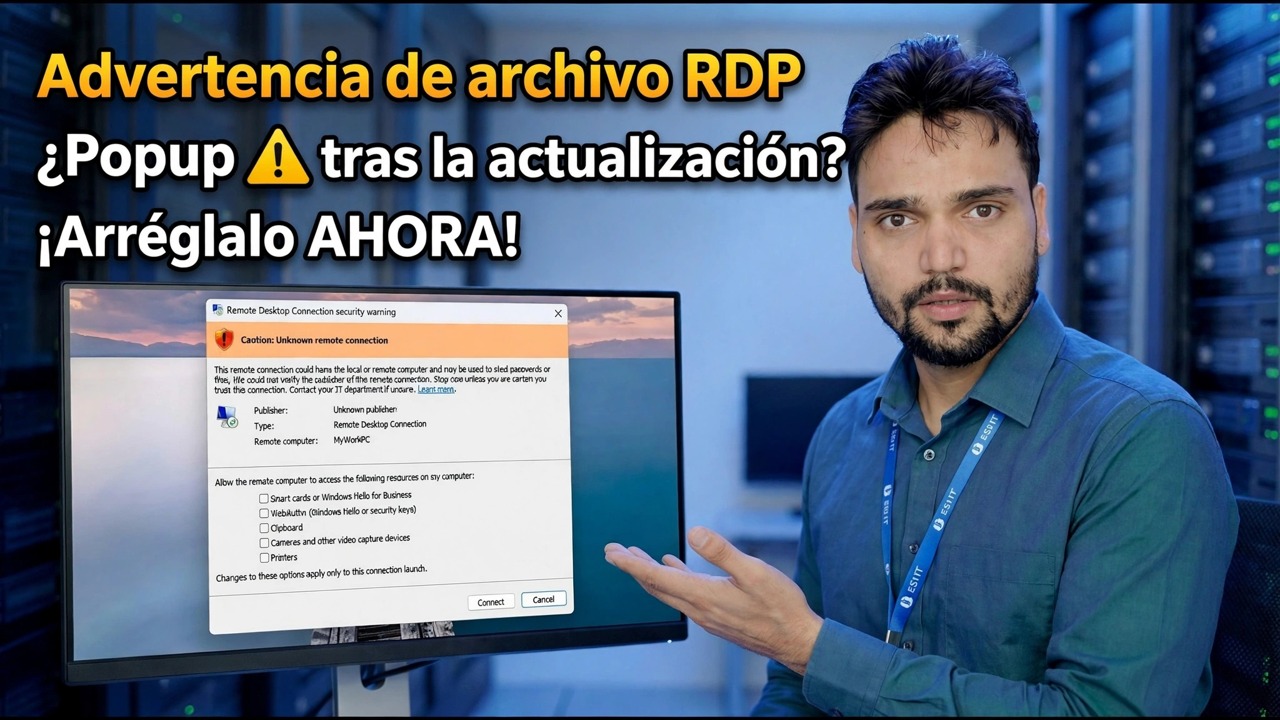
Después de la actualización, al conectarse con Escritorio remoto puede aparecer una ventana emergente de advertencia que indica que no se puede verificar la identidad de la computadora remota y le pregunta si desea conectarse de todos modos. Esta es una advertencia de identidad: Windows le dice que no puede confirmar completamente que la máquina del otro lado sea la que espera. No significa automáticamente que el RDP esté roto.
Antes de hacer clic, haga coincidir el nombre de la computadora o la dirección IP en la advertencia con la PC a la que realmente desea conectarse. Si es exactamente su máquina, marque No volver a preguntarme por conexiones a esta computadora y haga clic en Conectar; la advertencia no seguirá apareciendo para ese host.
Compruebe que el host cambia la actualización invertida
Las actualizaciones pueden revertir silenciosamente la configuración del Escritorio remoto del host. En el PC al que estás intentando conectarte al (el host), presiona Win + R, ejecuta el siguiente comando y abre la pestaña Remoto en Propiedades del sistema.
sysdm.cplUnder Remote Desktop, make sure Allow remote connections to this computer is selected. If the update turned it off, every connection attempt fails no matter what you fix on the client side — switch it back on, click Apply, and test again before moving deeper.
Compruebe los servicios de escritorio remoto
Aún en la PC host, abre la consola de Servicios con el siguiente comando y busca Servicios de Escritorio remoto.
services.mscIts status should be Running. If it is stopped, start it and test the connection again. A service stopped by an update or a failed update restart looks exactly like "RDP is broken" from the other PC.
Reparar NLA y acceso a grupos de usuarios
De vuelta en sysdm.cpl en la pestaña Remoto, mire la opción Permitir conexiones solo desde computadoras que ejecutan Escritorio remoto con autenticación de nivel de red (recomendado). Con NLA activado, el usuario debe autenticarse antes de que se abra una sesión, por lo que la cuenta utilizada para RDP realmente debe estar permitida en el host.
Los administradores obtienen acceso de forma predeterminada, pero se debe agregar un usuario estándar al grupo Usuarios de escritorio remoto (la misma lista que administra con el botón Seleccionar usuarios en la pestaña Remoto). Puede agregar el usuario desde el símbolo del sistema del administrador; reemplace rdpuser con el nombre de usuario real:
net localgroup "Remote Desktop Users" rdpuser /addActualizar las credenciales guardadas
Una actualización puede hacer que el cliente se conecte con credenciales guardadas obsoletas. En la ventana Conexión a Escritorio remoto, elija la conexión guardada y elimine sus credenciales guardadas, luego conéctese de nuevo y escriba la contraseña nuevamente.
Si el anfitrión inicia sesión con una cuenta de Microsoft, el nombre de usuario debe tener el formato MicrosoftAccount: su correo electrónico de Microsoft con el prefijo exactamente así:
Cuenta Microsoft\tunombre@correo electrónico.com
Escribir solo la dirección de correo electrónico sin el prefijo MicrosoftAccount\ es una razón muy común por la que se rechaza una contraseña correcta después de una actualización.
Último recurso: desinstalar la actualización
Solo si todos los pasos anteriores funcionan y RDP aún falla, elimine la actualización: Configuración → Actualización de Windows → Historial de actualizaciones → Desinstalar actualizaciones, desinstale la actualización más reciente, reinicie la PC y pruebe el Escritorio remoto nuevamente.
🏷️Topic Search Variables & Keywords
🎙️ Transcripción completa: toca para ampliar
Guía y soluciones de solución de problemas paso a paso: ¿Emergente emergente de advertencia de archivo RDP después de la actualización? ¡Arregle AHORA! Demostración en pantalla realizada por el técnico Anshu.
¿El Escritorio remoto dejó de funcionar o apareció una nueva advertencia de seguridad después de una actualización de Windows? Trabaje con este orden de reparación: lea la nueva advertencia de RDP correctamente, verifique que las actualizaciones de los conmutadores de host cambien, corrija el NLA y el acceso al grupo de usuarios, actualice las credenciales guardadas y solo luego desinstale la actualización.
(la transcripción termina aquí en la página fuente)
❓ Preguntas frecuentes
¿Este tutorial es 100 % gratuito?
¡Sí! Todas las guías y métodos demostrados por Technical Anshu utilizan recursos educativos, legales y gratuitos.
¿Pueden los principiantes seguir esta guía?
¡Absolutamente! Cada paso se demuestra en pantalla con instrucciones detalladas para que cualquiera pueda seguirlos fácilmente.
¿Dónde puedo hacer preguntas si me quedo atascado?
Deja un comentario directamente en el vídeo de YouTube y nuestra comunidad y Technical Anshu te ayudarán.
🚀 Mira el tutorial completo en YouTube
🚀 Mira el vídeo tutorial completo paso a paso en YouTube: https://www.youtube.com/watch?v=qzF9U99DiQw
Suscríbase a Technical Anshu para obtener soporte de TI, solución de problemas de Windows y administración de servidores.
▶️ Ver vídeo completo