A última atualização do Windows quebrou o RDP? 😳 Nova correção de aviso!
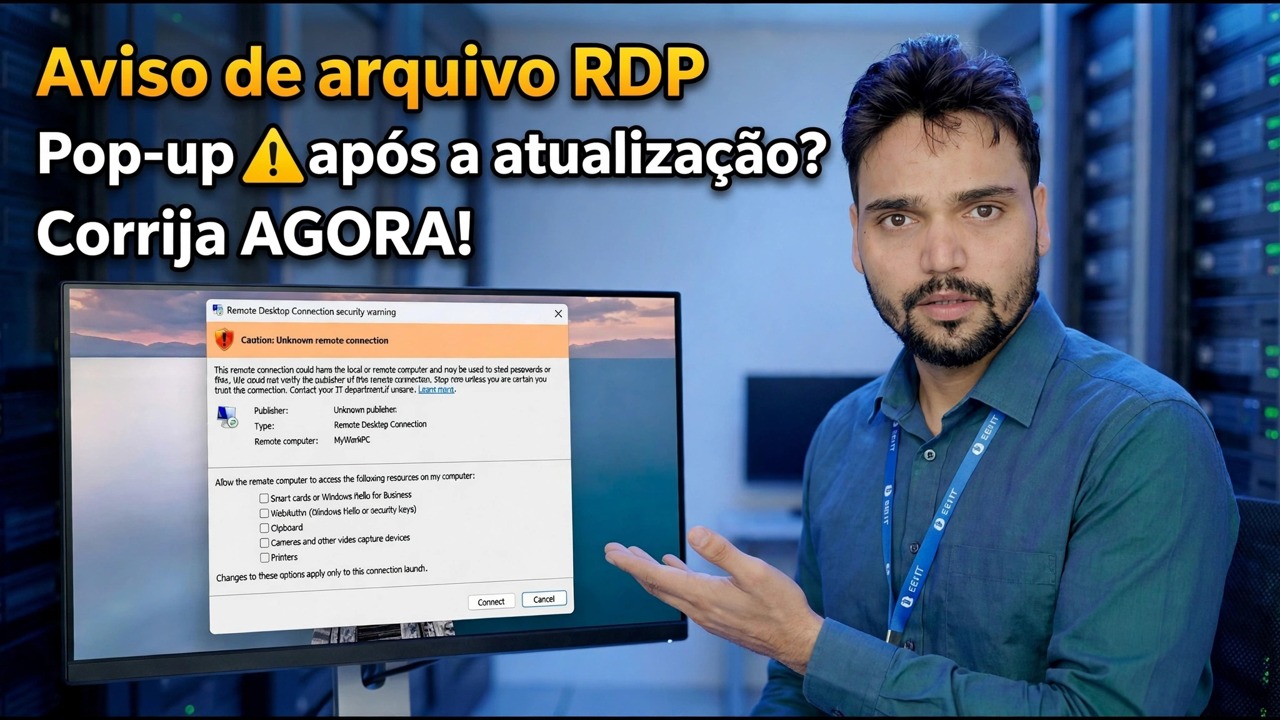
Uma atualização do Windows foi lançada e agora a Área de Trabalho Remota mostra um novo pop-up de aviso ou se recusa a conectar. Siga esta ordem de correção: leia o novo aviso corretamente, verifique a inversão das atualizações dos switches do host, corrija o NLA e o acesso do grupo de usuários, atualize as credenciais salvas - e só então desinstale a atualização.
📑Capítulos
- O novo pop-up de aviso do RDP após a atualização — o que ele realmente está dizendo
- Verifique as opções de host que uma atualização pode ativar. A Área de Trabalho Remota ainda está ativada?
- Verifique se os serviços de Área de Trabalho Remota estão em execução no host
- Corrigir o acesso ao grupo NLA e usuários de área de trabalho remota
- Atualize as credenciais salvas, incluindo o formato de nome de usuário da MicrosoftAccount
- Apenas último recurso: desinstale a atualização
📋 Visão geral e guia passo a passo
Leia corretamente o aviso do novo RDP
Após a atualização, a conexão com a Área de Trabalho Remota pode exibir um pop-up de aviso informando que a identidade do computador remoto não pode ser verificada, perguntando se você deseja se conectar mesmo assim. Este é um aviso de identidade: o Windows está informando que não pode confirmar totalmente se a máquina do outro lado é a que você espera. Isso não significa automaticamente que o RDP esteja quebrado.
Antes de clicar, compare o nome do computador ou endereço IP no aviso com o PC ao qual você realmente pretende se conectar. Se for exatamente a sua máquina, marque Não me pergunte novamente sobre conexões com este computador e clique em Conectar — o aviso não continuará retornando para esse host.
Verifique os switches do host e a atualização foi invertida
As atualizações podem reverter silenciosamente as configurações da Área de Trabalho Remota do host. No PC ao qual você está tentando se conectar ao (o host), pressione Win + R, execute o comando abaixo e abra a guia Remoto em Propriedades do Sistema.
sysdm.cplUnder Remote Desktop, make sure Allow remote connections to this computer is selected. If the update turned it off, every connection attempt fails no matter what you fix on the client side — switch it back on, click Apply, and test again before moving deeper.
Verifique os serviços de área de trabalho remota
Ainda no PC host, abra o console de serviços com o comando abaixo e encontre Remote Desktop Services.
services.mscIts status should be Running. If it is stopped, start it and test the connection again. A service stopped by an update or a failed update restart looks exactly like "RDP is broken" from the other PC.
Corrigir NLA e acesso a grupos de usuários
De volta ao sysdm.cpl na guia Remoto, observe a opção Permitir conexões apenas de computadores que executam Área de Trabalho Remota com Autenticação em Nível de Rede (recomendado). Com o NLA ativado, o usuário deve se autenticar antes da abertura de uma sessão. Portanto, a conta usada para RDP deve ser genuinamente permitida no host.
Os administradores têm acesso por padrão, mas um usuário padrão deve ser adicionado ao grupo Usuários da área de trabalho remota (a mesma lista que você gerencia com o botão Selecionar usuários na guia Remoto). Você pode adicionar o usuário a partir de um prompt de comando do administrador — substitua rdpuser pelo nome de usuário real:
net localgroup "Remote Desktop Users" rdpuser /addAtualizar as credenciais salvas
Uma atualização pode fazer com que o cliente se conecte com credenciais salvas obsoletas. Na janela Conexão de Área de Trabalho Remota, escolha a conexão salva e exclua suas credenciais salvas, depois conecte-se novamente e digite a senha novamente.
Se o host fizer login com uma conta da Microsoft, o nome de usuário deverá estar no formato MicrosoftAccount — seu e-mail da Microsoft prefixado exatamente assim:
ContaMicrosoft\[email protected]
Digitar apenas o endereço de e-mail sem o prefixo MicrosoftAccount\ é um motivo muito comum para a rejeição de uma senha correta após uma atualização.
Último recurso – desinstalar a atualização
Somente se todas as etapas acima forem verificadas e o RDP ainda falhar, remova a atualização: Configurações → Windows Update → Histórico de atualizações → Desinstalar atualizações, desinstale a atualização mais recente, reinicie o PC e teste a Área de Trabalho Remota novamente.
🏷️Topic Search Variables & Keywords
🎙️ Transcrição completa — toque para expandir
Guia passo a passo para solução de problemas e soluções - Pop-up de aviso de arquivo RDP após atualização? Corrija AGORA! Demonstração na tela por Technical Anshu.
A Área de Trabalho Remota parou de funcionar ou um novo aviso de segurança apareceu após uma atualização do Windows? Siga esta ordem de correção: leia o novo aviso RDP corretamente, verifique a inversão das atualizações dos switches do host, corrija o NLA e o acesso do grupo de usuários, atualize as credenciais salvas e só então desinstale a atualização.
(a transcrição termina aqui na página de origem)
❓ Perguntas frequentes
Este tutorial é 100% gratuito para seguir?
Sim! Todos os guias e métodos demonstrados pela Technical Anshu usam recursos gratuitos, legais e educacionais.
Os iniciantes podem seguir este guia?
Com certeza! Cada etapa é demonstrada na tela com instruções detalhadas para que qualquer pessoa possa acompanhar facilmente.
Onde posso fazer perguntas se tiver dúvidas?
Deixe um comentário diretamente no vídeo do YouTube e nossa comunidade e o Técnico Anshu irão ajudá-lo.
🚀 Assista ao tutorial completo no YouTube
🚀 Assista ao tutorial em vídeo passo a passo completo no YouTube: https://www.youtube.com/watch?v=qzF9U99DiQw
Assine o Technical Anshu para obter suporte de TI, solução de problemas do Windows e gerenciamento de servidores.
▶️ Assistir ao vídeo completo