আলটিমেট বুটেবল ইউএসবি তৈরি করুন 🔥 পোর্টেবল সফটওয়্যার এবং আইএসও ফাইল যোগ করুন
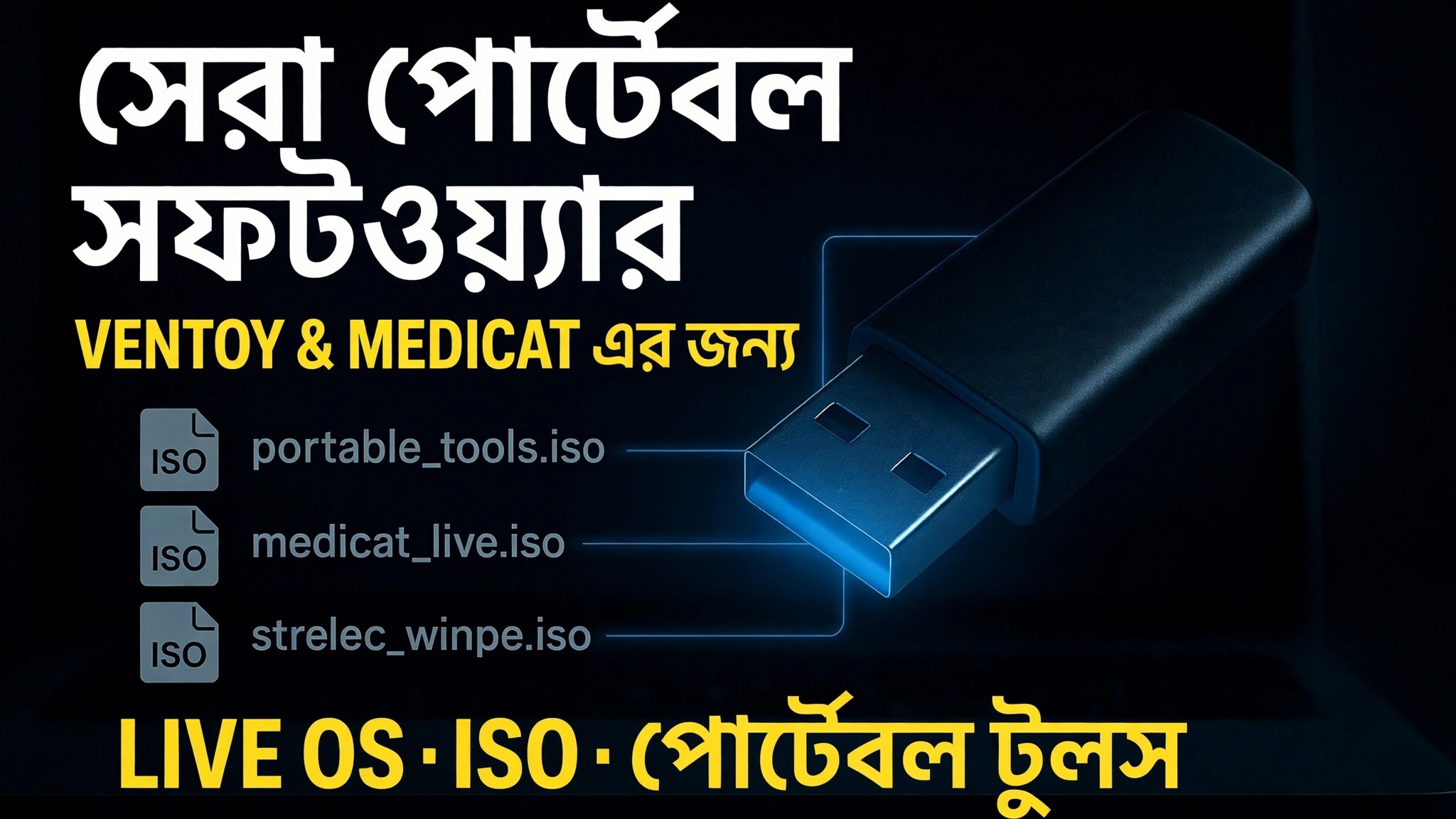
একটি পেনড্রাইভ যা একজন টেকনিশিয়ানের প্রয়োজনীয় সবকিছু করে: যেকোনো পিসি বুট করুন, উইন্ডোজ বা লিনাক্স ইনস্টল করুন, WinPE মেরামতের টুলকিট লোড করুন, কোনো কিছু ইনস্টল না করেই পোর্টেবল সফ্টওয়্যার চালান এবং এখনও আপনার ড্রাইভার এবং ফাইলগুলি বহন করুন — সবই একটি একক ভেনটয় ইউএসবি-তে।
📑অধ্যায়
- চূড়ান্ত বুটেবল ইউএসবি-র ভিতরে যা যায় — ISO ফাইল, পোর্টেবল সফ্টওয়্যার, ড্রাইভার এবং একটি পেনড্রাইভে বিনামূল্যের ডেটা স্পেস
- ভেনটয় দিয়ে পেনড্রাইভ মাল্টিবুট করা, যাতে একটি ইউএসবি একসাথে অনেকগুলি ISO ফাইল বহন করতে পারে
- ISO ফাইল কপি করা — Windows 11 24H2, Linux এবং WinPE মেরামতের টুলকিট যেমন MediCat
- পোর্টেবল সফ্টওয়্যার ফোল্ডার যোগ করা, যাতে আপনার সরঞ্জামগুলি ইনস্টলেশন ছাড়াই যেকোনো পিসিতে চলে
- একটি ড্রাইভার ফোল্ডার যোগ করা এবং আপনার নিজের ফাইলের জন্য অবশিষ্ট স্থান রাখা
- USB থেকে একটি PC বুট করা এবং Ventoy মেনু থেকে একটি টুল বেছে নেওয়া
📋 ওভারভিউ এবং ধাপে ধাপে গাইড
USB ড্রাইভে Ventoy ইনস্টল করুন
একটি ভালো মানের পেনড্রাইভ দিয়ে শুরু করুন — 32 GB বা তার বেশি ব্যবহারিক, কারণ Windows, Linux এবং WinPE ISO ফাইলগুলি বড়। এর অফিসিয়াল ওয়েবসাইট থেকে Ventoy ডাউনলোড করুন, জিপ বের করুন এবং Ventoy2Disk চালান। ডিভাইস তালিকায় আপনার পেনড্রাইভ নির্বাচন করুন এবং ইনস্টল করুন ক্লিক করুন। ভেনটয় একবার ড্রাইভ প্রস্তুত করে; এর পরে, পেনড্রাইভ একটি সাধারণ স্টোরেজ ড্রাইভের মতো কাজ করে যা বুটেবলও হতে পারে।
ড্রাইভে ISO ফাইল কপি করুন
এখন ফাইল এক্সপ্লোরারে ভেন্টয় ড্রাইভ খুলুন এবং এটিতে আপনার ISO ফাইলগুলি অনুলিপি করুন — কোনও নিষ্কাশন এবং কোনও বিশেষ সরঞ্জামের প্রয়োজন নেই৷ ভিডিওতে ড্রাইভটি ইনস্টলার এবং লাইভ পরিবেশে লোড করা হয়েছে যা একজন প্রযুক্তিবিদ প্রতিদিন ব্যবহার করেন: Windows 11 24H2 ISO (Windows11_24H2.iso), একটি Linux ISO, এবং WinPE-ভিত্তিক মেরামত টুলকিট যেমন MediCat। সংগঠিত থাকার জন্য আপনি ফোল্ডারে ISOগুলি রাখতে পারেন; Ventoy ড্রাইভের যেকোনো জায়গায় ISO ফাইল খুঁজে পায় এবং তাদের বুট মেনুতে তালিকাভুক্ত করে।
আপনার পোর্টেবল সফটওয়্যার যোগ করুন
আপনার পোর্টেবল টুলের জন্য একই ড্রাইভে একটি ফোল্ডার তৈরি করুন — ভিডিওটি সফ্টওয়্যারটির একটি PortableApps-স্টাইল ফোল্ডার রাখে যা কোনো ইনস্টলেশন ছাড়াই সরাসরি তার .exe ফাইল থেকে চলে। পরিষেবা কলগুলিতে আপনি যে ইউটিলিটিগুলি ব্যবহার করেন তার পোর্টেবল সংস্করণগুলিতে অনুলিপি করুন: ডায়াগনস্টিকস, ক্লিনার, পাসওয়ার্ড এবং ডিস্ক সরঞ্জাম, ব্রাউজার, অফিস দর্শক — আপনার কিটের যা প্রয়োজন। যেহেতু অ্যাপগুলি পোর্টেবল, গ্রাহকের পিসিতে কিছুই ইনস্টল করা নেই এবং কোনও সেটিংস বাকি নেই৷
ড্রাইভার যোগ করুন এবং ডেটার জন্য স্থান রাখুন
আপনি যে মেশিনগুলিকে সবচেয়ে বেশি পরিষেবা দেন তার জন্য ড্রাইভার ইনস্টলার এবং ড্রাইভার প্যাকগুলির সাথে একটি Drivers ফোল্ডার যোগ করুন, যাতে একটি নতুন উইন্ডোজ ইনস্টল ঘটনাস্থলেই শেষ করা যায়। পেনড্রাইভে যেটুকু জায়গা থাকে তা এখনও স্বাভাবিক স্টোরেজ - গ্রাহকের ফাইল, ব্যাকআপ এবং নথি বহন করতে এটি ব্যবহার করুন। একটি ড্রাইভে এখন আপনার বুট টুলস, আপনার সফটওয়্যার, আপনার ড্রাইভার এবং আপনার ডেটা একসাথে ধারণ করে৷
যেকোনো পিসি বুট করুন এবং মেনু থেকে একটি টুল বেছে নিন
যেকোন পিসিতে পেনড্রাইভটি প্লাগ করুন, এটি পুনরায় চালু করুন এবং মেশিনের বুট-মেনু কী দিয়ে বুট মেনু খুলুন (সাধারণত F12, F8 বা Esc, ব্র্যান্ডের উপর নির্ভর করে)। USB ড্রাইভ নির্বাচন করুন। Ventoy ড্রাইভে প্রতিটি ISO তালিকাভুক্ত একটি মেনু দেখায় — উইন্ডোজ ইনস্টল করার জন্য উইন্ডোজ সেটআপ, একটি লাইভ সিস্টেম চালানোর জন্য একটি লিনাক্স আইএসও, অথবা একটি পিসি মেরামত করার জন্য একটি WinPE টুলকিট যা শুরু হবে না। একবার Windows বা WinPE পরিবেশ লোড হয়ে গেলে, আপনার পোর্টেবল সফ্টওয়্যার ফোল্ডারটি খুলুন এবং পেনড্রাইভ থেকে সরাসরি আপনার টুলগুলি চালান৷
🏷️Topic Search Variables & Keywords
ধাপে ধাপে সমস্যা সমাধানের নির্দেশিকা এবং সমাধান — ভেনটয় এবং মেডিকেট লাইভ ওএস · ISO · বহনযোগ্য সরঞ্জামগুলির জন্য সেরা পোর্টেবল সফ্টওয়্যার৷ টেকনিক্যাল আংশুর অন-স্ক্রিন প্রদর্শন।
পোর্টেবল সফ্টওয়্যার, ISO ফাইল, ড্রাইভার এবং ডেটা স্পেস সহ একটি চূড়ান্ত বুটযোগ্য USB তৈরি করুন — একটি সম্পূর্ণ টেকনিশিয়ান পেনড্রাইভ যা যেকোনো পিসি বুট করে এবং এটিকেও ঠিক করে।
এই ভিডিওতে ড্রাইভে দেখানো আইটেমগুলি: Windows, Linux, WinPE, Windows11_24H2.iso, PortableApps, ড্রাইভার।
(উৎস পৃষ্ঠায় ট্রান্সক্রিপ্ট এখানে শেষ হয়)
❓ প্রায়শই জিজ্ঞাসিত প্রশ্ন
এই টিউটোরিয়ালটি কি 100% বিনামূল্যে অনুসরণ করা যায়?
হ্যাঁ! কারিগরি অংশু দ্বারা প্রদর্শিত সমস্ত নির্দেশিকা এবং পদ্ধতি বিনামূল্যে, আইনি এবং শিক্ষাগত সংস্থান ব্যবহার করে৷
অবশ্যই! প্রতিটি পদক্ষেপ অন-স্ক্রীনে বিস্তারিত নির্দেশাবলী সহ প্রদর্শিত হয় যাতে যে কেউ সহজেই অনুসরণ করতে পারে।
সরাসরি YouTube ভিডিওতে একটি মন্তব্য করুন, এবং আমাদের সম্প্রদায় এবং প্রযুক্তিগত আংশু আপনাকে সাহায্য করবে।
🚀 YouTube-এ সম্পূর্ণ টিউটোরিয়াল দেখুন
🚀 YouTube-এ সম্পূর্ণ ধাপে ধাপে ভিডিও টিউটোরিয়াল দেখুন: https://www.youtube.com/watch?v=-rsI-50G698
আইটি সমর্থন, উইন্ডোজ সমস্যা সমাধান এবং সার্ভার পরিচালনার জন্য প্রযুক্তিগত আংশুতে সদস্যতা নিন।
▶️ সম্পূর্ণ ভিডিও দেখুন