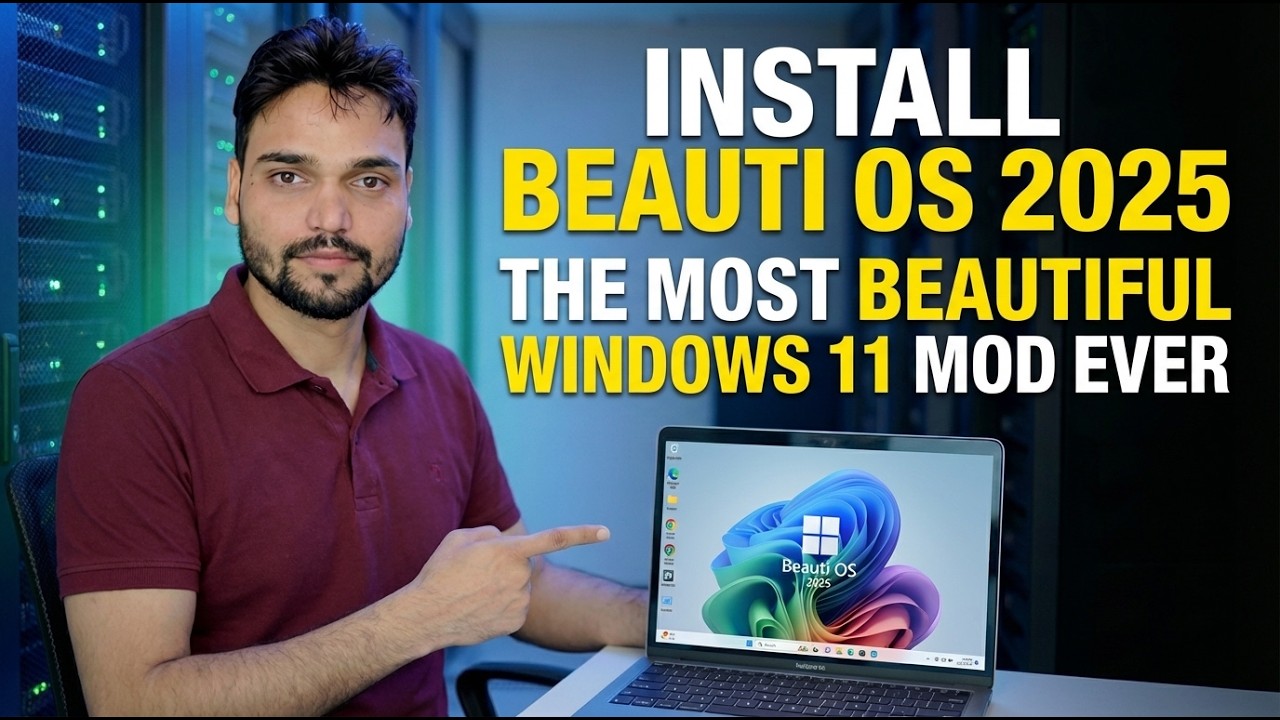
বিউটি ওএস 2025 ইনস্টলেশন গাইড - উইন্ডোজ 11 কাস্টমাইজ করুন
বিউটি ওএস 2025 উইন্ডোজ 11 কে একটি সম্পূর্ণ কাস্টম মেকওভার দেয় - রিস্টাইল করা ইন্টারফেস, টিউন করা সিস্টেম। এটি মাইক্রোসফ্ট নয়, তৃতীয় পক্ষের দ্বারা তৈরি একটি অনানুষ্ঠানিক বিল্ড। এটি সম্পূর্ণ ইনস্টলেশন, প্রথমে সৎ তথ্য সহ: কোনও Microsoft সমর্থন নেই, কোনও লাইসেন্স অন্তর্ভুক্ত নেই এবং আপডেটগুলি এটিকে ভাঙতে পারে।
📑অধ্যায়
- বিউটি ওএস 2025 আসলে কী - একটি অনানুষ্ঠানিক কাস্টমাইজড উইন্ডোজ 11 বিল্ড
- আপনি ইনস্টল করার আগে - আলোচনার অযোগ্য নিয়ম (অতিরিক্ত পিসি, সম্পূর্ণ ব্যাকআপ, প্রকৃত লাইসেন্স)
- ISO ডাউনলোড করুন এবং বুটেবল USB তৈরি করুন
- ইউএসবি থেকে বুট করুন এবং উইন্ডোজ সেটআপ চালান
- পিসি বা ল্যাপটপ নির্মাতার অফিসিয়াল সাইট থেকে ড্রাইভার ইনস্টল করুন
- আপনার ফাইল পুনরুদ্ধার করুন, আপনার অ্যাপ ইনস্টল করুন এবং সবকিছু পরীক্ষা করুন
- প্রথম ঘন্টার পরীক্ষা - সক্রিয়করণ, নিরাপত্তা এবং উইন্ডোজ আপডেট
- সৎ রায় - একটি অতিরিক্ত-পিসি পরীক্ষা, একটি প্রধান-পিসি সিস্টেম নয়
📋 ওভারভিউ এবং ধাপে ধাপে গাইড
আপনি কি ইনস্টল করছেন তা জানুন
Beauti OS 2025 হল একটি Windows 11-এর কাস্টমাইজড সংস্করণ একটি স্বাধীন তৃতীয়-পক্ষ প্রকল্প দ্বারা প্রস্তুত - Microsoft দ্বারা নয়৷ মাইক্রোসফটের উইন্ডোজ 11 ইন্সটলেশন ইমেজ নেওয়া, ইন্টারফেস (থিম, আইকন, লেআউট) রিস্টাইল করে, সেটিংস এবং কম্পোনেন্ট অ্যাডজাস্ট করে এবং রেগুলার উইন্ডোজের মতো ইন্সটল করা নতুন আইএসও হিসাবে ফলাফল রিপ্যাক করে এই ধরনের বিল্ড তৈরি করা হয়।
ভিত্তিটি আসল Windows 11, তাই আপনার স্বাভাবিক অ্যাপ এবং ড্রাইভারগুলি আপনার প্রত্যাশা অনুযায়ী কাজ করে। কিন্তু সমাপ্ত পণ্যটি তৃতীয় পক্ষের দ্বারা একত্রিত হয়েছিল, তাদের পছন্দ অনুসারে - মাইক্রোসফ্ট কখনই এটি পরীক্ষা করেনি, অনুমোদিত বা প্রকাশ করেনি এবং মাইক্রোসফ্ট পরিবর্তিত বিল্ডগুলিকে সমর্থন করে না।
নিরাপদে প্রস্তুত করুন - অতিরিক্ত পিসি, ব্যাকআপ, জেনুইন লাইসেন্স
একটি কাস্টম ওএস ইনস্টল মেশিনটি মুছে দেয় যা এটিতে অবতরণ করে। বড় অস্ত্রোপচারের মতো একই সম্মানের সাথে এটিকে চিকিত্সা করুন:
একটি অতিরিক্ত বা পরীক্ষামূলক পিসি ব্যবহার করুন। কখনই আপনার একমাত্র কম্পিউটার নয় এবং কখনই আপনার চাকরি, পড়াশোনা বা ব্যাঙ্কিং নির্ভর করে এমন মেশিন নয়।
প্রথমে সবকিছুর ব্যাক আপ নিন - নথি, ফটো, ব্রাউজার ডেটা - একটি বাহ্যিক ড্রাইভ বা ক্লাউড স্টোরেজ যা ইনস্টল করার সময় স্পর্শ করা হবে না৷
একটি সত্যিকারের Windows 11 USB প্রস্তুত রাখুন৷ আপনি যদি ফলাফলটি অপছন্দ করেন তবে আপনার ফিরে আসার পথ হল Microsoft-এর অফিসিয়াল মিডিয়া থেকে স্টক উইন্ডোজের একটি পরিষ্কার ইনস্টল৷
আপনার আসল Windows 11 লাইসেন্স কী নোট করে রাখুন। একটি কাস্টম বিল্ডে লাইসেন্স অন্তর্ভুক্ত থাকে না - সঠিকভাবে সক্রিয় করার জন্য আপনার নিজের আসল কী প্রয়োজন (ধাপ 7 দেখুন)।
আইএসও ডাউনলোড করুন এবং বুটেবল ইউএসবি তৈরি করুন
Beauti OS ISO ডাউনলোড করুন শুধুমাত্র সেই উৎস থেকে যে ভিডিওটির নাম রয়েছে (ভিডিওর সাথে দেওয়া লিঙ্ক)। কাস্টম উইন্ডোজ আইএসও হল ম্যালওয়্যারের জন্য একটি প্রিয় লুকানোর জায়গা - অপরিচিতদের দ্বারা পুনরায় আপলোড করা একটি কপি একটি জুয়া, এবং একটি চেকসাম শুধুমাত্র একটি ফাইল প্রমাণ করে যে আপলোডার যা প্রকাশ করেছেন তার সাথে মিলে যায়, এটি পরিষ্কার নয়।
ISO থেকে একটি বুটযোগ্য USB তৈরি করুন - Rufus বা Ventoy এর মতো একটি টুল এটি করে।
ইউএসবি থেকে বুট করুন এবং সেটআপ চালান
USB থেকে টার্গেট PC বুট করুন - স্টার্টআপে বুট মেনু খুলুন (সাধারণত F12, F8 বা Esc, ব্র্যান্ডের উপর নির্ভর করে) এবং USB ড্রাইভ নির্বাচন করুন৷
ইনস্টল করার জন্য ড্রাইভ বা পার্টিশন নির্বাচন করুন। এটি সম্পূর্ণরূপে মুছে দেয় - আপনি সঠিকটি বেছে নিয়েছেন তা দুবার চেক করুন৷ তারপরে পরিচিত সেটআপ স্ক্রিনগুলি অনুসরণ করুন: অঞ্চল, কীবোর্ড, অ্যাকাউন্ট এবং গোপনীয়তা পছন্দ, ঠিক যেমন ভিডিওতে দেখানো হয়েছে৷
নির্মাতার অফিসিয়াল সাইট থেকে ড্রাইভার ইনস্টল করুন
ডেস্কটপে, PC বা ল্যাপটপ নির্মাতার অফিসিয়াল সাইট থেকে আপনার মাদারবোর্ড, গ্রাফিক্স এবং নেটওয়ার্ক ড্রাইভার ইনস্টল করুন। কাস্টম বিল্ড সবসময় আপনার সঠিক হার্ডওয়্যারের জন্য সঠিক ড্রাইভার বহন করে না, তাই সেগুলি প্রস্তুতকারকের কাছ থেকে নিন - ড্রাইভার-আপডেটার টুল বা র্যান্ডম ডাউনলোড সাইট থেকে নয়।
আপনার ফাইলগুলি পুনরুদ্ধার করুন এবং সবকিছু পরীক্ষা করুন
আপনার অ্যাপ্লিকেশন ইনস্টল করুন এবং ব্যাকআপ থেকে আপনার ফাইলগুলি পুনরুদ্ধার করুন৷ তারপরে মেশিনে বিশ্বাস করার আগে - শব্দ, ওয়াই-ফাই, প্রিন্টিং, ব্লুটুথ - যা কিছুর উপর আপনি নির্ভর করেন তা পরীক্ষা করার জন্য একটি দিন ব্যয় করুন। একটি কাস্টম বিল্ড ডেস্কটপে নিখুঁত দেখাতে পারে এবং এখনও একটি ভাঙা ড্রাইভার বা একটি অনুপস্থিত উপাদান নীচে লুকাতে পারে।
প্রথম ঘন্টা চেক - সক্রিয়করণ, নিরাপত্তা, আপডেট
আপনি বসতি স্থাপন করার আগে, এই তিনটি দ্রুত যাচাইকরণ চালান:
1. সক্রিয়করণ স্থিতি - কমান্ড প্রম্পট খুলুন এবং চালান:
slmgr.vbs /xprএটি আপনাকে স্পষ্টভাবে বলে যে উইন্ডোজ নিজেকে সক্রিয় বলে মনে করে কিনা। একটি কাস্টম বিল্ডে কোন লাইসেন্স নেই - সক্রিয়করণের জন্য আপনার নিজের আসল Windows 11 কী প্রয়োজন৷ একটি বিল্ড যা অপরিচিতদের দ্বারা "প্রি-অ্যাক্টিভেটেড" আসে সেটি অননুমোদিত অ্যাক্টিভেশন পদ্ধতি ব্যবহার করে, যা বিল্ডের নিরাপত্তার পাশাপাশি এর বৈধতার জন্য একটি লাল পতাকা।
২. নিরাপত্তা স্থিতি - উইন্ডোজ সিকিউরিটি খুলুন এবং নিশ্চিত করুন যে একটি অ্যান্টিভাইরাস উপস্থিত এবং সুইচ অন আছে৷ বন্য অঞ্চলে কিছু পরিবর্তিত বিল্ড দুর্বল বা ফালা সুরক্ষা - যদি আপনার কোনটি না থাকে তবে এটিকে একটি গুরুতর সতর্কতা চিহ্ন হিসাবে বিবেচনা করুন, একটি বৈশিষ্ট্য নয়।
৩. আপডেট স্ট্যাটাস - একবার উইন্ডোজ আপডেট চালান এবং কি হয় তা নোট করুন। কাস্টম বিল্ডগুলিতে, আপডেটগুলি ভঙ্গুর অংশ: সেগুলি ব্যর্থ হতে পারে, বা বিল্ড সরিয়ে ফেলা উপাদানগুলি পুনরুদ্ধার করতে পারে। ছয় মাসে নয়, প্রথম দিনে শিখুন।
🏷️বিষয় অনুসন্ধান ভেরিয়েবল এবং কীওয়ার্ড
🎙️ সম্পূর্ণ প্রতিলিপি — প্রসারিত করতে আলতো চাপুন
__TOK_36__
__TOK_37__
__TOK_38__
❓ প্রায়শই জিজ্ঞাসিত প্রশ্ন
এই টিউটোরিয়ালটি কি 100% বিনামূল্যে অনুসরণ করা যায়?
__TOK_39__
নতুনরা কি এই নির্দেশিকা অনুসরণ করতে পারে?
__TOK_40__
আমি আটকে গেলে আমি কোথায় প্রশ্ন করতে পারি?
__TOK_41__