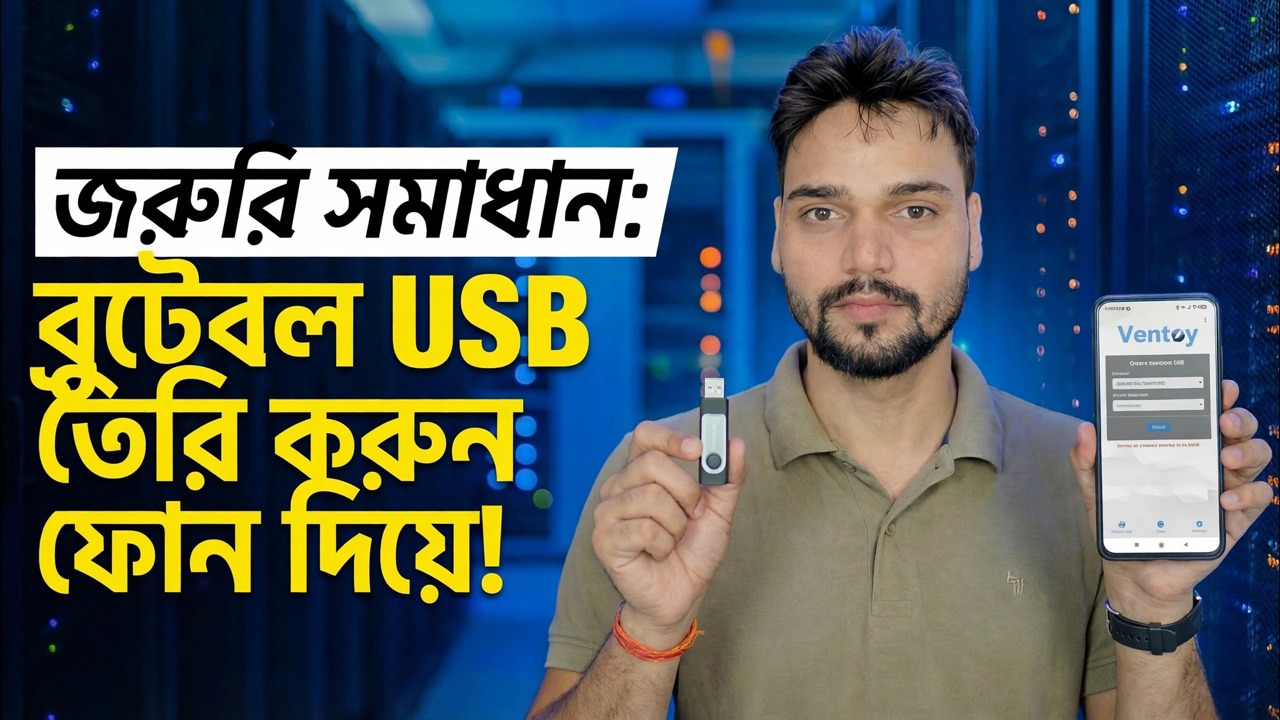
পিসি নেই? 😳 ফোন ব্যবহার করে বুটেবল ইউএসবি তৈরি করুন (জরুরি সমাধান!)
আপনার পিসি মারা গেছে এবং কোথাও কোন দ্বিতীয় কম্পিউটার নেই। একটি অ্যান্ড্রয়েড ফোন, একটি OTG অ্যাডাপ্টার এবং একটি USB পেনড্রাইভ দিয়ে আপনি এখনও একটি বুটযোগ্য USB তৈরি করতে পারেন — ফোনে ISO ডাউনলোড করুন, এটি ড্রাইভে লিখুন এবং এটি থেকে মৃত পিসি বুট করুন৷
📑অধ্যায়
- যখন এই জরুরী পদ্ধতি সাহায্য করে — PC মৃত, কোথাও দ্বিতীয় কম্পিউটার নেই
- আপনার যা দরকার — Android ফোন, OTG অ্যাডাপ্টার, পেনড্রাইভ এবং ISO ফাইল
- অফিসিয়াল সোর্স থেকে ফোনে ISO ডাউনলোড করুন
- EtchDroid ইনস্টল করুন — বিনামূল্যে ISO-টু-USB লেখক অ্যাপ
- ওটিজির মাধ্যমে পেনড্রাইভটি সংযুক্ত করুন এবং চিত্রটি লিখুন
- ইউএসবি থেকে মৃত পিসি বুট করুন
- সৎ সীমা — Windows ISO ক্যাচ এবং আপনার বিকল্পগুলি
📋 ওভারভিউ এবং ধাপে ধাপে গাইড
আপনার যা প্রয়োজন তা সংগ্রহ করুন
আপনার চারটি জিনিস দরকার: একটি অ্যান্ড্রয়েড ফোন যা USB OTG সমর্থন করে (বেশিরভাগ আধুনিক ফোন করে), একটি OTG অ্যাডাপ্টার যা আপনার ফোনের পোর্টের সাথে মেলে (USB-C বা মাইক্রো-USB), 8 GB বা তার চেয়ে বড় একটি USB পেনড্রাইভ এবং ISO ফাইলের জন্য ফোনে পর্যাপ্ত ফাঁকা জায়গা — বেশ কিছু GB৷ ফোনটি চার্জ বা প্লাগ ইন রাখুন, কারণ ডাউনলোড এবং লিখতে সময় এবং ব্যাটারি লাগে।
ফোনে ISO ডাউনলোড করুন
আইএসও সরাসরি ফোনে ডাউনলোড করুন, শুধুমাত্র অফিসিয়াল সোর্স থেকে। মাইক্রোসফ্টের উইন্ডোজ ডাউনলোড পৃষ্ঠাটি একটি ফোন ব্রাউজারে খোলা হলে সরাসরি ISO ফাইলটি অফার করে এবং লিনাক্স বা রেসকিউ ছবিগুলি নির্মাতার নিজস্ব অফিসিয়াল সাইট থেকে আসে। ডাউনলোড সম্পূর্ণভাবে শেষ হতে দিন — একটি অর্ধ-ডাউনলোড করা ISO বুট হবে না৷
EtchDroid, ফ্রি রাইটার অ্যাপ ইনস্টল করুন
EtchDroid হল বিনামূল্যে, ওপেন-সোর্স অ্যাপটি ঠিক এই কাজের জন্য তৈরি করা হয়েছে: এটি একটি Android ফোন থেকে USB ড্রাইভে একটি ISO ইমেজ লেখে এবং এটির কোনো রুটের প্রয়োজন নেই। এটিকে Google Play Store থেকে ইনস্টল করুন (এর উৎস GitHub-এও রয়েছে) — এবং অন্য কোথাও নয়।
ওটিজি অ্যাডাপ্টারের মাধ্যমে পেনড্রাইভ সংযোগ করুন
পেনড্রাইভটিকে OTG অ্যাডাপ্টারে এবং অ্যাডাপ্টারটিকে ফোনে প্লাগ করুন৷ ফোনটি USB ড্রাইভ সনাক্ত করা উচিত। EtchDroid USB ফ্ল্যাশ ড্রাইভ এবং USB SD-কার্ড অ্যাডাপ্টারের সাথে কাজ করে; USB হার্ড ড্রাইভ, SSD এবং হাব সমর্থিত নয়, তাই একটি প্লেইন পেনড্রাইভ ব্যবহার করুন।
যদি ড্রাইভটি কখনো দেখা না যায়, তাহলে OTG চালু আছে কিনা দেখে নিন (কিছু ফোনে সেটিংসে OTG টগল আছে) এবং অন্য একটি অ্যাডাপ্টার চেষ্টা করুন — একটি ত্রুটিপূর্ণ অ্যাডাপ্টার এই পদক্ষেপটি ব্যর্থ হওয়ার সবচেয়ে সাধারণ কারণ।
পেনড্রাইভে চিত্রটি লিখুন
EtchDroid খুলুন এবং কাঁচা ছবি বা ISO লিখুন আলতো চাপুন। আপনার ডাউনলোড করা ISO ফাইলটি নির্বাচন করুন, তারপরে সংযুক্ত USB ড্রাইভটি নির্বাচন করুন৷ লেখার জন্য প্রস্তুত স্ক্রীনটি চেক করুন, মুছে ফেলার সতর্কতা নিশ্চিত করুন এবং লেখা শুরু করুন — অগ্রগতি বিজ্ঞপ্তি এলাকায় দেখানো হয়েছে।
লিখে যাওয়ার সময় কিছু আনপ্লাগ করবেন না। লেখা শেষ হলে, কয়েক মুহূর্ত অপেক্ষা করুন এবং তারপরে ড্রাইভটি সরিয়ে ফেলার আগে নিরাপদে বের করুন, যাতে শেষ ডেটা সম্পূর্ণরূপে পেনড্রাইভে ফ্লাশ করা হয়।
ইউএসবি থেকে ডেড পিসি বুট করুন
ডেড পিসিতে পেনড্রাইভ ঢোকান এবং এটি চালু করুন। বুট মেনু খুলুন — সাধারণত F12, F8 বা Esc ব্র্যান্ডের উপর নির্ভর করে — অথবা BIOS/UEFI সেটআপে প্রবেশ করুন এবং প্রথমে USB রাখুন। USB ড্রাইভটি চয়ন করুন (যখন এটি দেখানো হয় তখন এটির UEFI এন্ট্রি বাছুন)৷
ইন্সটলার বা রেসকিউ এনভায়রনমেন্ট পেনড্রাইভ থেকে লোড হয়, এবং এখান থেকে মেরামত বা ইন্সটলেশন কম্পিউটারে তৈরি ইউএসবি-এর সাথে ঠিক যেভাবে হয়।
সীমা জানুন — উইন্ডোজ আইএসও ক্যাচ
এই জরুরী পদ্ধতিটি আসলেই কিসের জন্য ভালো: লিনাক্স ইনস্টলার এবং অন্যান্য বুটেবল ইমেজগুলি কাঁচা USB লেখার জন্য তৈরি করা হয়েছে — একটি কাজ করার পরিবেশে একটি মৃত পিসি পেতে, আপনার ফাইলগুলি পুনরুদ্ধার করতে বা একটি মেরামত শুরু করার জন্য যথেষ্ট। আপনার যদি বিশেষভাবে একটি উইন্ডোজ সেটআপ ইউএসবি প্রয়োজন হয় এবং ফোন লিখন বুট না হয়, তাহলে নির্ভরযোগ্য রুটগুলি হল কয়েক মিনিটের জন্য যেকোনো কাজ করা পিসি ধার করা এবং মাইক্রোসফ্ট-এর মিডিয়া ক্রিয়েশন টুল বা রুফাস ব্যবহার করা, অথবা পরিবর্তে এই পদ্ধতিটিকে সমর্থন করে এমন একটি রেসকিউ ইমেজ লেখা৷
🏷️Topic Search Variables & Keywords
ধাপে ধাপে সমস্যা সমাধানের নির্দেশিকা এবং সমাধান - জরুরী সমাধান: ফোন ব্যবহার করে বুটেবল USB তৈরি করুন!। টেকনিক্যাল আংশুর অন-স্ক্রিন প্রদর্শন...
পিসি মৃত এবং কোথাও দ্বিতীয় কম্পিউটার নেই? একটি OTG অ্যাডাপ্টার দিয়ে আপনার অ্যান্ড্রয়েড ফোন থেকে একটি বুটযোগ্য USB তৈরি করুন - ISO পান, এটি নিরাপদে লিখুন এবং মৃত পিসি বুট করুন৷ সম্পূর্ণ জরুরী পদ্ধতি।
(উৎস পৃষ্ঠায় ট্রান্সক্রিপ্ট এখানে শেষ হয়)
❓ প্রায়শই জিজ্ঞাসিত প্রশ্ন
এই টিউটোরিয়ালটি কি 100% বিনামূল্যে অনুসরণ করা যায়?
হ্যাঁ! কারিগরি অংশু দ্বারা প্রদর্শিত সমস্ত নির্দেশিকা এবং পদ্ধতি বিনামূল্যে, আইনি এবং শিক্ষাগত সংস্থান ব্যবহার করে৷
অবশ্যই! প্রতিটি পদক্ষেপ অন-স্ক্রীনে বিস্তারিত নির্দেশাবলী সহ প্রদর্শিত হয় যাতে যে কেউ সহজেই অনুসরণ করতে পারে।
সরাসরি YouTube ভিডিওতে একটি মন্তব্য করুন, এবং আমাদের সম্প্রদায় এবং প্রযুক্তিগত আংশু আপনাকে সাহায্য করবে।
🚀 YouTube-এ সম্পূর্ণ টিউটোরিয়াল দেখুন
🚀 YouTube-এ সম্পূর্ণ ধাপে ধাপে ভিডিও টিউটোরিয়াল দেখুন: https://www.youtube.com/watch?v=71dzeq5728s
আইটি সমর্থন, উইন্ডোজ সমস্যা সমাধান এবং সার্ভার পরিচালনার জন্য প্রযুক্তিগত আংশুতে সদস্যতা নিন।
▶️ সম্পূর্ণ ভিডিও দেখুন