বাল্ক পিডিএফ সাইন ইন এক ক্লিকে 😳 DSC ডিজিটাল স্বাক্ষর ট্রিক!
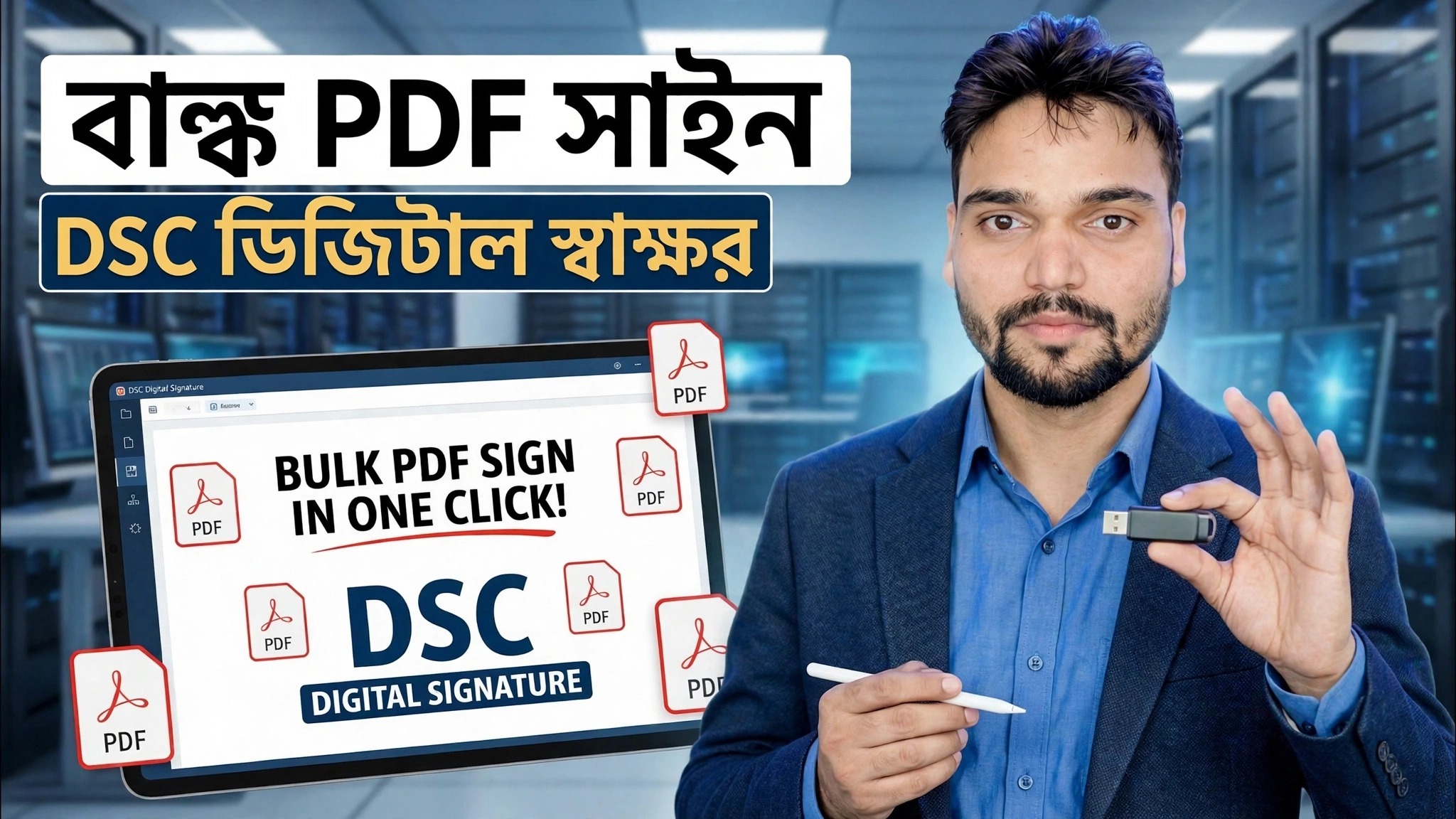
একের পর এক পিডিএফ খোলা বন্ধ করুন। একটি DSC USB টোকেন এবং একটি বাল্ক স্বাক্ষরকারীর সাহায্যে আপনি দুটি ফোল্ডার প্রস্তুত করেন, আপনার শংসাপত্র বাছাই করুন, একবার PIN লিখুন — এবং শত শত দরপত্র এবং অফিস PDF একক দৌড়ে স্বাক্ষরিত হয়ে আসে৷
📑অধ্যায়
- কেন বাল্ক সাইনিং — একের পর এক পিডিএফ সাইন করা দরপত্র এবং অফিসের সময় নষ্ট করে দেয়
- আপনার যা প্রয়োজন — আপনার DSC USB টোকেন, প্লাগ ইন এবং প্রস্তুত
- ফোল্ডারগুলি প্রস্তুত করুন — একটি ফোল্ডারে স্বাক্ষরবিহীন PDF, অন্য ফোল্ডার থেকে স্বাক্ষরিত PDFগুলি
- শংসাপত্রটি বেছে নিন এবং একবার স্বাক্ষরের অবস্থান সেট করুন
- একটি পিন, একটি ক্লিক — পুরো ফোল্ডারটি এক রানে সাইন ইন হয়ে যায়
- যেকোন স্থানে পাঠানোর আগে স্বাক্ষরিত ফাইলগুলিকে যাচাই করুন
📋 ওভারভিউ এবং ধাপে ধাপে গাইড
আপনার DSC USB টোকেন প্রস্তুত করুন
আপনার ডিজিটাল স্বাক্ষর শংসাপত্র (DSC) একটি USB টোকেনে থাকে, তাই আপনি শুরু করার আগে টোকেনটিকে পিসিতে প্লাগ করুন৷ নিশ্চিত করুন যে টোকেনের ড্রাইভার এবং ইউটিলিটি - আপনার সার্টিফাইং এজেন্সি দ্বারা সরবরাহ করা হয়েছে - ইনস্টল করা আছে, যাতে উইন্ডোজ এবং সাইনিং সফ্টওয়্যার প্রকৃতপক্ষে শংসাপত্রটি দেখতে পারে৷ যদি টোকেনটি ঢোকানো না হয়, আপনার শংসাপত্রটি সাইনিং ধাপে বাছাই করার সময় উপস্থিত হবে না।
দুটি ফোল্ডার প্রস্তুত করুন
আপনি একটি ইনপুট ফোল্ডারে সাইন ইন করতে চান এমন প্রতিটি PDF সংগ্রহ করুন এবং একটি দ্বিতীয়, আলাদা ফোল্ডার তৈরি করুন যেখানে স্বাক্ষরিত অনুলিপিগুলি সংরক্ষণ করা হবে৷ ভিডিওতে দুটি ফোল্ডার হল:
C:\PDFs-To-Sign
C:\PDFs-SignedC:\PDFs-Signed এ থাকে এবং আসলগুলি C:\PDFs-To-Sign-এ অস্পর্শিত থাকে৷বাল্ক স্বাক্ষরকারীতে পিডিএফগুলি লোড করুন
বাল্ক সাইনিং টুলটি খুলুন এবং এটিকে ইনপুট ফোল্ডার C:\PDFs-To-Sign-এ নির্দেশ করুন — এটি সেই ফোল্ডারের ভিতরে প্রতিটি PDF তুলে নেয় — এবং আউটপুট (গন্তব্য) ফোল্ডারটিকে C:\PDFs-Signed এ সেট করে। এই ফোল্ডার-ইন, ফোল্ডার-আউট সেটআপটি ঠিক যা কাজটিকে এক-ক্লিক ব্যাচে পরিণত করে, প্রতিটি ফাইল হাতে না খুলে।
শংসাপত্রটি চয়ন করুন এবং একবার স্বাক্ষর সেট করুন
তালিকা থেকে আপনার DSC শংসাপত্র নির্বাচন করুন — এটি প্লাগ-ইন USB টোকেন থেকে পড়া হয়। তারপরে স্বাক্ষরের উপস্থিতি এবং পৃষ্ঠায় তার অবস্থান একবার সেট করুন, উদাহরণস্বরূপ প্রথম পৃষ্ঠায় যেখানে স্বাক্ষরটি রয়েছে সেখানে। একটি ব্যাচের দরপত্র এবং অফিস নথি একই লেআউট ভাগ করে, তাই এই একটি সেটিং প্রতিটি ফাইলে একইভাবে প্রয়োগ করা হয় — আপনি পিডিএফ প্রতি এটি পুনরাবৃত্তি করবেন না।
একবার পিন লিখুন এবং পুরো ব্যাচে স্বাক্ষর করুন
আপনার DSC টোকেন PIN একবার লিখুন এবং স্বাক্ষর করা শুরু করুন। টুলটি এখন নিজেই ফোল্ডারের মাধ্যমে কাজ করে, প্রতিটি পিডিএফে একের পর এক স্বাক্ষর করে এবং স্বাক্ষরিত কপিগুলিকে C:\PDFs-Signed এ সংরক্ষণ করে। পিন পুনরাবৃত্তি নয়, শংসাপত্র পুনরায় নির্বাচন করা নয়, একের পর এক ফাইল খোলা নেই — সেই একক ক্লিকই এই ভিডিওর পুরো কৌশল৷
স্বাক্ষরিত পিডিএফ যাচাই করুন
কিছু পাঠানোর আগে, C:\PDFs-Signed থেকে কয়েকটি স্বাক্ষরিত PDF খুলুন এবং স্বাক্ষর পরীক্ষা করুন: PDF পাঠকের স্বাক্ষর প্যানেলে আপনি স্বাক্ষরকারীর নাম, স্বাক্ষর করার তারিখ এবং সময় এবং বৈধ হিসাবে দেখানো স্বাক্ষর দেখতে পাবেন৷ শুধুমাত্র টেন্ডার পোর্টালে ফাইলগুলি আপলোড করুন বা স্বাক্ষরটি সঠিকভাবে প্রয়োগ করা হয়েছে তা যাচাই করার পরে সেগুলি আপনার অফিসে পাঠান৷
🏷️Topic Search Variables & Keywords
ধাপে ধাপে সমস্যা সমাধানের নির্দেশিকা এবং সমাধান - বাল্ক পিডিএফ সাইন ডিএসসি ডিজিটাল স্বাক্ষর। টেকনিক্যাল আংশুর অন-স্ক্রিন প্রদর্শন...
(উৎস পৃষ্ঠায় ট্রান্সক্রিপ্ট এখানে শেষ হয়)
❓ প্রায়শই জিজ্ঞাসিত প্রশ্ন
এই টিউটোরিয়ালটি কি 100% বিনামূল্যে অনুসরণ করা যায়?
হ্যাঁ! কারিগরি অংশু দ্বারা প্রদর্শিত সমস্ত নির্দেশিকা এবং পদ্ধতি বিনামূল্যে, আইনি এবং শিক্ষাগত সংস্থান ব্যবহার করে৷
অবশ্যই! প্রতিটি পদক্ষেপ অন-স্ক্রীনে বিস্তারিত নির্দেশাবলী সহ প্রদর্শিত হয় যাতে যে কেউ সহজেই অনুসরণ করতে পারে।
সরাসরি YouTube ভিডিওতে একটি মন্তব্য করুন, এবং আমাদের সম্প্রদায় এবং প্রযুক্তিগত আংশু আপনাকে সাহায্য করবে।
🚀 YouTube-এ সম্পূর্ণ টিউটোরিয়াল দেখুন
🚀 YouTube-এ সম্পূর্ণ ধাপে ধাপে ভিডিও টিউটোরিয়াল দেখুন: https://www.youtube.com/watch?v=BSFEB84xUWs
আইটি সমর্থন, উইন্ডোজ সমস্যা সমাধান এবং সার্ভার পরিচালনার জন্য প্রযুক্তিগত আংশুতে সদস্যতা নিন।
▶️ সম্পূর্ণ ভিডিও দেখুন