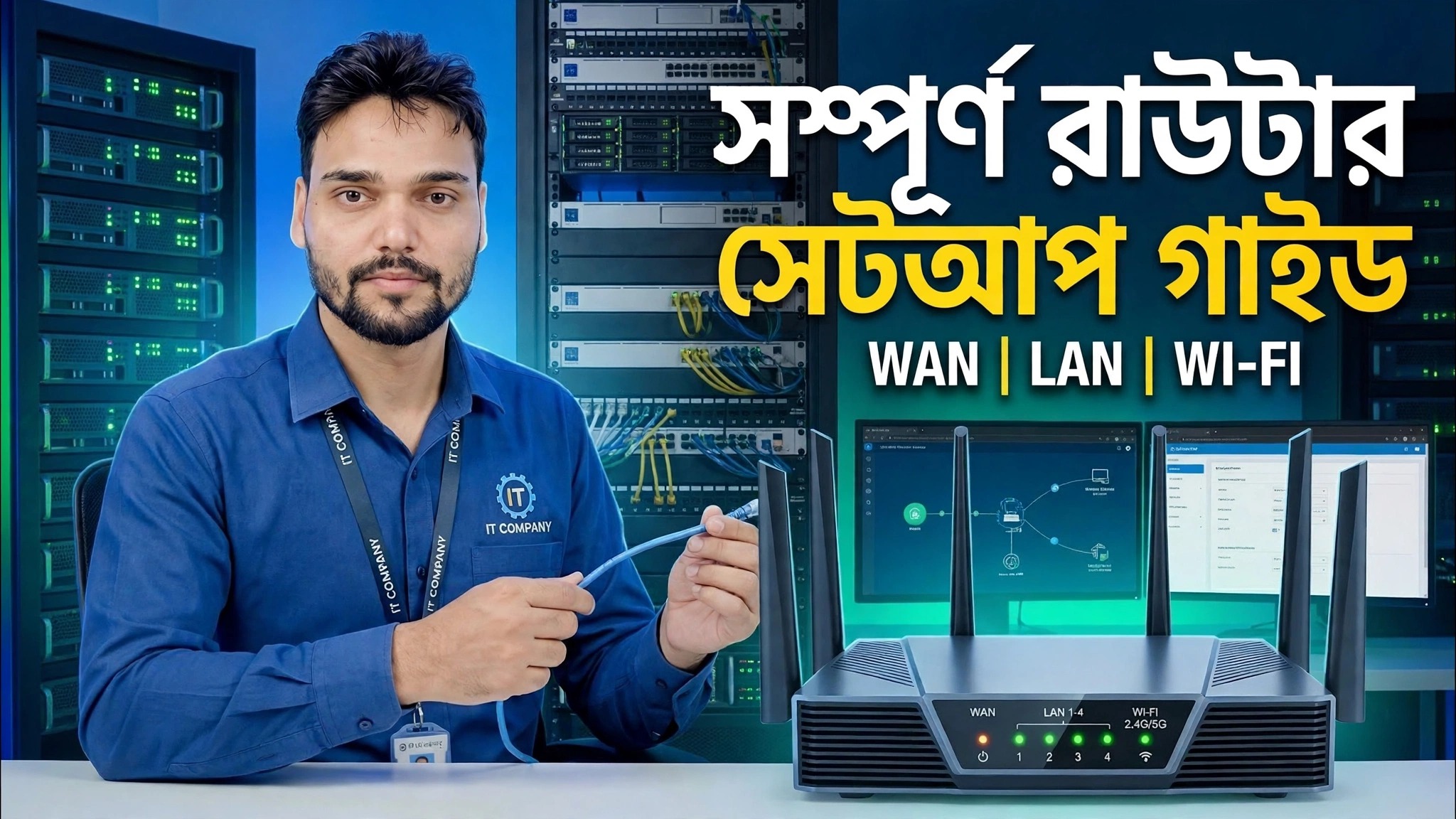
অপরিহার্য নেটওয়ার্কিং দক্ষতা! 🌐 সম্পূর্ণ রাউটার সেটআপ গাইড ⚠️ WAN + LAN + WiFi
স্ক্র্যাচ থেকে একটি সম্পূর্ণ রাউটার সেটআপ — WAN কানেক্ট করুন, PPPoE বা ডায়নামিক আইপি বেছে নিন, LAN এবং DHCP রেঞ্জ সেট করুন, আপনার ওয়াইফাই ব্যান্ডের নাম দিন এবং নিরাপত্তা সেটিংস লক করুন। হোম এবং ছোট অফিস রাউটারগুলির জন্য একটি শিক্ষানবিস-বান্ধব ওয়াকথ্রু।
📑অধ্যায়
- WAN তারের সাথে সংযোগ করা এবং রাউটার চালু করা
- 192.168.0.1 বা 192.168.1.1 এ অ্যাডমিন প্যানেলে লগ ইন করা হচ্ছে
- WAN সেটআপ — ইন্টারনেট সংযোগের জন্য PPPoE বা ডায়নামিক আইপি বেছে নেওয়া
- রাউটারের LAN ঠিকানা সেট করা হচ্ছে
- DHCP পরিসর সেট করা হচ্ছে — 192.168.0.100 থেকে 192.168.0.199
- ওয়াইফাই ব্যান্ডের নামকরণ এবং ওয়াইফাই পাসওয়ার্ড সেট করা
- নিরাপত্তা সেটিংস লক করা, সেভ করা এবং রিবুট করা
📋 ওভারভিউ এবং ধাপে ধাপে গাইড
WAN কেবল এবং পাওয়ার অন সংযোগ করুন
কেবল দিয়ে শুরু করুন। আপনার ISP থেকে আসা ইন্টারনেট লাইনকে — অথবা আপনার মডেম বা ONT থেকে আসা তারকে — রাউটারের WAN পোর্ট-এ প্লাগ করুন (এটি সাধারণত LAN পোর্ট থেকে আলাদা রঙ এবং WAN বা ইন্টারনেট লেবেলযুক্ত)। পাওয়ার অ্যাডাপ্টারটি সংযুক্ত করুন এবং রাউটারটি চালু করুন, তারপরে আপনি এগিয়ে যাওয়ার আগে এটিকে সম্পূর্ণরূপে বুট করতে এক বা দুই মিনিট সময় দিন৷
রাউটার অ্যাডমিন প্যানেলে লগ ইন করুন
আপনার পিসি বা ল্যাপটপকে রাউটারের সাথে সংযুক্ত করুন — হয় LAN পোর্টগুলির মধ্যে একটিতে একটি LAN কেবল দিয়ে, অথবা রাউটারের ডিফল্ট ওয়াইফাই নেটওয়ার্কে৷ একটি ব্রাউজার খুলুন এবং ঠিকানা বারে রাউটারের অ্যাডমিন ঠিকানা টাইপ করুন: 192.168.0.1 বা 192.168.1.1। একটি না খুললে অন্যটি চেষ্টা করুন। ডিফল্ট ব্যবহারকারীর নাম এবং পাসওয়ার্ড দিয়ে লগ ইন করুন৷
WAN সংযোগ সেট করুন — PPPoE বা ডায়নামিক আইপি
অ্যাডমিন প্যানেলের ভিতরে, WAN / ইন্টারনেট সেটিংস খুলুন এবং আপনার ISP ব্যবহার করা সংযোগের ধরনটি বেছে নিন। যদি আপনার ISP আপনাকে সংযোগের জন্য একটি ব্যবহারকারীর নাম এবং পাসওয়ার্ড দিয়ে থাকে, তাহলে PPPoE নির্বাচন করুন এবং প্রদত্ত বিশদ বিবরণগুলি লিখুন। যদি আপনার আইএসপি স্বয়ংক্রিয়ভাবে সবকিছু বরাদ্দ করে, তাহলে ডাইনামিক আইপি (ডিএইচসিপি) নির্বাচন করুন — রাউটার তার ইন্টারনেট ঠিকানা নিজেই টানবে। সংরক্ষণ করুন, এবং রাউটারটি ইন্টারনেটের সাথে সংযুক্ত হওয়া উচিত।
LAN ঠিকানা সেট করুন
এরপর, LAN সেটিংস খুলুন। এটি আপনার স্থানীয় নেটওয়ার্কে রাউটারের নিজস্ব ঠিকানা — আপনি লগ ইন করতে যে ঠিকানাটি ব্যবহার করেছিলেন, 192.168.0.1 বা 192.168.1.1। একটি সাধারণ বাড়ি বা ছোট অফিস সেটআপের জন্য আপনি এই ডিফল্ট রাখেন; আপনার নেটওয়ার্কের প্রতিটি ডিভাইস এই ঠিকানাটিকে ইন্টারনেটে পৌঁছানোর গেটওয়ে হিসাবে ব্যবহার করবে৷
DHCP রেঞ্জ সেট করুন
DHCP সেটিংসে, নিশ্চিত করুন যে DHCP সার্ভার সক্রিয় আছে এবং ঠিকানা পুল সেট করুন যেটি এটি আপনার ডিভাইসে দেয়। এই সেটআপে পরিসীমা হল 192.168.0.100 থেকে 192.168.0.199 — একশো ঠিকানা, একটি বাড়ি বা ছোট অফিসের জন্য যথেষ্ট, যখন রাউটার নিজেই এবং আপনি ম্যানুয়ালি ঠিক করতে চান এমন যেকোনো ডিভাইসের জন্য নিম্ন ঠিকানাগুলি বিনামূল্যে রাখেন৷
আপনার ওয়াইফাই ব্যান্ডের নাম দিন এবং পাসওয়ার্ড সেট করুন
ওয়্যারলেস / ওয়াইফাই সেটিংস খুলুন। আপনার WiFi নেটওয়ার্কগুলিকে তাদের নাম দিন (SSID) — একটি 2.4 GHz ব্যান্ডের জন্য এবং একটি 5 GHz ব্যান্ডের জন্য, যাতে আপনি সংযোগ করার সময় তাদের আলাদা করে বলতে পারেন৷ প্রতিটি ব্যান্ডের জন্য একটি শক্তিশালী পাসওয়ার্ড সেট করুন: দীর্ঘ, এবং আপনার ফোন নম্বরের মতো অনুমানযোগ্য কিছু নয়৷ ডিভাইসগুলি এই নেটওয়ার্কগুলিতে যোগদান করবে এবং পূর্ববর্তী ধাপে আপনার সেট করা DHCP পরিসর থেকে স্বয়ংক্রিয়ভাবে একটি ঠিকানা পাবে৷
নিরাপত্তা সেটিংস লক করুন এবং সংরক্ষণ করুন
সবকিছু বন্ধ করে শেষ করুন। ওয়াইফাই নিরাপত্তা মোডকে WPA2 বা WPA3 এ সেট করুন (নেটওয়ার্কটি কখনই খোলা রাখবেন না), এবং রাউটারের ডিফল্ট অ্যাডমিন পাসওয়ার্ডটি আপনার নিজের একটি শক্তিশালী পাসওয়ার্ডে পরিবর্তন করুন — স্টিকারে প্রিন্ট করা ডিফল্ট যে কেউ একই রাউটারের মডেল দেখেছেন তাদের কাছে পরিচিত। সেটিংস সংরক্ষণ করুন এবং রাউটার রিবুট করতে দিন যদি এটি জিজ্ঞাসা করে। আপনার ডিভাইসগুলিকে নতুন ওয়াইফাই নামের সাথে পুনঃসংযোগ করুন, যেকোনো ওয়েবসাইট খুলুন এবং নিশ্চিত করুন যে ইন্টারনেট শেষ থেকে শেষ কাজ করছে।
🏷️Topic Search Variables & Keywords
ধাপে ধাপে সমস্যা সমাধানের নির্দেশিকা এবং সমাধান - সম্পূর্ণ রাউটার সেটআপ গাইড WAN | LAN | WI-FI। টেকনিক্যাল আংশুর অন-স্ক্রিন প্রদর্শন।
(উৎস পৃষ্ঠায় ট্রান্সক্রিপ্ট এখানে শেষ হয়)
❓ প্রায়শই জিজ্ঞাসিত প্রশ্ন
এই টিউটোরিয়ালটি কি 100% বিনামূল্যে অনুসরণ করা যায়?
হ্যাঁ! কারিগরি অংশু দ্বারা প্রদর্শিত সমস্ত নির্দেশিকা এবং পদ্ধতি বিনামূল্যে, আইনি এবং শিক্ষাগত সংস্থান ব্যবহার করে৷
অবশ্যই! প্রতিটি পদক্ষেপ অন-স্ক্রীনে বিস্তারিত নির্দেশাবলী সহ প্রদর্শিত হয় যাতে যে কেউ সহজেই অনুসরণ করতে পারে।
সরাসরি YouTube ভিডিওতে একটি মন্তব্য করুন, এবং আমাদের সম্প্রদায় এবং প্রযুক্তিগত আংশু আপনাকে সাহায্য করবে।
🚀 YouTube-এ সম্পূর্ণ টিউটোরিয়াল দেখুন
🚀 YouTube-এ সম্পূর্ণ ধাপে ধাপে ভিডিও টিউটোরিয়াল দেখুন: https://www.youtube.com/watch?v=IW2Dw2-Z_Xg
আইটি সমর্থন, উইন্ডোজ সমস্যা সমাধান এবং সার্ভার পরিচালনার জন্য প্রযুক্তিগত আংশুতে সদস্যতা নিন।
▶️ সম্পূর্ণ ভিডিও দেখুন