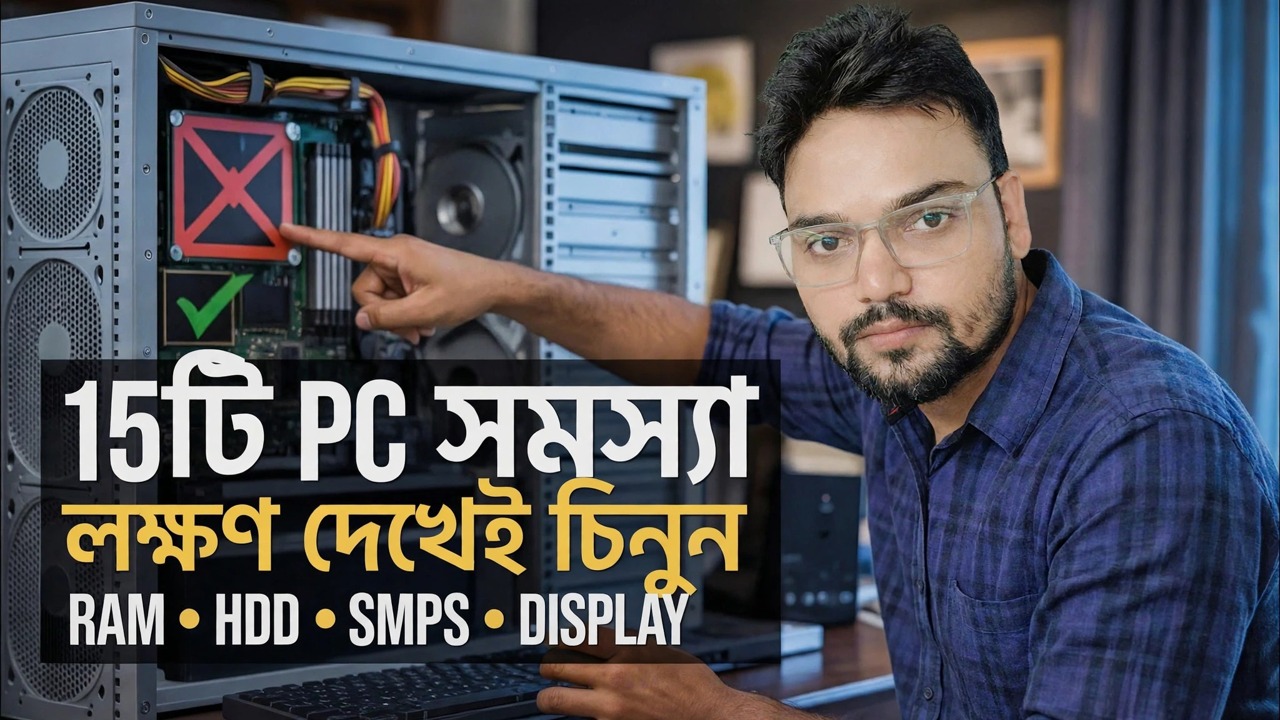
15টি কম্পিউটারের সমস্যা যা আপনি শুধুমাত্র লক্ষণ দেখে শনাক্ত করতে পারবেন 🔥 আইটি গাইড
একজন ভাল প্রযুক্তিবিদ একটি একক টুল খোলার আগে ত্রুটিপূর্ণ অংশের নাম দেন — শুধুমাত্র লক্ষণগুলি দেখে এবং শুনে। এটি হল উপসর্গ-থেকে-কারণ মানচিত্র: শব্দ, গন্ধ, পর্দার ত্রুটি, শাটডাউন, ক্র্যাশ এবং বুট ত্রুটি, এবং একটি পরীক্ষা যা প্রতিটি কারণ প্রমাণ করে।
📑অধ্যায়
- টেকনিশিয়ানের অভ্যাস - প্রথমে লক্ষণগুলি থেকে সমস্যাটি চিহ্নিত করুন, তারপর একটি পরীক্ষা দিয়ে এটি প্রমাণ করুন
- আপনি যা শুনছেন — একটি ক্লিকিং ড্রাইভ, পাওয়ার-অন এ বীপ কোড, এবং ফ্যান যা কখনই ধীর হয় না
- আপনি যা গন্ধ পাচ্ছেন — জ্বলন্ত গন্ধ মানে এখনই থামুন
- পাওয়ার লক্ষণ - একটি পিসি যা পাওয়ার বোতামে কিছুই করে না
- স্ক্রীনের ত্রুটি - কোন সংকেত, লাইন, ব্লক এবং ফ্লিকার নেই
- পিসি কঠোর পরিশ্রম করার সময় হঠাৎ বন্ধ হয়ে যাওয়া
- ক্র্যাশ — স্টপ কোড সহ নীল স্ক্রীন এবং কোনো ত্রুটি ছাড়াই এলোমেলো ফ্রিজ
- বুট ত্রুটি — লুপ পুনরায় চালু করুন এবং "কোন বুটযোগ্য ডিভাইস পাওয়া যায়নি"
- পারফরমেন্স ক্লুস — 100% এ পিন করা ডিস্কের সাথে সবকিছুই ধীর হয়ে যায়
- ছোট সংকেত যা এখনও অংশটির নাম দেয় — ভুল তারিখ এবং সময়, এবং USB ডিভাইস যা সংযোগ বিচ্ছিন্ন হতে থাকে
📋 ওভারভিউ এবং ধাপে ধাপে গাইড
লক্ষণ: বারবার ক্লিক করা বা গ্রাইন্ডিং নয়েজ
সম্ভবত কারণ: একটি যান্ত্রিক হার্ডডিস্ক মারা যাচ্ছে — বিখ্যাত "ক্লিক অফ ডেথ"। রিড/রাইট হেড রিসেট হতে থাকে কারণ এটি আর প্লেটার পড়তে পারে না এবং প্রতিটি রিসেট এক ক্লিকে হয়। একটি SSD-এর কোনো চলমান যন্ত্রাংশ নেই, তাই এই শব্দটি সর্বদা একটি HDD-এর দিকে নির্দেশ করে (অথবা, কম প্রায়ই, একটি ফ্যান ব্লেড একটি কেবল স্পর্শ করে — প্রথমে এটি পরীক্ষা করুন কারণ এটি ঠিক করা বিনামূল্যে)।
পরীক্ষা যা প্রমাণ করে: CrystalDiskInfo খুলুন এবং ড্রাইভের স্মার্ট স্বাস্থ্য পড়ুন। "সাবধান" বা "খারাপ" পুনরায় বরাদ্দকৃত বা মুলতুবি থাকা সেক্টরগুলি নিশ্চিত করে যে ড্রাইভটি ব্যর্থ হচ্ছে৷
লক্ষণ: পাওয়ার-অন এ বিপ কোড, কোন ডিসপ্লে নেই
সম্ভবত কারণ: মাদারবোর্ডের স্ব-পরীক্ষা (POST) স্ক্রিন শুরু হওয়ার আগেই ব্যর্থ হচ্ছে, এবং বীপগুলি তার ত্রুটির প্রতিবেদন। বেশিরভাগ বোর্ডে, বারবার বীপ বা একটি দীর্ঘ এবং দুই/তিনটি ছোট বীপ RAM-এর দিকে নির্দেশ করে — একটি লাঠি যা আলগা, এর স্লটে নোংরা বা মৃত। BIOS নির্মাতাদের মধ্যে বিপ প্যাটার্ন আলাদা, তাই সেই বোর্ড মেকারের টেবিলের সাথে প্যাটার্নের সাথে মিল করুন।
পরীক্ষা যা এটি প্রমাণ করে: RAM পুনরায় সেট করুন, তারপর প্রথম স্লটে একবারে একটি স্টিক দিয়ে পরীক্ষা করুন। পিসি একটি স্টিক থেকে বুট করা হয় এবং অন্যটিকে ত্রুটিপূর্ণ স্টিক বলে না; একটি সম্পূর্ণ MemTest86 রান এটি নিশ্চিত করে৷
লক্ষণ: কেস থেকে পোড়া বা রাসায়নিক গন্ধ
সম্ভবত কারণ: বৈদ্যুতিক কিছু জ্বলছে — সাধারণত পাওয়ার সাপ্লাই, অথবা মাদারবোর্ডে ফোলা/লিক হওয়া ক্যাপাসিটর যা শেষ পর্যন্ত ছেড়ে দিয়েছে। একটি তীক্ষ্ণ, রাসায়নিক, "গরম ইলেকট্রনিক্স" গন্ধ কখনই স্বাভাবিক হয় না এবং কখনই নিজেকে ঠিক করে না।
পরীক্ষা যা প্রমাণ করে: পিসি বন্ধ এবং আনপ্লাগ করে, কেসটি খুলুন এবং দেখুন। মাদারবোর্ডে সিলিন্ডারের ক্যাপাসিটর ফুঁসে যাওয়া বা ফুটো হওয়া, বা PSU-এর ফ্যানের গ্রিলের সবচেয়ে শক্তিশালী গন্ধ আপনাকে বলে যে এটি কোন অংশ। একটি পরিচিত-ভাল প্রতিস্থাপন PSU PSU পক্ষকে নিশ্চিত করে।
লক্ষণ: পাওয়ার বোতামে কিছুই হয় না
সম্ভবত কারণ: বোর্ডে কোনো শক্তি পৌঁছাচ্ছে না — একটি মৃত PSU, একটি ট্রিপড সকেট বা খারাপ পাওয়ার কেবল, PSU-এর নিজস্ব সুইচটি বন্ধ হয়ে গেছে, বা মাদারবোর্ডের পিনে কেসের সামনের-প্যানেল পাওয়ার সংযোগকারীটি আলগা। ফ্যান ট্যুইচ এবং আলো ছাড়া সম্পূর্ণ নীরবতা একটি পাওয়ার-ডেলিভারি সমস্যা, উইন্ডোজ সমস্যা নয়।
পরীক্ষা যা এটি প্রমাণ করে: প্রাচীর থেকে ভিতরের দিকে কাজ করুন — পরিচিত-ভাল সকেট এবং কেবল, PSU সুইচ অন, ফ্রন্ট-প্যানেল সংযোগকারী পুনরায় সেট করা — তারপর একটি পরিচিত-ভাল PSU-তে অদলবদল করুন। যদি পিসি অতিরিক্ত পিএসইউতে শুরু হয়, তবে মূল সরবরাহ বন্ধ হয়ে যায়।
লক্ষণ: পিসি চলে, মনিটর বলে "কোন সংকেত নেই"
সম্ভবত কারণ: PC চালু আছে কিন্তু কোনো ছবি তৈরি বা বিতরণ করা হচ্ছে না — একটি আলগা বা ত্রুটিপূর্ণ ডিসপ্লে ক্যাবল, ভুল ইনপুটে মনিটর, একটি গ্রাফিক্স কার্ড যা বসে নেই, অথবা RAM এর ব্যর্থতা স্পিকার ছাড়া বোর্ডে নীরবে পোস্ট করা।
পরীক্ষা যা এটি প্রমাণ করে: একবারে একটি জিনিস পরিবর্তন করুন - একটি ভিন্ন কেবল এবং ইনপুট, তারপর মাদারবোর্ডের নিজস্ব ডিসপ্লে আউটপুট (ইন্টিগ্রেটেড গ্রাফিক্স) যদি CPU-তে একটি থাকে তবে RAM পুনরায় সেট করুন। সরানো কার্ড সহ সমন্বিত গ্রাফিক্সের একটি ছবি গ্রাফিক্স কার্ডের নাম দেয়; কোথাও কোনো ছবি RAM বা বোর্ডের দিকে নির্দেশ করে না।
লক্ষণ: পর্দায় লাইন, ব্লক বা ফ্লিকার
সম্ভবত কারণ: গ্রাফিক্স কার্ড ব্যর্থ হচ্ছে — রঙিন লাইন, চেকারবোর্ড ব্লক এবং এলোমেলো শিল্পকর্ম হল GPU মেমরির (VRAM) মৃত্যু হওয়ার ক্লাসিক স্বাক্ষর। একটি ক্ষতিগ্রস্থ তার বা একটি ব্যর্থ মনিটর এটি অনুকরণ করতে পারে, তাই তাদের প্রথমে বাদ দিতে হবে৷
পরীক্ষা যা প্রমাণ করে: একটি ভিন্ন তারের সাথে একটি ভিন্ন মনিটর সংযুক্ত করুন। পিসি অনুসরণ করা শিল্পকর্ম হল গ্রাফিক্স কার্ড; মনিটরের সাথে থাকা শিল্পকর্ম হল মনিটর। যদি লাইনগুলি ইতিমধ্যেই BIOS/স্টার্টআপ স্ক্রিনে দৃশ্যমান হয়, Windows এবং এর ড্রাইভারগুলি লোড হওয়ার আগে, এটি নিশ্চিতভাবে হার্ডওয়্যার৷
লক্ষণ: ভারী কাজের সময় পিসি বন্ধ হয়ে যায়
সম্ভবত কারণ: তাপ বা শক্তি। একটি গেম বা রেন্ডারের অধীনে, CPU এবং GPU সর্বাধিক শক্তি আঁকে এবং সর্বাধিক তাপ তৈরি করে — তাই একটি PC যেটি শুধুমাত্র লোডের অধীনে মারা যায় তা সাধারণত অতিরিক্ত গরম হয় (ধুলো-জমাট কুলার, শুকনো তাপীয় পেস্ট) এবং নিজেকে রক্ষা করে, অথবা PSU আর লোডের চাহিদা যা সরবরাহ করতে পারে না।
পরীক্ষা যা প্রমাণ করে: লোড চলাকালীন HWMonitor এর মতো একটি টুল দিয়ে তাপমাত্রা দেখুন। শাটডাউনের ঠিক আগে তাপমাত্রা সীমায় আরোহণ করে অতিরিক্ত উত্তাপ প্রমাণ করে; PSU এ তাৎক্ষণিক পাওয়ার কাট পয়েন্ট সহ শীতল তাপমাত্রা।
লক্ষণ: স্টপ কোড সহ নীল পর্দা
সম্ভবত কারণ: উইন্ডোজ নিজেই সাধারণত ঠিক থাকে — একটি নীল স্ক্রিন (BSOD) প্রায়শই একটি খারাপ ড্রাইভার, ত্রুটিপূর্ণ RAM বা একটি ব্যর্থ ডিস্ক যা সিস্টেমকে বন্ধ করতে বাধ্য করে। নীল স্ক্রিনে স্টপ কোড এবং ক্র্যাশ ইতিহাস প্রমাণ; একা নীল পর্দার রঙ থেকে অনুমান করবেন না।
পরীক্ষা যা এটি প্রমাণ করে: নির্ভরযোগ্যতা মনিটর খুলুন — এটি স্টপ কোড এবং ক্র্যাশ শুরু হওয়ার ঠিক আগে কী পরিবর্তিত হয়েছে তার সাথে প্রতিদিন ক্র্যাশ করে। রান ডায়ালগ থেকে এটি চালান (উইন + R):
perfmon /relCrashes that begin right after a driver update name that driver; random codes on a clean system send you to MemTest86 for the RAM and SMART for the disk.
লক্ষণ: কোনো ত্রুটি বার্তা ছাড়াই এলোমেলোভাবে জমে যায়
সম্ভবত কারণ: শান্ত ব্যর্থতা — বর্ডারলাইন র্যাম যা শুধুমাত্র কখনও কখনও ব্যর্থ হয়, ক্রমবর্ধমান খারাপ সেক্টরের সাথে একটি ডিস্ক, বা তাপ যা উচ্চ কিন্তু এখনও শাটডাউন ট্রিগার করার জন্য যথেষ্ট নয়। যেহেতু কোন ত্রুটি নেই, এই লক্ষণটির জন্য পরীক্ষা প্রয়োজন, চোখের নয়।
পরীক্ষা যা এটি প্রমাণ করে: তিনটি চেক ক্রমানুসারে চালান — RAM এর জন্য MemTest86 (কয়েকটি সম্পূর্ণ পাস), ডিস্কের জন্য CrystalDiskInfo SMART এবং লোডের নিচে তাপমাত্রা পরীক্ষা। তিনজনের একজন প্রায় সবসময় স্বীকার করে; ইভেন্ট ভিউয়ারের সিস্টেম লগ পূর্ণ হয় যখন প্রতিটি ফ্রিজ ঘটে।
লক্ষণ: উইন্ডোজ লোড হওয়ার আগে একটি লুপে পুনরায় চালু হয়
সম্ভবত কারণ: উইন্ডোজ শুরু হয়, একই ত্রুটি হিট করে এবং পুনরায় চালু হয় — প্রায়শই একটি দূষিত সিস্টেম ফাইল বা একটি উইন্ডোজ আপডেট যা ভুল হয়ে যায়, তালিকায় এটির পিছনে র্যাম ব্যর্থ হওয়া এবং একটি মৃত বুট ড্রাইভ।
পরীক্ষা যা এটি প্রমাণ করে: উইন্ডোজ রিকভারি এনভায়রনমেন্টে পৌঁছানোর জন্য লুপ ব্যাহত করুন এবং সেফ মোড চেষ্টা করুন, তারপর সমস্যা শুরু হওয়ার আগে সিস্টেম রিস্টোর করুন। একটি পিসি যা সফ্টওয়্যার বা ড্রাইভারের নিরাপদ মোড পয়েন্টে স্থিতিশীল; একটি লুপ যা উইন্ডোজ হার্ডওয়্যারে পয়েন্ট লোড করা শুরু করার আগেও ঘটে।
লক্ষণ: শুরুতে "কোন বুটযোগ্য ডিভাইস পাওয়া যায়নি"
সম্ভবত কারণ: পিসি বুট করার জন্য একটি ড্রাইভ খুঁজে পাচ্ছে না — বুট অর্ডার পরিবর্তিত হয়েছে, বুট ড্রাইভের কেবলটি আলগা হয়ে গেছে, ড্রাইভটি মারা গেছে, বা এটির উইন্ডোজ বুটলোডার ক্ষতিগ্রস্ত হয়েছে।
পরীক্ষা যা প্রমাণ করে: BIOS/UEFI সেটআপে প্রবেশ করুন এবং ড্রাইভ তালিকাটি দেখুন। যদি ড্রাইভটি তালিকাভুক্ত না হয় তবে এটি একটি সংযোগ বা ডেড-ড্রাইভ সমস্যা। যদি এটি তালিকাভুক্ত থাকে কিন্তু তারপরও বুট না হয়, তাহলে প্রথমে বুট অর্ডার চেক করুন — এবং শুধুমাত্র তারপর বুটলোডারকে সন্দেহ করুন৷
লক্ষণ: সবকিছু হঠাৎ ধীর, ডিস্ক 100% এ
সম্ভবত কারণ: সঞ্চয়স্থান হল বাধা। টাস্ক ম্যানেজারে ক্লু হল ডিস্কের ব্যবহার 100% এ পিন করা হয়েছে যখন প্রতিক্রিয়া সময় বিশাল - একটি যান্ত্রিক HDD-তে প্যাটার্ন মানে ড্রাইভ সংগ্রাম করছে বা ব্যর্থ হচ্ছে; এমনকি একটি সুস্থ HDD এটি দেখায় যখন উইন্ডোজ এটিকে ছাড়িয়ে যায়৷
পরীক্ষা যা প্রমাণ করে: CrystalDiskInfo-তে ড্রাইভের স্মার্ট স্বাস্থ্য পরীক্ষা করুন। একটি "সতর্কতা/খারাপ" ড্রাইভ প্রতিস্থাপিত হয় (এবং এর ডেটা প্রথমে কপি করা হয়); একটি স্বাস্থ্যকর কিন্তু ধীরগতির HDD একটি SSD দ্বারা প্রতিস্থাপিত হয়, যা একটি পুরানো পিসি পেতে পারে এমন একক বৃহত্তম গতির আপগ্রেড৷
লক্ষণ: প্রতিটি শাটডাউনের পরে তারিখ এবং সময় ভুল
সম্ভবত কারণ: মাদারবোর্ডে ছোট মুদ্রার ব্যাটারি (একটি CR2032) মারা গেছে। পিসি আনপ্লাগ করা অবস্থায় সেই ব্যাটারি ঘড়ি এবং BIOS সেটিংসকে জীবিত রাখে; যখন এটি মারা যায়, ঘড়িটি রিসেট হয় — সাধারণত বোর্ডের তৈরির তারিখে — প্রতিবার মেইন পাওয়ার অপসারণ করা হয়।
পরীক্ষা যা এটি প্রমাণ করে: সঠিক সময় সেট করুন, শাট ডাউন করুন, কয়েক মিনিটের জন্য পিসি আনপ্লাগ করুন, তারপর এটি চালু করুন এবং BIOS এ প্রবেশ করুন৷ ঘড়ি আবার রিসেট হলে, ব্যাটারি প্রতিস্থাপন করুন — এটি একটি দুই মিনিটের, কম খরচে ফিক্স, এবং আপনি যে BIOS সেটিংস পরিবর্তন করেছেন তার পরে আরও একবার সেটিং প্রয়োজন হবে৷
লক্ষণ: ভক্তরা হঠাৎ করে সব সময় জোরে শব্দ করে
সম্ভবত কারণ: কুলিং সিস্টেম নষ্ট হয়ে যাচ্ছে। ফ্যানগুলি দ্রুত চলে কারণ তাপমাত্রা বেশি: ধুলোয় জমে থাকা হিটসিঙ্ক, তাপীয় পেস্ট যা বছরের পর বছর শুকিয়ে গেছে, বা একটি ফ্যান যার ভারবহন ব্যর্থ হচ্ছে (যেটি শব্দে একটি ঝাঁকুনি বা গ্রাইন্ডিং প্রান্ত যোগ করে)।
পরীক্ষা যা প্রমাণ করে: তাপমাত্রা পরীক্ষা করুন। এমনকি হালকা কাজের অধীনে গরম মানে হিটসিঙ্ক এবং ফ্যান পরিষ্কার করুন এবং তাপীয় পেস্ট প্রতিস্থাপন করুন; একটি জোরে ফ্যান সহ স্বাভাবিক তাপমাত্রা মানে ফ্যানটি নিজেই মারা যাচ্ছে এবং প্রতিস্থাপিত হচ্ছে।
লক্ষণ: USB ডিভাইসগুলি সংযোগ বিচ্ছিন্ন করে চলেছে
সম্ভবত কারণ: চেইনের একটি লিঙ্ক দুর্বল — একটি ক্ষতিগ্রস্ত পোর্ট (সামনের প্যানেল পোর্ট এবং তাদের পাতলা অভ্যন্তরীণ কেবলটি প্রথমে ব্যর্থ হয়), একটি জীর্ণ ডিভাইসের তার, উইন্ডোজ পাওয়ার ম্যানেজমেন্ট পোর্টটিকে ঘুমাতে দেয়, বা পুরানো মেশিনে একটি PSU যার 5V আউটপুট বিবর্ণ হয়ে যাচ্ছে।
পরীক্ষা যা এটি প্রমাণ করে: একই ডিভাইসটিকে একটি ভিন্ন তারের সাথে পিছনের মাদারবোর্ড পোর্টে নিয়ে যান। যদি এটি সেখানে স্থিতিশীল থাকে তবে দোষটি আসল পোর্ট বা তারের, ডিভাইসের নয়; যদি প্রতিটি পোর্ট প্রতিটি ডিভাইসের সাথে খারাপ আচরণ করে, ড্রাইভার, USB পাওয়ার সেটিংস এবং অবশেষে PSU দেখুন৷
🏷️Topic Search Variables & Keywords
ধাপে ধাপে সমস্যা সমাধানের নির্দেশিকা এবং সমাধান - 15 পিসি সমস্যা লক্ষণ দ্বারা চিহ্নিত করুন। টেকনিক্যাল আংশুর অন-স্ক্রিন প্রদর্শন।
লক্ষণগুলি দেখে এবং শুনে কম্পিউটারের সমস্যাগুলি সনাক্ত করতে শিখুন৷ শব্দ, গন্ধ, স্ক্রীনের ত্রুটি, শাটডাউন, ক্র্যাশ এবং বুট ত্রুটিগুলি কভার করে একটি প্রযুক্তিবিদ উপসর্গ-থেকে-কারণ মানচিত্র — এবং একটি পরীক্ষা যা প্রতিটি কারণ প্রমাণ করে৷
(উৎস পৃষ্ঠায় ট্রান্সক্রিপ্ট এখানে শেষ হয়)
❓ প্রায়শই জিজ্ঞাসিত প্রশ্ন
এই টিউটোরিয়ালটি কি 100% বিনামূল্যে অনুসরণ করা যায়?
হ্যাঁ! কারিগরি অংশু দ্বারা প্রদর্শিত সমস্ত নির্দেশিকা এবং পদ্ধতি বিনামূল্যে, আইনি এবং শিক্ষাগত সংস্থান ব্যবহার করে৷
অবশ্যই! প্রতিটি পদক্ষেপ অন-স্ক্রীনে বিস্তারিত নির্দেশাবলী সহ প্রদর্শিত হয় যাতে যে কেউ সহজেই অনুসরণ করতে পারে।
সরাসরি YouTube ভিডিওতে একটি মন্তব্য করুন, এবং আমাদের সম্প্রদায় এবং প্রযুক্তিগত আংশু আপনাকে সাহায্য করবে।
🚀 YouTube-এ সম্পূর্ণ টিউটোরিয়াল দেখুন
🚀 YouTube-এ সম্পূর্ণ ধাপে ধাপে ভিডিও টিউটোরিয়াল দেখুন: https://www.youtube.com/watch?v=K_LIuwJuhBc
আইটি সমর্থন, উইন্ডোজ সমস্যা সমাধান এবং সার্ভার পরিচালনার জন্য প্রযুক্তিগত আংশুতে সদস্যতা নিন।
▶️ সম্পূর্ণ ভিডিও দেখুন