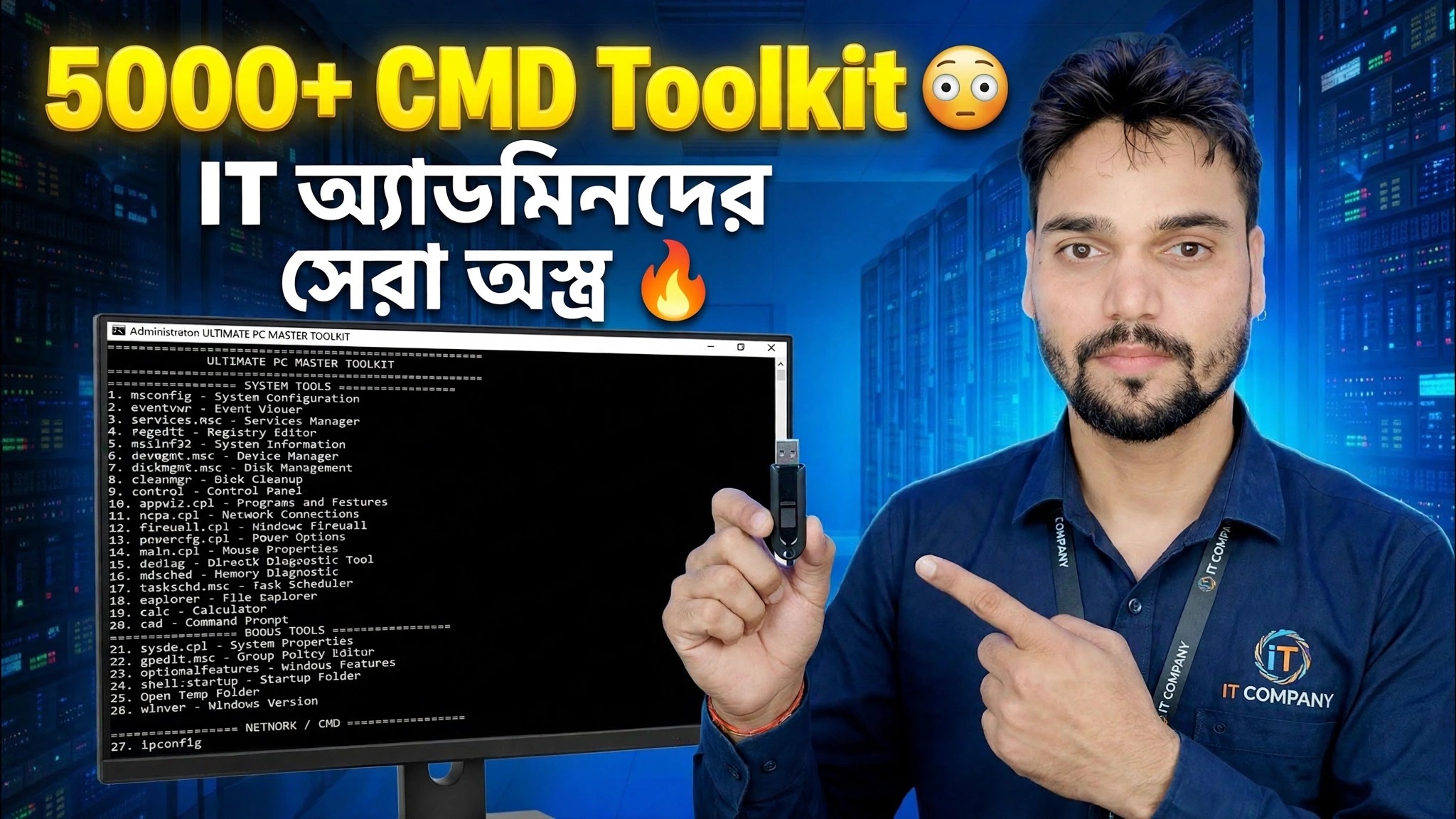
5000+ CMD টুলকিট 😳 আইটি অ্যাডমিনদের জন্য চূড়ান্ত অস্ত্র 🔥
একটি কমান্ড প্রম্পট উইন্ডো, হাজার হাজার রেডি-টু-ব্যবহারের কমান্ড: টেকনিক্যাল আংশু আইটি অ্যাডমিনদের জন্য তৈরি করা CMD টুলকিট উপস্থাপন করে — উইন্ডোজ সিস্টেম ফাইলগুলি মেরামত করুন, একটি ভাঙা নেটওয়ার্ক পুনর্নির্মাণ করুন, ডিস্কগুলি চেক করুন, আপডেটগুলি পুনরায় সেট করুন এবং একটি একক ফিক্সার প্রোগ্রাম ইনস্টল না করেই সিস্টেমের বিশদটি পুন করুন৷
📑অধ্যায়
- 5000+ CMD টুলকিট — এটি কী, এবং কোন সংস্করণগুলি বিনামূল্যে বা অর্থপ্রদান করা হয়
- প্রশাসক হিসাবে কমান্ড প্রম্পট খোলা - টুলকিট উন্নত হয়
- ডিআইএসএম এবং এসএফসি দিয়ে দূষিত উইন্ডোজ সিস্টেম ফাইলগুলি মেরামত করা
- ipconfig এবং netsh দিয়ে একটি ভাঙা নেটওয়ার্ক রিসেট করা হচ্ছে
- CHKDSK-এর সাথে ত্রুটির জন্য হার্ড ডিস্ক পরীক্ষা করা হচ্ছে
- এক লাইনে সিস্টেমের তথ্য পাওয়া — রিপোর্ট, সিরিয়াল নম্বর, ওয়াই-ফাই প্রোফাইলগুলি
- ব্যবহারকারী, পরিষেবা এবং শাটডাউন টাইমার পরিচালনা করা
📋 ওভারভিউ এবং ধাপে ধাপে গাইড
টুলকিট এবং এর সংস্করণগুলি জানুন
সিএমডি টুলকিট হল টেকনিক্যাল আংশুর নিজস্ব 5000+ রেডি-টু-ব্যবহারের কমান্ড প্রম্পট কমান্ডের সংগ্রহ, কাজ দ্বারা গোষ্ঠীবদ্ধ — সিস্টেম মেরামত, নেটওয়ার্ক ফিক্স, ডিস্ক চেক, ব্যবহারকারী ব্যবস্থাপনা এবং সিস্টেম তথ্য — তাই একজন আইটি অ্যাডমিন বা সহায়তা প্রকৌশলী মেনুর মাধ্যমে শিকার বা "থার্ড-পার্টি সফ্টওয়্যার ফিক্স" ইনস্টল করার পরিবর্তে একটি উইন্ডো থেকে একটি উইন্ডোজ পিসি ঠিক করতে পারেন।
সংস্করণগুলি এইভাবে কাজ করে: V1, V2 এবং V3 সম্পূর্ণ বিনামূল্যে — তিনটিই একটি ডাউনলোড লিঙ্কে। V4 কখনই মুক্তি পায়নি (ক্রমটি V1, V2, V3, V5, V6 যায়)। V5 এবং V6-এর দাম ₹239 — আপনি Paytm-এর মাধ্যমে পেমেন্ট করবেন Anshu-এর WhatsApp নম্বরে তার চ্যানেল এবং ভিডিওতে দেখানো হয়েছে, এবং পেমেন্ট করার পরে তিনি আপনাকে ডাউনলোড লিঙ্ক পাঠাবেন।
প্রশাসক হিসাবে কমান্ড প্রম্পট খুলুন
টুলকিটের প্রায় প্রতিটি মেরামতের কমান্ডের প্রশাসকের অধিকার প্রয়োজন। স্টার্ট বোতামে ডান-ক্লিক করুন এবং টার্মিনাল (অ্যাডমিন) বা কমান্ড প্রম্পট (অ্যাডমিন) বেছে নিন, তারপর UAC প্রম্পট অনুমোদন করুন। উইন্ডো শিরোনাম "প্রশাসক" বলা উচিত।
উইন্ডোজ সিস্টেম ফাইলগুলি মেরামত করুন — DISM এবং SFC
যখন উইন্ডোজ অদ্ভুত আচরণ করে — অ্যাপ ক্র্যাশ, বৈশিষ্ট্য অনুপস্থিত, অদ্ভুত ত্রুটি বার্তা — দূষিত সিস্টেম ফাইল একটি সাধারণ কারণ। টুলকিট দুটি বিল্ট-ইন টুল দিয়ে তাদের মেরামত করে, এই ক্রমে: প্রথমে DISM নিজেই উইন্ডোজ ইমেজ মেরামত করে (এটি পরিষ্কার প্রতিস্থাপনের উপাদান ডাউনলোড করে, তাই পিসি অনলাইনে রাখুন), তারপর SFC সেই ইমেজ ব্যবহার করে প্রকৃত সিস্টেম ফাইল স্ক্যান করে এবং মেরামত করে।
DISM /Online /Cleanup-Image /RestoreHealth
sfc /scannow
উভয় কমান্ড সম্পূর্ণভাবে শেষ হতে দিন, তারপর পিসি পুনরায় চালু করুন।
একটি ব্রোকেন নেটওয়ার্ক রিসেট করুন — ipconfig এবং netsh
"ওয়াই-ফাই সংযুক্ত কিন্তু ইন্টারনেট নেই" যেকোনো অফিসে সবচেয়ে সাধারণ অভিযোগ। রাউটার স্পর্শ করার আগে, সিএমডি থেকে পিসির নেটওয়ার্ক রিফ্রেশ করুন: বর্তমান আইপি ঠিকানা প্রকাশ করুন, এটি পুনর্নবীকরণ করুন, ডিএনএস ক্যাশে সাফ করুন, তারপর উইনসক ক্যাটালগ এবং টিসিপি/আইপি স্ট্যাক পুনরায় সেট করুন।
ipconfig /release
ipconfig /renew
ipconfig /flushdns
netsh winsock reset
netsh int ip reset
দুটি netsh রিসেট করার পর পিসি রিস্টার্ট করুন যাতে পুনঃনির্মিত নেটওয়ার্ক স্ট্যাক পরিষ্কারভাবে লোড হয়।
হার্ড ডিস্ক চেক করুন — CHKDSK
একটি ধীর, হিমায়িত পিসি বা ফাইল যা খুলতে অস্বীকার করে তা ফাইল-সিস্টেম ত্রুটি বা খারাপ সেক্টর নির্দেশ করতে পারে। CHKDSK হল অন্তর্নির্মিত ডিস্ক ডাক্তার: প্রথমে দ্রুত অনলাইন স্ক্যান চালান, তারপর ত্রুটি দেখা দিলে ফিক্স পাস করুন; ডিপ পাস খারাপ সেক্টরের জন্যও দেখায় এবং পঠনযোগ্য ডেটা পুনরুদ্ধার করার চেষ্টা করে।
chkdsk C: /scan
chkdsk C: /f
chkdsk C: /r
উইন্ডোজ এটি ব্যবহার করার সময় সিস্টেম ড্রাইভে /f পাস চলতে পারে না — এটি পরবর্তী রিস্টার্টের সময় চেকের সময় নির্ধারণ করতে বলবে; Y টিপুন এবং রিবুট করুন।
এক লাইনে সিস্টেম তথ্য পান
টেকনিশিয়ানদের ক্রমাগত বিশদ বিবরণ প্রয়োজন যা উইন্ডোজ সেটিংসের গভীরে লুকিয়ে রাখে। টুলকিট প্রতিটি এক লাইনে উত্তর দেয়: systeminfo সম্পূর্ণ রিপোর্ট প্রিন্ট করে (উইন্ডোজ সংস্করণ, ইনস্টলের তারিখ, RAM, শেষ বুট করার সময়), wmic লাইনটি ওয়ারেন্টি এবং ড্রাইভার ডাউনলোডের জন্য প্রয়োজনীয় ল্যাপটপ বা পিসি সিরিয়াল নম্বর ফেরত দেয়, netsh wlan show profiles এই PC/confirm/wi-Fi-এর সাথে যোগদান করা <কোড <কোড নেটওয়ার্কে যোগদান করা <কোড নেটওয়ার্কের সাথে যোগদান করা হয়েছে। প্রতিটি অ্যাডাপ্টারের IP ঠিকানা, গেটওয়ে, DNS এবং MAC ঠিকানা।
systeminfo
wmic bios get serialnumber
netsh wlan show profiles
ipconfig /allব্যবহারকারী, পরিষেবা এবং শাটডাউন টাইমার পরিচালনা করুন
টুলকিটটি দৈনিক অ্যাডমিনের কাজও কভার করে যা সাধারণত অনেক ক্লিক নেয়: একটি স্থানীয় ব্যবহারকারী অ্যাকাউন্ট তৈরি করুন এবং এটিকে প্রশাসক করুন, উইন্ডোজ আপডেট পরিষেবা পুনরায় চালু করুন (আটকে থাকা আপডেটগুলি ঠিক করার অংশ), এবং একটি টাইমারে পিসি বন্ধ করুন — 3600 সেকেন্ড হল এক ঘন্টা, এবং দ্বিতীয় শাটডাউন কমান্ড একটি মুলতুবি টাইমার বাতিল করে। আপনার নিজের সাথে উদাহরণের নাম এবং পাসওয়ার্ড প্রতিস্থাপন করুন।
net user Ravi MyPass123 /add
net localgroup administrators Ravi /add
net stop wuauserv
net start wuauserv
shutdown /s /t 3600
shutdown /a
এইগুলি শুধুমাত্র হাইলাইটগুলি — সম্পূর্ণ ভিডিওটি কমান্ডের মাধ্যমে সম্পূর্ণ টুলকিট কমান্ডের মাধ্যমে চলে, প্রত্যেকে স্ক্রিনে কী করে তার লাইভ প্রদর্শন সহ।
🏷️বিষয় অনুসন্ধান ভেরিয়েবল এবং কীওয়ার্ড
🎙️ সম্পূর্ণ প্রতিলিপি — প্রসারিত করতে আলতো চাপুন
__TOK_30__
__TOK_31__
❓ প্রায়শই জিজ্ঞাসিত প্রশ্ন
এই টিউটোরিয়ালটি কি 100% বিনামূল্যে অনুসরণ করা যায়?
__TOK_32__
নতুনরা কি এই নির্দেশিকা অনুসরণ করতে পারে?
__TOK_33__
আমি আটকে গেলে আমি কোথায় প্রশ্ন করতে পারি?
__TOK_34__