Windows 11 ইনস্টল করুন 😳 Rufus + Ventoy ফুল গাইড (উভয় পদ্ধতিই)
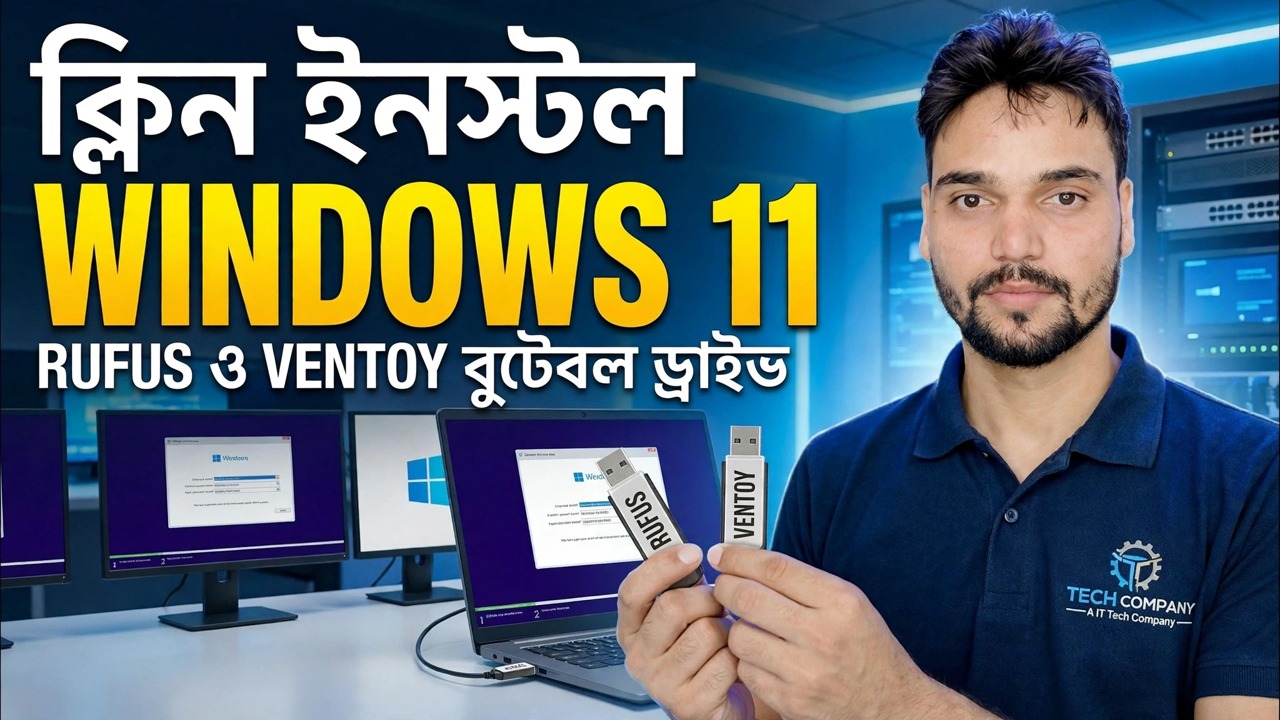
উভয় পদ্ধতির মাধ্যমে ধাপে ধাপে Windows 11 ইনস্টল করুন — একটি একক ডেডিকেটেড ইনস্টলার USB এর জন্য Rufus এবং একটি মাল্টিবুট পেনড্রাইভের জন্য Ventoy যা একসাথে অনেকগুলি ISO বহন করে। আইএসও ডাউনলোড, সঠিক সেটিংস, বুট মেনু, সেটআপ স্ক্রিন এবং ইনস্টলের প্রথম ঘন্টা।
📑অধ্যায়
- আপনার যা প্রয়োজন, এবং অফিসিয়াল Windows 11 ISO ডাউনলোড করা
- পদ্ধতি 1 — রুফাস: একটি একক ডেডিকেটেড ইনস্টলার USB
- পদ্ধতি 2 — Ventoy: অনেকগুলি ISO সহ একটি মাল্টিবুট পেনড্রাইভ
- ইউএসবি ড্রাইভ থেকে পিসি বুট করা
- উইন্ডোজ সেটআপ — ইনস্টল স্ক্রিন এবং পার্টিশন পছন্দ
- ইন্সটল করার পর ফার্স্ট-রান সেটআপ (OOBE)
- ইনস্টল করার পর প্রথম ঘণ্টা — আপডেট, ড্রাইভার এবং অ্যাক্টিভেশন
📋 ওভারভিউ এবং ধাপে ধাপে গাইড
অফিসিয়াল Windows 11 ISO ডাউনলোড করুন
সবকিছুই আসল ISO দিয়ে শুরু হয়। Microsoft-এর অফিসিয়াল ডাউনলোড পৃষ্ঠা থেকে Windows 11 ডিস্ক ইমেজ (ISO) ডাউনলোড করুন — microsoft.com/software-download/windows11 — এবং আপনার ভাষা বেছে নিন। আপনার কমপক্ষে 8 গিগাবাইটের একটি USB ড্রাইভ প্রয়োজন; 16 GB বা তার বেশি আরামদায়ক, এবং একটি বড় ড্রাইভ নীচের Ventoy পদ্ধতির সাথে অর্থ প্রদান করে৷
পদ্ধতি 1 — রুফাস: একটি ডেডিকেটেড ইনস্টলার ইউএসবি
রুফাসকে এর অফিসিয়াল সাইট rufus.ie থেকে ডাউনলোড করুন — পোর্টেবল সংস্করণটির কোনো ইনস্টলেশনের প্রয়োজন নেই। USB ড্রাইভে প্লাগ ইন করুন, Rufus খুলুন এবং নিশ্চিত করুন যে সঠিক ড্রাইভটি ডিভাইসের অধীনে নির্বাচন করা হয়েছে। নির্বাচন করুন ক্লিক করুন এবং আপনার ডাউনলোড করা Windows 11 ISO বাছাই করুন৷ যেকোনো আধুনিক পিসির জন্য পার্টিশন স্কিম ছেড়ে দিন GPT (টার্গেট সিস্টেম UEFI); MBR শুধুমাত্র সত্যিকারের পুরানো লিগ্যাসি-BIOS মেশিনের জন্য। ফাইল সিস্টেমটিকে ডিফল্টে রেখে দিন, তারপর START ক্লিক করুন৷
লেখার আগে, রুফাস তার উইন্ডোজ ব্যবহারকারীর অভিজ্ঞতা ডায়ালগ দেখায় — ভিডিওটি যে বিকল্পগুলি দিয়ে চলে, যেমন একটি স্থানীয় ব্যবহারকারী অ্যাকাউন্ট তৈরি করা এবং আঞ্চলিক বিকল্পগুলি স্বয়ংক্রিয়ভাবে সেট করা। আপনার যা প্রয়োজন তা চয়ন করুন এবং নিশ্চিত করুন। রুফাস তারপর ইনস্টলার লিখেছেন; স্ট্যাটাস সবুজ হওয়ার জন্য অপেক্ষা করুন এবং ড্রাইভটি সরানোর আগে প্রস্তুত বলুন৷
পদ্ধতি 2 — ভেনটয়: একটি মাল্টিবুট পেনড্রাইভ
ভেনটয় বিপরীত পদ্ধতি গ্রহণ করে: আপনি একবার ড্রাইভ প্রস্তুত করুন, তারপরে এটিতে ISO ফাইলগুলি অনুলিপি করুন। Ventoy এর অফিসিয়াল সাইট, ventoy.net থেকে ডাউনলোড করুন, এটি বের করুন এবং Ventoy2Disk চালান। আপনার USB ড্রাইভ নির্বাচন করুন এবং ইনস্টল করুন ক্লিক করুন — এটি ড্রাইভটিকে ফর্ম্যাট করে এবং Ventoy বুট পার্টিশন এবং একটি সাধারণ ডেটা পার্টিশন তৈরি করে৷
এর পর, যেকোন সাধারণ ফাইলের মতোই ড্রাইভে Windows 11 ISO ফাইলটি কপি করুন — কোনো এক্সট্রাকশন, কোনো লেখার টুল নয়। যতক্ষণ জায়গা থাকে ততক্ষণ আপনি একই পেনড্রাইভে (উইন্ডোজ, লিনাক্স, মেরামতের সরঞ্জাম) একাধিক ISO রাখতে পারেন। যখন আপনি এটি থেকে বুট করেন, ভেনটয় ড্রাইভে প্রতিটি ISO তালিকাভুক্ত একটি মেনু দেখায়; Windows 11 ISO বাছাই করুন এবং সেটআপ শুরু হয়৷
ইউএসবি ড্রাইভ থেকে পিসি বুট করুন
আপনি যে পিসিতে ইন্সটল করতে চান তাতে সমাপ্ত ইউএসবি প্লাগ করুন এবং রিস্টার্ট করুন। মেশিন শুরু হওয়ার সাথে সাথে এক-কালীন বুট মেনু খুলুন — কীটি নির্মাতার উপর নির্ভর করে; সাধারণগুলি হল F12, F8, F9 বা Esc, এবং BIOS/UEFI সেটআপটি সাধারণত Del বা হয়৷ মেনু থেকে USB ড্রাইভ নির্বাচন করুন (UEFI সিস্টেমে "UEFI:" দিয়ে শুরু হওয়া এন্ট্রি বাছাই করুন)। Ventoy এর সাথে, প্রথমে তার তালিকা থেকে Windows 11 ISO বেছে নিন। যখন "সিডি বা ডিভিডি থেকে বুট করার জন্য যেকোনো কী টিপুন..." প্রদর্শিত হলে, একটি কী টিপুন — উইন্ডোজ সেটআপ লোড হয়৷
উইন্ডোজ সেটআপ চালান — ইনস্টল স্ক্রিনগুলি
আপনার ভাষা, সময় বিন্যাস এবং কীবোর্ড চয়ন করুন, তারপর এখনই ইনস্টল করুন ক্লিক করুন৷ যদি সেটআপ একটি পণ্য কী জিজ্ঞাসা করে, আপনার লিখুন — অথবা "আমার কাছে একটি পণ্য কী নেই" ক্লিক করুন এবং আপনার লাইসেন্স কভার করা সংস্করণটি চয়ন করুন; উইন্ডোজ অনলাইনে একবার অ্যাক্টিভেশন সম্পন্ন হয়, যতক্ষণ পর্যন্ত সংস্করণটি মেলে। লাইসেন্সের শর্তাদি স্বীকার করুন এবং, ইনস্টল-টাইপ স্ক্রিনে, কাস্টম: শুধুমাত্র উইন্ডোজ ইনস্টল করুন (উন্নত) বেছে নিন — এটি পরিষ্কার-ইনস্টল রুট।
পার্টিশন স্ক্রিনে, ড্রাইভটি নির্বাচন করুন যেখানে উইন্ডোজ যেতে হবে। সেই ডিস্কে একটি সত্যিকারের পরিচ্ছন্ন ইনস্টলেশনের জন্য, এটির পুরানো পার্টিশনগুলি মুছে ফেলুন যতক্ষণ না এটি অনির্বাচিত স্থান হিসাবে দেখায়, এটি নির্বাচন করুন এবং পরবর্তী ক্লিক করুন — সেটআপ নিজেই প্রয়োজনীয় পার্টিশন তৈরি করে। সেটআপ তারপর ফাইল কপি এবং পুনরায় আরম্ভ; এখান থেকে এটি নিজে থেকেই চলতে থাকে, তাই আপনি প্রথম রিস্টার্টে USB ড্রাইভটি সরিয়ে ফেলতে পারেন।
প্রথম-রান সেটআপ শেষ করুন (OOBE)
পুনরায় চালু হওয়ার পরে, উইন্ডোজ আপনাকে আউট-অফ-বক্স সেটআপের মাধ্যমে নিয়ে যায়: দেশ বা অঞ্চল, কীবোর্ড লেআউট, আপনার নেটওয়ার্কের সাথে সংযোগ করা এবং সাইন ইন করা। জিজ্ঞাসা করা হলে পিসিকে একটি নাম দিন, অ্যাকাউন্টের স্ক্রীনগুলি অনুসরণ করুন এবং আপনার সাইন-ইন (পাসওয়ার্ড বা পিন) সেট আপ করুন। প্রতিটি গোপনীয়তা টগল যেমন প্রদর্শিত হবে তা পড়ুন এবং আপনি যা চান না তা বন্ধ করুন — আপনি পরে সেটিংসে সেগুলি পরিবর্তন করতে পারেন। উইন্ডোজ তারপর কয়েক মিনিটের জন্য ডেস্কটপ প্রস্তুত করে এবং আপনাকে প্রথমবার সাইন ইন করে।
ইনস্টল করার পর প্রথম ঘন্টা — আপডেট, ড্রাইভার, অ্যাক্টিভেশন
আপনার নিজের সফ্টওয়্যার ইনস্টল করার আগে এগুলি করুন৷ প্রথমে, সেটিংস → উইন্ডোজ আপডেট খুলুন এবং বারবার আপডেটের জন্য চেক চালান — সবকিছু ইনস্টল করুন, যখন জিজ্ঞাসা করা হয় তখন পুনরায় চালু করুন এবং কোন আপডেট না থাকা পর্যন্ত চালিয়ে যান; বেশিরভাগ ড্রাইভার এই একই চ্যানেলের মাধ্যমে আসে। দ্বিতীয়ত, সেটিংস → সিস্টেম → অ্যাক্টিভেশন চেক করুন এবং নিশ্চিত করুন যে উইন্ডোজ সক্রিয় হিসাবে দেখায়; যদি এটি না হয়, আপনি একবার অনলাইনে সক্রিয়করণের সমস্যা সমাধান করুন। অবশেষে, ডিভাইস ম্যানেজার খুলুন এবং যে কোনও ডিভাইসের সন্ধান করুন যা এখনও একটি সতর্কতা চিহ্ন দেখাচ্ছে — সেগুলির জন্য, পিসি বা মাদারবোর্ড প্রস্তুতকারকের অফিসিয়াল সহায়তা পৃষ্ঠা থেকে ড্রাইভার নিন, কোনও এলোমেলো "ড্রাইভার আপডেটার" টুল থেকে নয়৷
🏷️Topic Search Variables & Keywords
ধাপে ধাপে সমস্যা সমাধানের নির্দেশিকা এবং সমাধান — রুফাস এবং ভেনটয় বুটেবল ড্রাইভের সাথে উইন্ডোজ 11 পরিষ্কার করুন। টেকনিক্যাল আংশুর অন-স্ক্রিন প্রদর্শন।
উভয় পদ্ধতিতে ধাপে ধাপে Windows 11 ইনস্টল করুন — একটি একক ডেডিকেটেড ইন্সটলার USB এর জন্য Rufus এবং একটি মাল্টিবুট পেনড্রাইভের জন্য Ventoy। আইএসও ডাউনলোড, সঠিক সেটিংস, বুট মেনু, সেটআপ স্ক্রিন এবং ইনস্টলের প্রথম ঘন্টা।
(উৎস পৃষ্ঠায় ট্রান্সক্রিপ্ট এখানে শেষ হয়)
❓ প্রায়শই জিজ্ঞাসিত প্রশ্ন
এই টিউটোরিয়ালটি কি 100% বিনামূল্যে অনুসরণ করা যায়?
হ্যাঁ! কারিগরি অংশু দ্বারা প্রদর্শিত সমস্ত নির্দেশিকা এবং পদ্ধতি বিনামূল্যে, আইনি এবং শিক্ষাগত সংস্থান ব্যবহার করে৷
অবশ্যই! প্রতিটি পদক্ষেপ অন-স্ক্রীনে বিস্তারিত নির্দেশাবলী সহ প্রদর্শিত হয় যাতে যে কেউ সহজেই অনুসরণ করতে পারে।
সরাসরি YouTube ভিডিওতে একটি মন্তব্য করুন, এবং আমাদের সম্প্রদায় এবং প্রযুক্তিগত আংশু আপনাকে সাহায্য করবে।
🚀 YouTube-এ সম্পূর্ণ টিউটোরিয়াল দেখুন
🚀 YouTube-এ সম্পূর্ণ ধাপে ধাপে ভিডিও টিউটোরিয়াল দেখুন: https://www.youtube.com/watch?v=_FxY1awVxnQ
আইটি সমর্থন, উইন্ডোজ সমস্যা সমাধান এবং সার্ভার পরিচালনার জন্য প্রযুক্তিগত আংশুতে সদস্যতা নিন।
▶️ সম্পূর্ণ ভিডিও দেখুন