রাউটারে ফোন ইন্টারনেট ব্যবহার করুন 📶 ইথারনেট টিথারিং ট্রিক ব্যাখ্যা করা হয়েছে
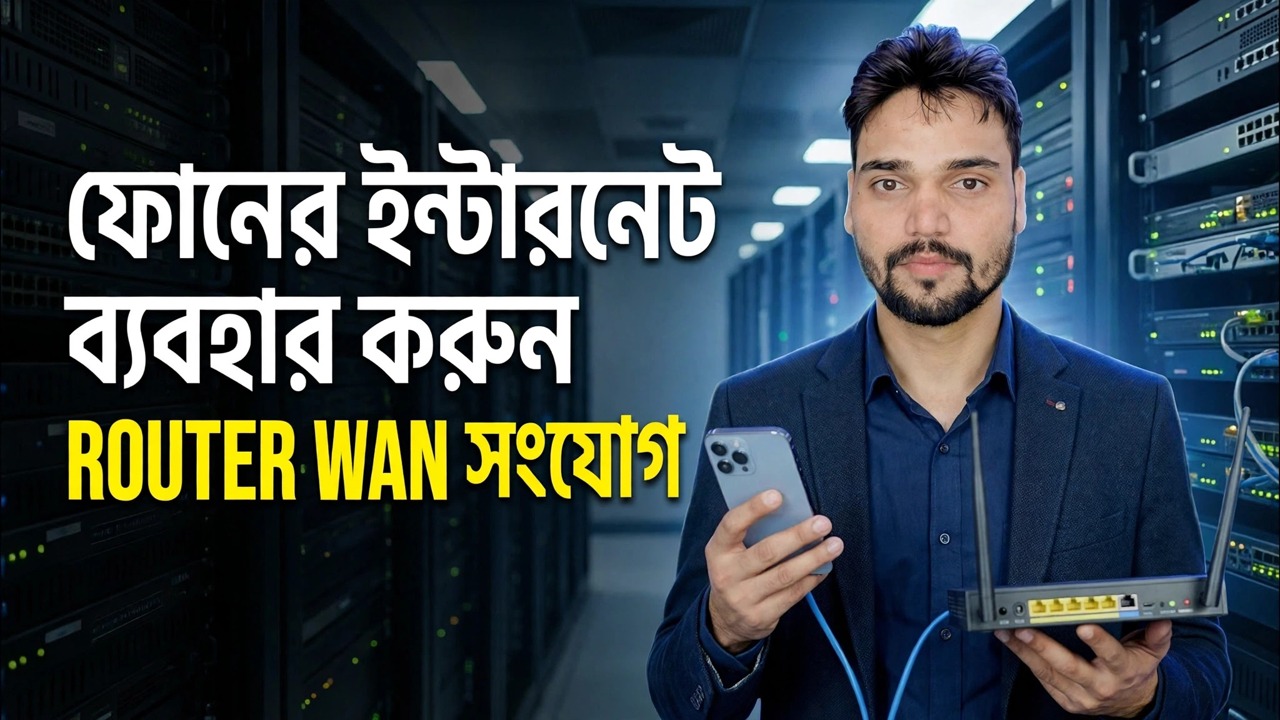
কোন ব্রডব্যান্ড? আপনার রাউটারের WAN সাইডে আপনার ফোনের মোবাইল ডেটা ফিড করুন — টিথারিং সহ একটি USB কেবল দ্বারা, অথবা হটস্পট ব্রিজ পদ্ধতির মাধ্যমে বেতারভাবে — যাতে বাড়িতে বা অফিসে প্রতিটি ডিভাইস একটি সিম শেয়ার করে৷
📑অধ্যায়
- ধারণা — আপনার ফোনের মোবাইল ডেটা রাউটারের WAN হয়ে যায় এবং একটি সিম পুরো বাড়ি বা অফিসে কাজ করে
- সামঞ্জস্যতা পরীক্ষা — কোন রাউটারগুলি আসলে তাদের ইন্টারনেট উত্স হিসাবে একটি ফোন নিতে পারে
- পদ্ধতি 1: USB টিথারিং — ফোন তারের দ্বারা রাউটারে প্লাগ করা হয়েছে
- ফোনের সেটিংসে USB টিথারিং চালু করা হচ্ছে
- রাউটারের অ্যাডমিন প্যানেল থেকে সংযোগ করা হচ্ছে — টিথারিং বিভাগ
- পদ্ধতি 2: সেতু — ফোন হটস্পট রিপিটার মোডে রাউটার দ্বারা যুক্ত হয়েছে
- প্রতিটি ডিভাইস পরীক্ষা করা, এবং যেখানে সিগন্যাল সবচেয়ে শক্তিশালী সেখানে ফোন স্থাপন করা
- সৎ সীমা — গতি, টিথারিং প্ল্যান, ডবল NAT, তাপ এবং ব্যাটারি
📋 ওভারভিউ এবং ধাপে ধাপে গাইড
প্রথমে আপনার রাউটার টিথারিং সমর্থন করে দেখুন
এই কৌশলটি তখনই কাজ করে যখন রাউটার জানে কিভাবে ফোন থেকে ইন্টারনেট নিতে হয়। ভ্রমণ রাউটারগুলি — GL.iNet মডেলগুলি হল সাধারণ উদাহরণ — তাদের ইন্টারনেট পৃষ্ঠায় একটি ডেডিকেটেড টিথারিং বিকল্প রয়েছে, এবং কিছু ASUS রাউটার WAN উত্স হিসাবে USB-এর মাধ্যমে একটি ফোন ব্যবহার করতে পারে৷ আপনি শুরু করার আগে আপনার রাউটারের অ্যাডমিন প্যানেল খুলুন বা টিথারিং বা USB মডেম বিকল্পের জন্য এর ম্যানুয়াল পরীক্ষা করুন৷
ফোন এবং কেবল প্রস্তুত করুন
ফোনে আপনার ডেটা প্ল্যান সহ সিম রাখুন, মোবাইল ডেটা চালু করুন এবং নিশ্চিত করুন যে ফোন নিজেই একটি ওয়েবসাইট খুলতে পারে। একটি ভাল মানের USB ডাটা কেবল প্রস্তুত রাখুন — শুধুমাত্র চার্জের জন্য একটি কেবল কাজ করবে না, কারণ ফোন এবং রাউটার এই তারের মাধ্যমে ডেটা বিনিময় করে৷ ফোনের চার্জারটিও কাছে রাখুন: টিথারিং ফোনটি অবিরত চালায়।
ইউএসবি দ্বারা ফোন সংযোগ করুন এবং টিথারিং সক্ষম করুন
তারের সাহায্যে ফোনটিকে রাউটারের USB পোর্টে প্লাগ করুন। একটি অ্যান্ড্রয়েড ফোনে, সেটিংসে যান ➔ নেটওয়ার্ক এবং ইন্টারনেট (কিছু ব্র্যান্ডে: সংযোগগুলি) ➔ হটস্পট এবং টিথারিং এবং ইউএসবি টিথারিং চালু করুন। একটি আইফোনে, ব্যক্তিগত হটস্পট চালু করুন এবং ফোন জিজ্ঞাসা করলে এই ডিভাইসটিকে বিশ্বাস করুন এ আলতো চাপুন৷ কেবলটি সংযুক্ত হলেই সেটিংস সক্রিয় হয়ে যায়, তাই প্রথমে প্লাগ ইন করুন, তারপরে এটি চালু করুন৷
রাউটার অ্যাডমিন প্যানেল থেকে সংযোগ করুন
রাউটারের ওয়েব অ্যাডমিন প্যানেলে লগ ইন করুন এবং ইন্টারনেট পৃষ্ঠা খুলুন। টিথারিং বিভাগে, সংযুক্ত করুন ক্লিক করুন। রাউটার এখন ফোন থেকে USB তারের মাধ্যমে তার WAN সংযোগ নেয় — যখন এটি সফল হয়, তখন টিথারিং বিভাগে একটি সবুজ বিন্দু উপস্থিত হয়। এই মুহুর্ত থেকে রাউটারের নিজস্ব Wi-Fi এবং LAN পোর্টগুলি অনলাইন, এবং রাউটারের সাথে সংযুক্ত প্রতিটি ডিভাইস ফোনের মোবাইল ডেটা শেয়ার করে৷
পদ্ধতি 2: হটস্পট + রিপিটার (ব্রিজ)
কোন টিথারিং সমর্থন নেই — বা কোনও তারের নেই? ফোনের Wi-Fi হটস্পট চালু করুন। রাউটারের অ্যাডমিন প্যানেলে, ইন্টারনেট পৃষ্ঠা খুলুন, রিপিটার বিভাগে যান এবং সংযুক্ত করুন ক্লিক করুন। তালিকা থেকে আপনার হটস্পটের Wi-Fi নাম নির্বাচন করুন, এর পাসওয়ার্ড লিখুন এবং প্রয়োগ করুন ক্লিক করুন৷ রাউটার তার WAN হিসাবে তারবিহীনভাবে হটস্পটে যোগ দেয় এবং এটিকে তার নিজস্ব নেটওয়ার্কে পুনরায় শেয়ার করে — সেতু পদ্ধতি। এটি রিপিটার/ডব্লিউআইএসপি মোড আছে এমন প্রায় যেকোনো রাউটারের সাথে কাজ করে, তবে এটি একটি ওয়্যারলেস হপ ইউএসবি কেবল পদ্ধতির চেয়ে দুর্বল৷
সবকিছু পরীক্ষা করুন এবং সিগন্যালের অবস্থান ঠিক করুন
রাউটারের Wi-Fi এর সাথে একটি ল্যাপটপ বা ফোন সংযোগ করুন এবং কয়েকটি ওয়েবসাইট খুলুন, তারপর অন্যান্য ডিভাইসগুলি পরীক্ষা করুন৷ মনে রাখবেন পুরো নেটওয়ার্ক এখন ফোনের মোবাইল সিগন্যাল দ্বারা বেঁচে থাকে এবং মারা যায়: ফোনটিকে একটি জানালার কাছে রাখুন বা যেখানেই 4G/5G সিগন্যাল সবচেয়ে শক্তিশালী, এবং সেখানেই রেখে দিন — ফোনটি রুমের চারপাশে ঘুরিয়ে দিলে এটির সাথে পুরো অফিসের ইন্টারনেট চলে যায়৷
সৎ সীমা
এটি একটি প্রকৃত, কার্যকরী সেটআপ — তবে এটি কী তা জানুন। আপনার গতি যা ফোনের 4G/5G সংযোগ দেয়, প্রতিটি ডিভাইসের মধ্যে ভাগ করা হয়, তাই ব্রডব্যান্ড নম্বর আশা করবেন না। কিছু মোবাইল প্ল্যান থ্রোটল টিথারিং বা সাধারণ ফোন ডেটা থেকে আলাদাভাবে গণনা করে — পুরো অফিসে এটি চালানোর আগে আপনার প্ল্যানটি পরীক্ষা করে দেখুন। এবং যেহেতু ট্রাফিক ক্যারিয়ারের NAT এবং তারপর রাউটারের NAT (ডাবল NAT) এর মধ্য দিয়ে যায়, তাই পোর্ট ফরওয়ার্ডিং এবং কিছু অনলাইন গেম সাধারণ ব্রডব্যান্ড লাইনে যেভাবে কাজ করে সেভাবে কাজ নাও করতে পারে।
🏷️Topic Search Variables & Keywords
ধাপে ধাপে সমস্যা সমাধানের নির্দেশিকা এবং সমাধান - ফোন ইন্টারনেট রাউটার WAN সংযোগ ব্যবহার করুন। টেকনিক্যাল আংশুর অন-স্ক্রিন প্রদর্শন।
আপনার রাউটার WAN-এ আপনার ফোনের মোবাইল ডেটা ফিড করুন যাতে বাড়িতে বা অফিসের প্রতিটি ডিভাইস একটি সিম শেয়ার করে। ইউএসবি টিথারিং, ট্রাভেল রাউটার এবং ব্রিজ পদ্ধতি সততার সাথে ব্যাখ্যা করা হয়েছে।
(উৎস পৃষ্ঠায় ট্রান্সক্রিপ্ট এখানে শেষ হয়)
❓ প্রায়শই জিজ্ঞাসিত প্রশ্ন
এই টিউটোরিয়ালটি কি 100% বিনামূল্যে অনুসরণ করা যায়?
হ্যাঁ! কারিগরি অংশু দ্বারা প্রদর্শিত সমস্ত নির্দেশিকা এবং পদ্ধতি বিনামূল্যে, আইনি এবং শিক্ষাগত সংস্থান ব্যবহার করে৷
অবশ্যই! প্রতিটি পদক্ষেপ অন-স্ক্রীনে বিস্তারিত নির্দেশাবলী সহ প্রদর্শিত হয় যাতে যে কেউ সহজেই অনুসরণ করতে পারে।
সরাসরি YouTube ভিডিওতে একটি মন্তব্য করুন, এবং আমাদের সম্প্রদায় এবং প্রযুক্তিগত আংশু আপনাকে সাহায্য করবে।
🚀 YouTube-এ সম্পূর্ণ টিউটোরিয়াল দেখুন
🚀 YouTube-এ সম্পূর্ণ ধাপে ধাপে ভিডিও টিউটোরিয়াল দেখুন: https://www.youtube.com/watch?v=_kOC22RL0BA
আইটি সমর্থন, উইন্ডোজ সমস্যা সমাধান এবং সার্ভার পরিচালনার জন্য প্রযুক্তিগত আংশুতে সদস্যতা নিন।
▶️ সম্পূর্ণ ভিডিও দেখুন