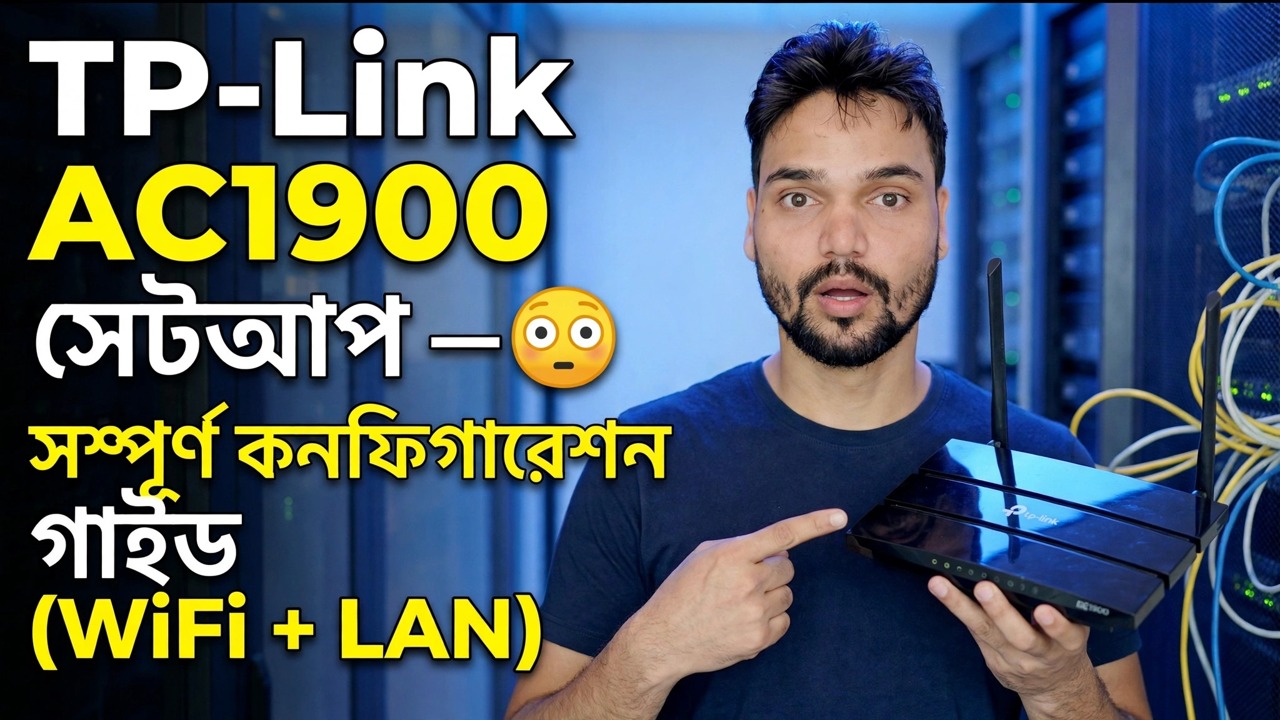
TP-Link AC1900 সেটআপ 😳 সম্পূর্ণ কনফিগারেশন গাইড (ওয়াইফাই + ল্যান)
সঠিক উপায়ে একটি TP-Link AC1900 ক্লাস রাউটার সেট আপ করুন: ওয়্যারিং, প্রথম লগইন, দ্রুত সেটআপ, ইন্টারনেটের ধরন, ওয়াইফাই নাম, DHCP, গেস্ট নেটওয়ার্ক এবং ফার্মওয়্যার — যাতে পুনরায় কাজ এড়ানো যায়।
📑অধ্যায়
- বাক্সে কী আছে এবং কীভাবে তারের কাজ চলে — WAN, LAN এবং পাওয়ার
- ডিফল্ট অ্যাডমিন লগইন সহ tplinkwifi.net (192.168.0.1) এ প্রথম লগইন করুন
- দ্রুত সেটআপ — ইন্টারনেট সংযোগের ধরন নির্বাচন করা
- ওয়াইফাই সেটআপ — 2.4 GHz এবং 5 GHz এর জন্য নেটওয়ার্কের নাম এবং একটি শক্তিশালী পাসওয়ার্ড
- DHCP সার্ভার এবং LAN সেটিংস চেক করুন
- অতিথি নেটওয়ার্ক যাতে দর্শকরা আপনার প্রধান LAN থেকে দূরে থাকে
- ফার্মওয়্যার আপডেট করা এবং ডিফল্ট অ্যাডমিন পাসওয়ার্ড পরিবর্তন করা
- তারযুক্ত এবং বেতার ডিভাইসে চূড়ান্ত পুনঃসূচনা এবং পরীক্ষা
📋 ওভারভিউ এবং ধাপে ধাপে গাইড
আনবক্স করুন এবং রাউটারটি সঠিকভাবে ওয়্যার করুন
AC1900 হল রাউটারের সম্মিলিত ওয়াইফাই স্পিড ক্লাস — 2.4 GHz ব্যান্ডে 600 Mbps এবং 5 GHz ব্যান্ডে 1,300 Mbps। ওয়্যারিং দিয়ে শুরু করুন, কারণ বেশিরভাগ "রাউটার কাজ করছে না" কেস ভুল পোর্টে কেবল একটি কেবল। পাওয়ার অ্যাডাপ্টারটি সংযুক্ত করুন এবং রাউটারটি চালু করুন। আপনার মডেম বা ISP লাইন থেকে আসা ইন্টারনেট কেবলটি নিন এবং এটিকে WAN / ইন্টারনেট পোর্টে (একক পৃথক পোর্ট, সাধারণত নীল) এ প্লাগ করুন৷ তারপর একটি নেটওয়ার্ক কেবল দিয়ে আপনার পিসিকে যেকোনো LAN পোর্ট (সাধারণত হলুদ) এর সাথে সংযুক্ত করুন — অথবা রাউটারের ডিফল্ট ওয়াইফাইতে যোগ দিন, যার নাম এবং পাসওয়ার্ড রাউটারের নিচে লেবেলে প্রিন্ট করা আছে।
রাউটার প্যানেলে লগ ইন করুন
সংযুক্ত পিসিতে একটি ব্রাউজার খুলুন এবং রাউটারের সেটআপ ঠিকানায় যান:
http://tplinkwifi.netIf that does not open, use the router's IP address directly:
http://192.168.0.1On this model the default login is username admin and password admin (always confirm from the label on your unit — newer TP-Link models instead ask you to create a password on the very first login). Log in and you are on the router's dashboard.
দ্রুত সেটআপ চালান এবং ইন্টারনেটের ধরন চয়ন করুন
মেনু থেকে দ্রুত সেটআপ খুলুন এবং উইজার্ড অনুসরণ করুন। আপনার অঞ্চল এবং সময় অঞ্চল নিশ্চিত করুন, তারপর গুরুত্বপূর্ণ পছন্দ: ইন্টারনেট সংযোগের ধরন৷ ডাইনামিক আইপি বেছে নিন যদি আপনার আইএসপি স্বয়ংক্রিয়ভাবে ঠিকানা দেয় (বেশিরভাগ তার এবং ফাইবার সংযোগ) — রাউটার নিজেই সবকিছু তুলে নেয়। যদি আপনার ISP আপনাকে একটি ব্রডব্যান্ড ইউজারনেম এবং পাসওয়ার্ড দিয়ে থাকে তাহলে PPPoE বেছে নিন এবং ঠিক সেগুলি টাইপ করুন। আপনার ISP আপনাকে লিখিতভাবে নির্দিষ্ট আইপি, গেটওয়ে এবং DNS মান দিয়ে থাকলেই স্ট্যাটিক আইপি বেছে নিন। যদি উইজার্ড আপনার পিসির MAC ঠিকানা ক্লোন করার প্রস্তাব দেয় এবং আপনার সংযোগটি সেই পিসিতে আগে লক করা ছিল, তাহলে তা গ্রহণ করুন; অন্যথায় এটি শেষ করুন এবং সংরক্ষণ করুন।
ওয়াইফাই নাম এবং পাসওয়ার্ড সেট করুন
ওয়্যারলেস সেটিংসে, 2.4 GHz ব্যান্ড এবং 5 GHz ব্যান্ডের জন্য নেটওয়ার্কের নাম (SSID) সেট করুন৷ ভিডিওতে নেটওয়ার্কটির নাম দেওয়া হয়েছে Office — আপনি উভয় ব্যান্ডের জন্য একটি নাম রাখতে পারেন বা Office-5G এর মত একটি প্রত্যয় যোগ করতে পারেন যাতে আপনি সর্বদা জানতে পারেন কোন ব্যান্ড কোন ডিভাইসটি চালু আছে। একটি শক্তিশালী ওয়াইফাই পাসওয়ার্ড সেট করুন (একটি দীর্ঘ মিশ্রণ যা আপনি অন্য কোথাও পুনঃব্যবহার করবেন না) এবং নিরাপত্তা মোড WPA2-PSK / WPA3 এ রাখুন যেমন প্রস্তাব করা হয়েছে — নেটওয়ার্ক খোলা বা WEP-তে রাখবেন না। সংরক্ষণ করুন, এবং আপনার ডিভাইসগুলিকে নতুন নামে পুনরায় সংযোগ করুন৷
DHCP এবং LAN সেটিংস চেক করুন
DHCP সেটিংস খুলুন এবং নিশ্চিত করুন যে DHCP সার্ভার সক্ষম - এটি স্বয়ংক্রিয়ভাবে প্রতিটি ফোন, পিসি এবং প্রিন্টারকে তার IP ঠিকানা দেয়৷ রাউটারের নিজস্ব LAN ঠিকানা হল 192.168.0.1 এবং ডিফল্ট ঠিকানা পুল এটির উপরে ঠিকানাগুলি হস্তান্তর করে; একটি বাড়ি বা ছোট অফিসের জন্য ডিফল্টগুলি যেমন আছে ঠিক তেমনই। স্ট্যাটিক ঠিকানার জন্য আপনার নির্দিষ্ট পরিকল্পনা না থাকলে একা পুলটি ছেড়ে দিন।
অতিথি নেটওয়ার্ক চালু করুন
দর্শনকারীদের জন্য অতিথি নেটওয়ার্ক সক্ষম করুন: একটি পৃথক 2.4 GHz (এবং 5 GHz, যদি আপনি চান) WiFi নামটি তার নিজস্ব পাসওয়ার্ড সহ৷ অতিথিরা ইন্টারনেট অ্যাক্সেস পান কিন্তু প্রধান LAN-এ আপনার পিসি, শেয়ার করা ফোল্ডার বা প্রিন্টার দেখতে পারবেন না। এটি আপনার প্রধান ওয়াইফাই পাসওয়ার্ডের পরিবর্তে একটি অফিস বা দোকানে হস্তান্তর করার নেটওয়ার্ক৷
ফার্মওয়্যার আপডেট করুন এবং অ্যাডমিন লগইন সুরক্ষিত করুন
সিস্টেম টুলস → ফার্মওয়্যার আপগ্রেড এলাকায় যান এবং আপনার সঠিক মডেল এবং হার্ডওয়্যার সংস্করণের জন্য একটি নতুন ফার্মওয়্যার উপলব্ধ কিনা তা পরীক্ষা করুন — শুধুমাত্র আপনার মডেলের জন্য TP-Link-এর অফিসিয়াল সমর্থন পৃষ্ঠা থেকে ফার্মওয়্যার ডাউনলোড করুন, কোনো এলোমেলো সাইট থেকে নয়, এবং আপডেট করার সময় রাউটারটি বন্ধ করবেন না। একই ভিজিটে, পাসওয়ার্ড সেটিংস খুলুন এবং প্রশাসক পাসওয়ার্ড পরিবর্তন করুন ডিফল্ট থেকে একটি শক্তিশালী পাসওয়ার্ডে, এবং এটি কোথাও নিরাপদে নোট করুন৷
পুনঃসূচনা করুন, পুনরায় সংযোগ করুন এবং সবকিছু পরীক্ষা করুন
প্যানেল থেকে রাউটারটি পুনরায় চালু করুন (অথবা এটি একবার বন্ধ করুন এবং চালু করুন) যাতে প্রতিটি সেটিংস পরিষ্কারভাবে প্রয়োগ করা হয়। আপনার ডিভাইসগুলি পুনরায় সংযোগ করুন: ল্যান পোর্টগুলিতে তারযুক্ত পিসিগুলি স্বয়ংক্রিয়ভাবে একটি ঠিকানা পাবে এবং ফোন এবং ল্যাপটপগুলি নতুন ওয়াইফাই নামের সাথে যুক্ত হবে৷ একটি তারযুক্ত এবং একটি বেতার উভয় ডিভাইসে কয়েকটি ওয়েবসাইট খুলুন এবং নিশ্চিত করুন যে গেস্ট নেটওয়ার্ক আপনার প্রধান নেটওয়ার্কে না পৌঁছে ইন্টারনেট দেয়৷
🏷️Topic Search Variables & Keywords
ধাপে ধাপে সমস্যা সমাধানের নির্দেশিকা এবং সমাধান - TP-Link AC1900 সেটআপ 😳 সম্পূর্ণ কনফিগারেশন গাইড (ওয়াইফাই + ল্যান)। টেকনিক্যাল আংশুর অন-স্ক্রিন প্রদর্শন।
একটি TP-Link AC1900 ক্লাস রাউটার সঠিক উপায়ে সেট আপ করুন: ওয়্যারিং, প্রথম লগইন, দ্রুত সেটআপ, ইন্টারনেটের ধরন, ওয়াইফাই নাম, DHCP, গেস্ট নেটওয়ার্ক এবং ফার্মওয়্যার, যাতে পুনরায় কাজ এড়ানো যায়।
(উৎস পৃষ্ঠায় ট্রান্সক্রিপ্ট এখানে শেষ হয়)
❓ প্রায়শই জিজ্ঞাসিত প্রশ্ন
এই টিউটোরিয়ালটি কি 100% বিনামূল্যে অনুসরণ করা যায়?
হ্যাঁ! কারিগরি অংশু দ্বারা প্রদর্শিত সমস্ত নির্দেশিকা এবং পদ্ধতি বিনামূল্যে, আইনি এবং শিক্ষাগত সংস্থান ব্যবহার করে৷
অবশ্যই! প্রতিটি পদক্ষেপ অন-স্ক্রীনে বিস্তারিত নির্দেশাবলী সহ প্রদর্শিত হয় যাতে যে কেউ সহজেই অনুসরণ করতে পারে।
সরাসরি YouTube ভিডিওতে একটি মন্তব্য করুন, এবং আমাদের সম্প্রদায় এবং প্রযুক্তিগত আংশু আপনাকে সাহায্য করবে।
🚀 YouTube-এ সম্পূর্ণ টিউটোরিয়াল দেখুন
🚀 YouTube-এ সম্পূর্ণ ধাপে ধাপে ভিডিও টিউটোরিয়াল দেখুন: https://www.youtube.com/watch?v=dROqrJISFlo
আইটি সমর্থন, উইন্ডোজ সমস্যা সমাধান এবং সার্ভার পরিচালনার জন্য প্রযুক্তিগত আংশুতে সদস্যতা নিন।
▶️ সম্পূর্ণ ভিডিও দেখুন