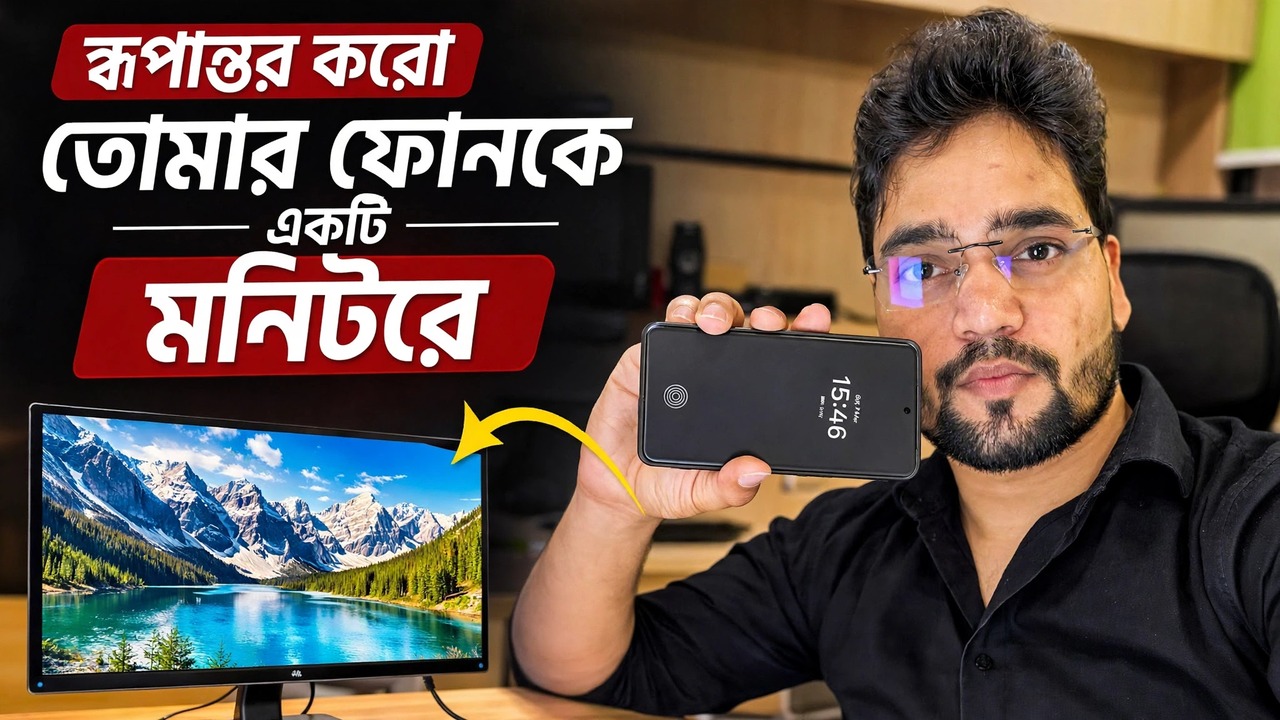
আপনার ফোনকে মনিটরে রূপান্তর করুন 🔥 ক্যাপচার কার্ড ব্যবহার করে
একটি ক্যাপচার কার্ড সহ আপনার ফোনটিকে মনিটর হিসাবে ব্যবহার করুন — সম্পূর্ণ সেটআপ: পিসি থেকে HDMI, একটি UVC ক্যাপচার কার্ড, একটি OTG অ্যাডাপ্টার এবং ফোনে একটি ভিউয়ার অ্যাপ, এবং সৎ সীমা।
📑অধ্যায়
- এই সেটআপটি কী করে — আপনার ফোন পিসির HDMI পোর্ট থেকে যা আসে তা প্রদর্শন করে
- আপনার যা প্রয়োজন — একটি HDMI উৎস, একটি UVC ক্যাপচার কার্ড, একটি OTG সংযোগ এবং একটি ভিউয়ার অ্যাপ
- চেইন সংযোগ করা — PC HDMI আউট, ক্যাপচার কার্ড, OTG অ্যাডাপ্টার, ফোন
- ভিউয়ার অ্যাপ খোলা এবং ফোনে পিসি স্ক্রীন দেখা
- যেখানে কোন মনিটর নেই সেখানে এটি ব্যবহার করা — BIOS স্ক্রীন এবং হেডলেস পিসি
- সৎ সীমা — শুধুমাত্র দেখার জন্য ডিসপ্লে, একটু ল্যাগ, রেজোলিউশন ক্যাপস এবং ব্যাটারি ড্রেন
📋 ওভারভিউ এবং ধাপে ধাপে গাইড
সেটআপ কি করে তা বুঝুন
একটি ফোন সরাসরি HDMI সিগন্যাল নিতে পারে না — এর পোর্টগুলি আউটপুট, ইনপুট নয়। এই ভিডিওর কৌশলটি হল একটি ছোট USB ক্যাপচার কার্ড: এটি PC থেকে HDMI ছবি নেয় এবং এটিকে একটি স্ট্যান্ডার্ড USB ক্যামেরা (UVC) ফিড হিসাবে ফোনে উপস্থাপন করে৷ ফোনটি তখন সহজভাবে দেখায় যে "ক্যামেরা" পূর্ণ-স্ক্রীন, এবং আপনার পিসি স্ক্রীন ফোনে উপস্থিত হয়। পিসিতে কিছুই ইনস্টল করা নেই, এবং একই চেইন যেকোনো HDMI উৎসের সাথে কাজ করে — একটি ল্যাপটপ, একটি DVR/NVR, একটি ক্যামেরা বা একটি কনসোল৷
আপনার যা প্রয়োজন তা সংগ্রহ করুন
চারটি জিনিস: (1) পিসি থেকে একটি HDMI কেবল, (2) একটি UVC USB ভিডিও ক্যাপচার কার্ড — একদিকে HDMI-ইন সহ ছোট ডঙ্গল টাইপ এবং অন্য দিকে USB, (3) একটি USB OTG অ্যাডাপ্টার যদি আপনার ফোনের পোর্ট ক্যাপচার কার্ডের প্লাগের সাথে মেলে না, এবং (4) একটি USB ক্যামেরা ভিউয়ার অ্যাপ যেটি ফোনে UVC ডিভাইস খুলতে পারে৷ আপনার ফোনে অবশ্যই USB OTG এবং USB ক্যামেরা সমর্থন করতে হবে — USB-C সহ বেশিরভাগ আধুনিক Android ফোনগুলি করে৷ কিছু ফোনের সেটিংসে একটি OTG সুইচ থাকে যা অবশ্যই চালু করতে হবে এবং কিছু মডেলে এটি কয়েক মিনিট নিষ্ক্রিয় হওয়ার পরে নিজেই বন্ধ হয়ে যায়৷
সবকিছু ক্রমানুসারে সংযুক্ত করুন
HDMI কেবলটি PC-এর HDMI আউটপুটে এবং অন্য প্রান্তটি ক্যাপচার কার্ডের HDMI ইনপুটে প্লাগ করুন৷ তারপর ক্যাপচার কার্ডের USB প্লাগটিকে ফোনে সংযুক্ত করুন — প্রয়োজনে OTG অ্যাডাপ্টারের মাধ্যমে৷ চেইন হল: PC → HDMI কেবল → ক্যাপচার কার্ড → OTG অ্যাডাপ্টার → ফোন। ক্যাপচার কার্ডটি USB এর মাধ্যমে ফোন থেকে পাওয়ার নেয়, তাই কার্ডের জন্য আলাদা পাওয়ার সাপ্লাই প্রয়োজন হয় না।
ভিউয়ার অ্যাপটি খুলুন এবং ছবি দেখুন
ইউএসবি ক্যামেরা ভিউয়ার অ্যাপ খুলুন এবং ফোন জিজ্ঞাসা করলেই ইউএসবি/ক্যামেরার অনুমতি দিন। অ্যাপটি ক্যামেরা হিসাবে ক্যাপচার কার্ড সনাক্ত করে এবং পিসির স্ক্রীন ফোনে উপস্থিত হয়। ফোনটিকে ল্যান্ডস্কেপে ঘোরান, অ্যাপটিকে পূর্ণ-স্ক্রীনে স্যুইচ করুন এবং অ্যাপটি যদি রেজোলিউশন বা ফ্রেম-রেট পছন্দ অফার করে, তাহলে ডিফল্ট দিয়ে শুরু করুন — বাজেট ক্যাপচার কার্ডে কম রেজোলিউশন মসৃণ।
যেখানে একটি মনিটর অনুপস্থিত সেখানে এটি ব্যবহার করুন
কারণ ফোনটি একটি কাঁচা HDMI ফিড দেখাচ্ছে, এটি উইন্ডোজ শুরু হওয়ার আগেই কাজ করে — BIOS/UEFI সেটআপ স্ক্রীন, বুট মেনু এবং উইন্ডোজ ইনস্টলেশন স্ক্রীন সবই দেখা যাচ্ছে। এটি এই সেটআপটিকে একজন টেকনিশিয়ানের জন্য সত্যিকারের উপযোগী করে তোলে: কোনও মনিটর সংযুক্ত না করে একটি হেডলেস পিসি বা সার্ভার পরীক্ষা করা, এমন একটি মেশিনে কাজ করা যার ডিসপ্লে মারা গেছে, বা কোনও মনিটর না নিয়ে ঘটনাস্থলেই একটি DVR এর আউটপুট দেখা৷
দীর্ঘ সেশনে ফোন চার্জে রাখুন
সৎ সীমা জানুন
প্রতিদিনের উপর নির্ভর করার আগে তিনটি সৎ সীমা। প্রথমত, পিসি এবং ফোনের ছবির মধ্যে একটি ছোট বিলম্ব আছে, তাই এটি সেটআপ, ইনস্টলেশন এবং স্ক্রিন চেক করার জন্য ঠিক আছে - গেমিংয়ের জন্য নয়। দ্বিতীয়ত, বেশিরভাগ বাজেট ক্যাপচার কার্ড ফোনে 1080p বা তার কম ডেলিভার করে এমনকি যখন তারা একটি উচ্চ-রেজোলিউশন ইনপুট গ্রহণ করে, তাই পাঠ্য পাঠযোগ্য কিন্তু মনিটর-শার্প নয়। তৃতীয়ত, উপরে কভার করা হয়েছে, এটি শুধুমাত্র দেখার জন্য এবং এটি ব্যাটারি নিষ্কাশন করে। এই সীমার মধ্যে, আপনার পকেটে সর্বদা একটি "মনিটর" রাখা সবচেয়ে সস্তা উপায়গুলির মধ্যে একটি৷
🏷️Topic Search Variables & Keywords
ধাপে ধাপে সমস্যা সমাধানের নির্দেশিকা এবং সমাধান - আপনার ফোনকে মনিটরে রূপান্তর করুন৷ কারিগরি অংশু দ্বারা অন-স্ক্রিন প্রদর্শন। একটি ক্যাপচার কার্ড সহ মনিটর হিসাবে আপনার ফোন ব্যবহার করুন - সম্পূর্ণ সেটআপ। পিসি থেকে HDMI, UVC ক্যাপচার কার্ড, OTG অ্যাডাপ্টার এবং ফোনে একটি ভিউয়ার অ্যাপ, সাথে সৎ সীমা।
(উৎস পৃষ্ঠায় ট্রান্সক্রিপ্ট এখানে শেষ হয়)
❓ প্রায়শই জিজ্ঞাসিত প্রশ্ন
এই টিউটোরিয়ালটি কি 100% বিনামূল্যে অনুসরণ করা যায়?
হ্যাঁ! কারিগরি অংশু দ্বারা প্রদর্শিত সমস্ত নির্দেশিকা এবং পদ্ধতি বিনামূল্যে, আইনি এবং শিক্ষাগত সংস্থান ব্যবহার করে৷
অবশ্যই! প্রতিটি পদক্ষেপ অন-স্ক্রীনে বিস্তারিত নির্দেশাবলী সহ প্রদর্শিত হয় যাতে যে কেউ সহজেই অনুসরণ করতে পারে।
সরাসরি YouTube ভিডিওতে একটি মন্তব্য করুন, এবং আমাদের সম্প্রদায় এবং প্রযুক্তিগত আংশু আপনাকে সাহায্য করবে।
🚀 YouTube-এ সম্পূর্ণ টিউটোরিয়াল দেখুন
🚀 YouTube-এ সম্পূর্ণ ধাপে ধাপে ভিডিও টিউটোরিয়াল দেখুন: https://www.youtube.com/watch?v=ibxMnRnshNQ
আইটি সমর্থন, উইন্ডোজ সমস্যা সমাধান এবং সার্ভার পরিচালনার জন্য প্রযুক্তিগত আংশুতে সদস্যতা নিন।
▶️ সম্পূর্ণ ভিডিও দেখুন