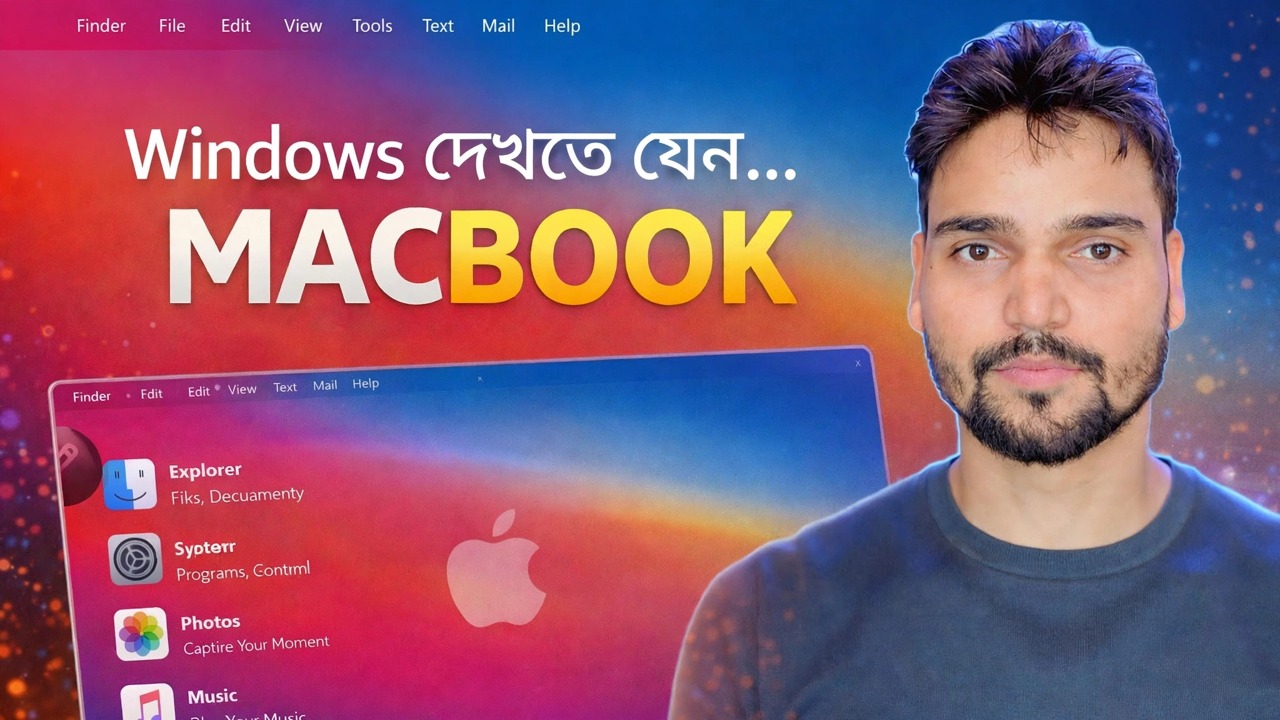
উইন্ডোজ 11 কে ম্যাকোসে পরিণত করুন! (পুরানো ল্যাপটপে কাজ করে)
নীচে একটি ডক, উপরে একটি মেনু বার, বৃত্তাকার আইকন এবং একটি macOS ওয়ালপেপার - Windows 11 সম্পূর্ণ macOS পোশাক পরিধান করতে পারে এবং এটি এমনকি পুরানো ল্যাপটপেও কাজ করে৷ এটি সম্পূর্ণ নিরাপদ পদ্ধতি: এটি আসলে কী পরিবর্তন করে, প্রকৃত খরচ এবং কীভাবে এটির প্রতিটি বিটকে পূর্বাবস্থায় ফিরিয়ে আনতে হয়।
📑অধ্যায়
- সৎ সত্য প্রথমে - একটি macOS চেহারা, macOS নিজে নয়
- প্রথমে নিরাপত্তা - যেকোনো কিছুর আগে একটি সিস্টেম রিস্টোর পয়েন্ট তৈরি করুন
- বিনামূল্যে অন্তর্নির্মিত স্তর - macOS ওয়ালপেপার, কেন্দ্রীভূত টাস্কবার এবং স্বচ্ছতা
- নিচে ডক এবং উপরে মেনু বার যোগ করুন
- ম্যাকোস আইকন এবং কার্সার সারফেস সম্পূর্ণ করতে
- ঐচ্ছিক গভীর থিম স্তর - এবং কেন এটি ভঙ্গুর
- পুরানো ল্যাপটপের আসল খরচ, টেস্টিং, এবং কীভাবে এটি পূর্বাবস্থায় ফেরানো যায়
📋 ওভারভিউ এবং ধাপে ধাপে গাইড
জানুন এই মেকওভারটি আসলে কী - একটি চেহারা, macOS নয়
ভিডিওটি যে সৎ সত্য দিয়ে খোলে তা দিয়ে শুরু করুন: এই রূপান্তরটি শুধুমাত্র Windows 11-এর আদর্শ পরিবর্তন করে। আপনার পিসিতে প্রতিটি অ্যাপ এখনও একটি নতুন আইকন পরা একটি উইন্ডোজ অ্যাপ - ফাইল এক্সপ্লোরার ফাইন্ডারের মতো দেখতে হতে পারে, কিন্তু এটি ফাইল এক্সপ্লোরার। কোনো অ্যাপল অ্যাপ চলবে না, এবং Final Cut, iMessage এবং AirDrop-এর মতো পরিষেবাগুলি উপস্থিত হবে না। আপনি যদি ম্যাক দেখতে এবং অনুভব করতে চান, এই পদ্ধতিটি এটি প্রদান করে৷ আপনি যদি ম্যাক সফ্টওয়্যার চালাতে চান, কোন থিম তা করতে পারে না - এর জন্য একটি বাস্তব ম্যাক প্রয়োজন৷
অন্য কিছু করার আগে একটি পুনরুদ্ধার পয়েন্ট তৈরি করুন
থিমিংয়ের গভীর স্তর উইন্ডোজ সিস্টেম ফাইলগুলিকে প্রতিস্থাপন করে বা প্যাচ করে। নিরানব্বই বার ঠিক হয়ে যায়; শততম বার, একটি খারাপ মিশ্রণ আপনাকে অর্ধ-থিমযুক্ত ডেস্কটপ বা সাইন-ইন সমস্যায় ফেলে দেয়। একটি সিস্টেম পুনরুদ্ধার পয়েন্ট হল আপনার এক-ক্লিকের পথ। স্টার্ট মেনু খুলুন, অনুসন্ধান করুন একটি পুনরুদ্ধার পয়েন্ট তৈরি করুন, নিশ্চিত করুন যে সুরক্ষা সি ড্রাইভের জন্য চালু আছে এবং তৈরি করুন ক্লিক করুন।
ফ্রি বিল্ট-ইন লেয়ার প্রয়োগ করুন - কোন টুলের প্রয়োজন নেই
উইন্ডোজ আপনাকে যা দেয় তা দিয়ে শুরু করুন; এই স্তরটি একাই একটি বিস্ময়কর পরিমাণ বিভ্রম বহন করে। একটি macOS ওয়ালপেপার সেট করুন। সেটিংস ➔ ব্যক্তিগতকরণ ➔ টাস্কবারে, টাস্কবার সারিবদ্ধকরণটি কেন্দ্রে সেট করুন যদি এটি ইতিমধ্যে না থাকে। সেটিংসে স্বচ্ছতা প্রভাব চালু করুন ➔ ব্যক্তিগতকরণ ➔ রঙ। তারপরে আপনি যে টাস্কবার আইটেমগুলি ব্যবহার করেন না তা সরিয়ে দিন - উইজেট, অনুসন্ধান, টাস্ক ভিউ - একটি পরিষ্কার বারের জন্য। এখানে কোনো কিছুই আপনার সিস্টেমকে ভাঙতে পারে না, এবং একই স্ক্রীন থেকে সবকিছুই সম্পূর্ণভাবে উল্টে যায়।
ডক এবং শীর্ষ মেনু বার যোগ করুন
ডক হল একক অংশ যা লুক বিক্রি করে: এটি স্ক্রিনের নীচের কেন্দ্রে বসে, বড় গোলাকার আইকনগুলির সাথে আপনার পিন করা এবং চলমান অ্যাপগুলিকে দেখায় এবং মাউস অতিক্রম করার সাথে সাথে সেগুলিকে বড় করে - ক্লাসিক ম্যাক আচরণ৷ একটি মেনু বার টুল অ্যাপের নাম, ঘড়ি এবং স্ট্যাটাস আইকন সহ স্ক্রিনের একেবারে শীর্ষে স্লিম বার যোগ করে। এগুলি সাধারণ প্রোগ্রাম: এগুলি যে কোনও অ্যাপের মতো ইনস্টল করে, স্টার্টআপে চলে এবং যে কোনও সময় বন্ধ বা আনইনস্টল করা যেতে পারে৷ তারা উইন্ডোজ নিজেই পরিবর্তন না করে, যার কারণে এই স্তরটি কম ঝুঁকিপূর্ণ। ভিডিওতে দেখানো সঠিক টুলগুলি।
macOS আইকন এবং কার্সার প্রয়োগ করুন
আইকন প্যাকগুলি ফোল্ডার, ড্রাইভ এবং সাধারণ অ্যাপগুলির চেহারা প্রতিস্থাপন করে যাতে ডেস্কটপ ডকের সাথে মেলে। কার্সার প্যাকগুলি ম্যাক-স্টাইলের জন্য উইন্ডোজ পয়েন্টার অদলবদল করে। ওয়ালপেপার, ডক, মেনু বার, আইকন এবং কার্সার একসাথে সহ, পৃষ্ঠের রূপান্তর সম্পূর্ণ হয়েছে - এবং আপনি এখনও নিরাপদ অঞ্চলে আছেন, কারণ এই টুকরোগুলির একটিও উইন্ডোজ সিস্টেম ফাইল স্পর্শ করেনি৷
গভীর থিম স্তর সম্পর্কে সাবধানে সিদ্ধান্ত নিন
গভীর স্তর আলাদা। সম্পূর্ণ ভিজ্যুয়াল স্টাইল যা উইন্ডোর সীমানা, বোতাম এবং শিরোনাম বারগুলিকে পুনরায় স্টাইল করে তার জন্য একটি থিম প্যাচার প্রয়োজন - একটি ইউটিলিটি যা উইন্ডোজ সিস্টেম ফাইলগুলিকে প্যাচ করে যাতে স্বাক্ষরবিহীন তৃতীয় পক্ষের থিমগুলি লোড করতে পারে৷ এটি সুন্দরভাবে কাজ করে যতক্ষণ না একটি উইন্ডোজ আপডেট সেই প্যাচ করা ফাইলগুলিকে প্রতিস্থাপন করে এবং তারপরে থিমটি ভেঙে যায় বা অর্ধেক প্রযোজ্য হয় এবং পুনরায় প্রয়োগ করতে হয়। এই স্তরটি ঐচ্ছিক: অনেক ব্যবহারকারী ধাপ 5 এ থামে এবং ভঙ্গুরতা ছাড়াই প্রায় 90 শতাংশ লুক পান।
সবকিছু পরীক্ষা করুন - এবং আপনার পূর্বাবস্থার পথ জানুন
থিমিং করার পরে, একজন প্রযুক্তিবিদের মতো পরীক্ষা করার জন্য পাঁচ মিনিট ব্যয় করুন: পিসি পুনরায় চালু করুন, সাইন ইন করুন এবং সেটিংস, মাইক্রোসফ্ট স্টোর, ফাইল এক্সপ্লোরার এবং আপনার ব্রাউজার খুলুন। সাইন-ইন স্ক্রীন এবং লক স্ক্রিনটিও সঠিক দেখাচ্ছে কিনা তা পরীক্ষা করুন৷ যদি কিছু ভুল হয়, আপনার পূর্বাবস্থায় ফেরার পথটি সহজ: ডিফল্ট উইন্ডোজ থিমে ফিরে যান, ডক এবং মেনু বার সরঞ্জামগুলি বন্ধ বা আনইনস্টল করুন এবং যদি গভীর স্তরটি খারাপ আচরণ করে তবে আপনার ধাপ 2-এ করা পুনরুদ্ধার পয়েন্ট থেকে সিস্টেমটি পুনরুদ্ধার করুন। যে থিমটি আপনি পূর্বাবস্থায় ফিরিয়ে আনতে পারবেন না এমন একটি থিম যা আপনার ইনস্টল করা উচিত নয়।
🏷️Topic Search Variables & Keywords
ধাপে ধাপে সমস্যা সমাধানের নির্দেশিকা এবং সমাধান - উইন্ডোজ মনে হচ্ছে... ম্যাকবুক। টেকনিক্যাল আংশুর অন-স্ক্রিন প্রদর্শন।
একটি ডক, মেনু বার, আইকন এবং ওয়ালপেপার দিয়ে Windows 11-কে macOS-এ পরিণত করুন। সম্পূর্ণ নিরাপদ পদ্ধতি, এটি আসলে কী পরিবর্তন করে, প্রকৃত খরচ এবং কীভাবে এটি পূর্বাবস্থায় ফেরানো যায়।
(উৎস পৃষ্ঠায় ট্রান্সক্রিপ্ট এখানে শেষ হয়)
❓ প্রায়শই জিজ্ঞাসিত প্রশ্ন
এই টিউটোরিয়ালটি কি 100% বিনামূল্যে অনুসরণ করা যায়?
হ্যাঁ! কারিগরি অংশু দ্বারা প্রদর্শিত সমস্ত নির্দেশিকা এবং পদ্ধতি বিনামূল্যে, আইনি এবং শিক্ষাগত সংস্থান ব্যবহার করে৷
অবশ্যই! প্রতিটি পদক্ষেপ অন-স্ক্রীনে বিস্তারিত নির্দেশাবলী সহ প্রদর্শিত হয় যাতে যে কেউ সহজেই অনুসরণ করতে পারে।
সরাসরি YouTube ভিডিওতে একটি মন্তব্য করুন, এবং আমাদের সম্প্রদায় এবং প্রযুক্তিগত আংশু আপনাকে সাহায্য করবে।
🚀 YouTube-এ সম্পূর্ণ টিউটোরিয়াল দেখুন
🚀 YouTube-এ সম্পূর্ণ ধাপে ধাপে ভিডিও টিউটোরিয়াল দেখুন: https://www.youtube.com/watch?v=jzc3kvZdGQs
আইটি সমর্থন, উইন্ডোজ সমস্যা সমাধান এবং সার্ভার পরিচালনার জন্য প্রযুক্তিগত আংশুতে সদস্যতা নিন।
▶️ সম্পূর্ণ ভিডিও দেখুন