রুফাস 4.14 নতুন বৈশিষ্ট্য 😳 উইন্ডোজ ইউএসবি বুটেবল গাইড!
Rufus সঠিকভাবে ব্যাখ্যা করেছেন — এটি নিরাপদে ডাউনলোড করুন, GPT বা MBR চয়ন করুন, Windows ব্যবহারকারীর অভিজ্ঞতা ডায়ালগ সহ প্রতিটি বিকল্প বুঝুন, এবং Rufus 4.14-এ নতুন কী আছে তা দেখুন: একটি জীবনমানের বিকল্প যা টিম, আউটলুক এবং কপিলটকে নিষ্ক্রিয় করে, এবং একটি নীরব ইনস্টলেশন বিকল্প।
📑অধ্যায়
- রুফাস 4.14-এ নতুন কী রয়েছে — এক নজরে হাইলাইটগুলি
- আধিকারিক ওয়েবসাইট থেকে নিরাপদে রুফাস ডাউনলোড করা - কোন ইনস্টলেশনের প্রয়োজন নেই
- USB ড্রাইভ এবং Windows ISO ইমেজ নির্বাচন করা
- GPT বা MBR — আপনার পিসির জন্য সঠিক পার্টিশন স্কিম নির্বাচন করা
- উইন্ডোজ ইউজার এক্সপেরিয়েন্স ডায়ালগ — নতুন কোয়ালিটি অফ লাইফ এবং সাইলেন্ট ইন্সটলেশন অপশন সহ প্রতিটি বিকল্প ব্যাখ্যা করা হয়েছে
- লেখা শুরু করা এবং সমাপ্ত ইউএসবি থেকে পিসি বুট করা
📋 ওভারভিউ এবং ধাপে ধাপে গাইড
রুফাস 4.14 নিরাপদে ডাউনলোড করুন এবং এটি চালান
রুফাস ডাউনলোড করুন শুধুমাত্র এর অফিসিয়াল ওয়েবসাইট, rufus.ie থেকে — কখনোই এলোমেলো ডাউনলোড পোর্টাল থেকে নয়, কারণ জনপ্রিয় টুলের পরিবর্তিত কপি ম্যালওয়ারের একটি সাধারণ উৎস। রুফাস একটি ছোট পোর্টেবল প্রোগ্রাম: ইনস্টল করার মতো কিছুই নেই, আপনি কেবল ডাউনলোড করা .exe ফাইলটি চালান এবং এটি সরাসরি খোলে। প্রথম চালানোর সময় এটি আপডেটের জন্য অনলাইনে চেক করতে পারে কিনা তা জিজ্ঞাসা করতে পারে — এটি স্বাভাবিক এবং অনুমতি দেওয়া নিরাপদ৷
USB ড্রাইভ এবং Windows ISO নির্বাচন করুন
একটি USB ড্রাইভে প্লাগ ইন করুন (Windows ইনস্টলারের জন্য 8 GB বা তার চেয়ে বড় প্রস্তাবিত) এবং এটি স্বয়ংক্রিয়ভাবে রুফাস উইন্ডোর শীর্ষে ডিভাইসের অধীনে প্রদর্শিত হয়৷ তারপরে বুট নির্বাচনের পাশে নির্বাচন করুন ক্লিক করুন এবং আপনার Windows ISO ফাইলটি বেছে নিন — শুধুমাত্র Microsoft-এর অফিসিয়াল ডাউনলোড পৃষ্ঠাগুলি থেকে Windows ISO ডাউনলোড করুন। আরও এগিয়ে যাওয়ার আগে ডিভাইসের নাম এবং ক্ষমতা দুবার চেক করুন, যাতে আপনি কখনই ভুল ড্রাইভে লিখবেন না।
জিপিটি বা এমবিআর চয়ন করুন
পার্টিশন স্কিম-এর অধীনে, আপনি যে পিসিতে উইন্ডোজ ইনস্টল করবেন তার সাথে মেলে এমন একটি স্কিম বেছে নিন। UEFI মোডে বুট হওয়া আধুনিক পিসিগুলির জন্য GPT চয়ন করুন — এটি প্রায় প্রতিটি বর্তমান মেশিনের জন্য সঠিক পছন্দ। লিগ্যাসি BIOS মোডে বুট হওয়া খুব পুরানো পিসিগুলির জন্য শুধুমাত্র MBR বেছে নিন। টার্গেট সিস্টেম লাইন আপনার পছন্দের সাথে স্বয়ংক্রিয়ভাবে আপডেট হয়। একটি স্ট্যান্ডার্ড উইন্ডোজ ইনস্টলারের জন্য ফাইল সিস্টেম এবং অবশিষ্ট বিকল্পগুলি তাদের ডিফল্টে থাকতে পারে৷
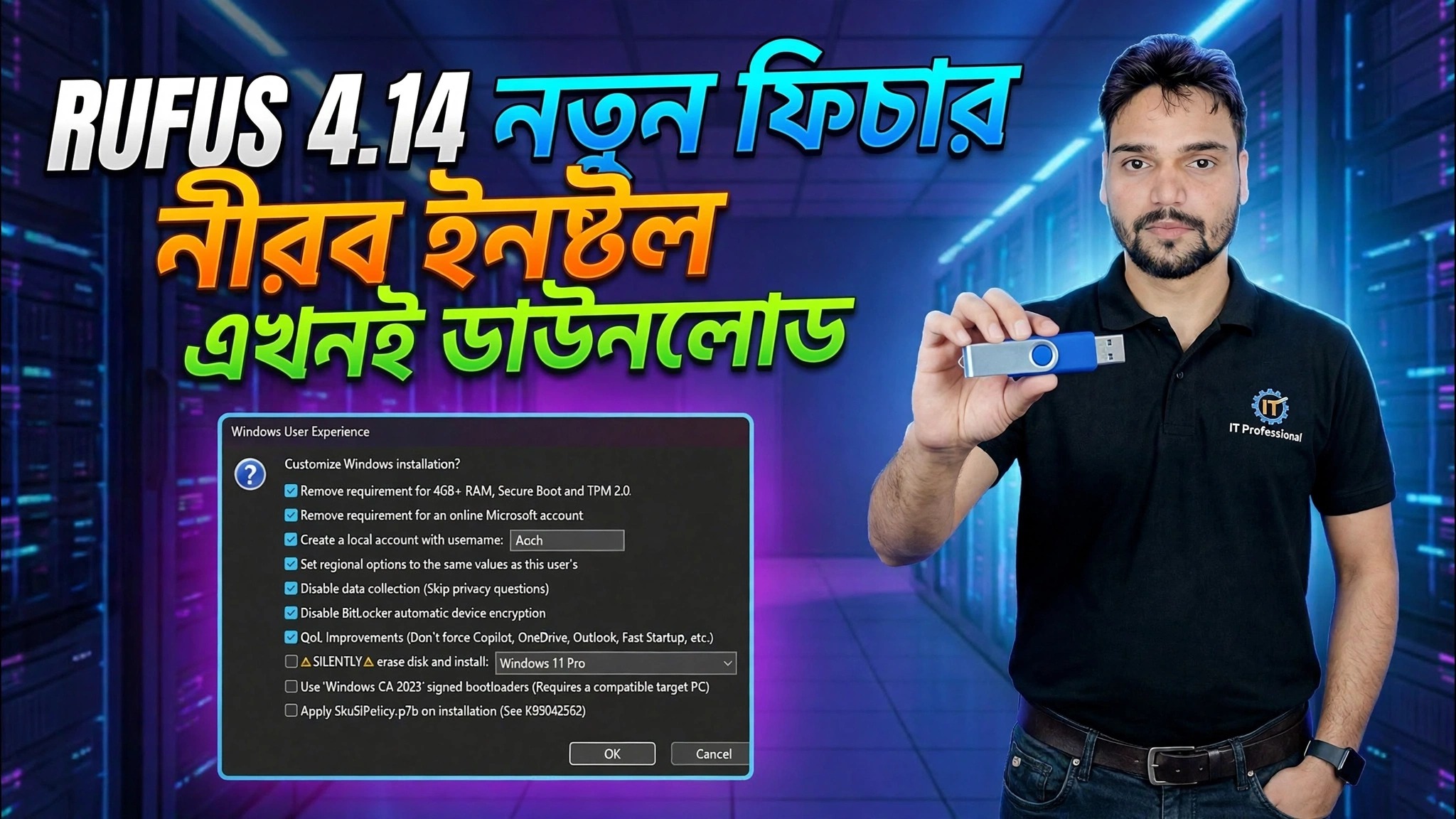
উইন্ডোজ ব্যবহারকারীর অভিজ্ঞতা ডায়ালগ — 4.14 এ নতুন
যখন আপনি একটি Windows ISO নির্বাচন করে START টিপুন, তখন Rufus Windows User Experience ডায়ালগ খোলে। এটি লেখার আগে আপনি ইনস্টলেশনটি কাস্টমাইজ করুন। Rufus 4.14-এ এই ডায়ালগ দুটি হেডলাইন অপশন লাভ করে। জীবনের গুণমান টিম, আউটলুক, কপিলট এবং অন্যান্য Microsoft অ্যাপগুলিকে নিষ্ক্রিয় করে যেগুলি সাধারণত একটি নতুন Windows 11 ইনস্টলে বাধ্য করা হয়, তাই সিস্টেমটি প্রথম বুট থেকে পরিষ্কার শুরু হয়৷ নিঃশব্দ ইনস্টলেশন তৈরি করা মিডিয়াকে স্বয়ংক্রিয়ভাবে উইন্ডোজ ইনস্টল করে তোলে, কোনো প্রম্পট ছাড়াই, প্রথম ডিস্কে এটি সনাক্ত করে — আইটি অ্যাডমিনদের জন্য দরকারী যারা অনেকগুলি অভিন্ন মেশিন সেট আপ করে৷ সংস্করণ 4.14 এছাড়াও ইনস্টলেশনের সময় SkuSiPolicy.p7b ফাইলটি ESP-তে অনুলিপি করার একটি বিকল্প যোগ করে (Microsoft KB5042562 দেখুন) এবং ডায়ালগের প্রতিটি বিকল্প ব্যাখ্যা করে টুলটিপ যোগ করে। ডায়লগটি পরিচিত কাস্টমাইজেশন বিকল্পগুলিও রাখে: আপনার নির্বাচিত নামের সাথে একটি স্থানীয় অ্যাকাউন্ট তৈরি করা, আপনার পিসির সাথে মেলে আঞ্চলিক বিকল্পগুলি সেট করা এবং সেটআপের সময় ডেটা সংগ্রহের প্রশ্নগুলি অক্ষম করা৷
ইউএসবি থেকে লিখুন এবং বুট শুরু করুন
আপনার Windows ব্যবহারকারীর অভিজ্ঞতার পছন্দগুলি নিশ্চিত করুন, তারপর চূড়ান্ত সতর্কতা স্বীকার করুন যে USB ড্রাইভের সমস্ত ডেটা ধ্বংস হয়ে যাবে৷ রুফাস ড্রাইভকে ফরম্যাট করে এবং ইনস্টলেশন ফাইলগুলি কপি করে — অগ্রগতি বারটি পূর্ণ হয় এবং স্ট্যাটাস অবশেষে দেখায় রেডি। রুফাস বন্ধ করুন, আপনি যে পিসিতে উইন্ডোজ ইনস্টল করতে চান সেটিতে USB প্লাগ করুন, পাওয়ার-অনে এর বুট মেনু খুলুন (সাধারণত F12, F8 বা Esc, ব্র্যান্ডের উপর নির্ভর করে) এবং USB ড্রাইভ নির্বাচন করুন। উইন্ডোজ সেটআপ সেখান থেকে শুরু হয় — অথবা, আপনি যদি সাইলেন্ট ইনস্টলেশন সক্ষম করেন, তাহলে এটি নিজে থেকে, হ্যান্ডস-ফ্রি হয়ে যায়।
🏷️Topic Search Variables & Keywords
ধাপে ধাপে ট্রাবলশুটিং গাইড এবং সমাধান - RUFUS 4.14 নতুন ফিচারস সাইলেন্ট ইন্সটল এখনই ডাউনলোড করুন। টেকনিক্যাল আংশুর অন-স্ক্রিন প্রদর্শন.... (উৎস পৃষ্ঠায় প্রতিলিপি এখানে শেষ)
❓ প্রায়শই জিজ্ঞাসিত প্রশ্ন
এই টিউটোরিয়ালটি কি 100% বিনামূল্যে অনুসরণ করা যায়?
হ্যাঁ! কারিগরি অংশু দ্বারা প্রদর্শিত সমস্ত নির্দেশিকা এবং পদ্ধতি বিনামূল্যে, আইনি এবং শিক্ষাগত সংস্থান ব্যবহার করে৷
অবশ্যই! প্রতিটি পদক্ষেপ অন-স্ক্রীনে বিস্তারিত নির্দেশাবলী সহ প্রদর্শিত হয় যাতে যে কেউ সহজেই অনুসরণ করতে পারে।
সরাসরি YouTube ভিডিওতে একটি মন্তব্য করুন, এবং আমাদের সম্প্রদায় এবং প্রযুক্তিগত আংশু আপনাকে সাহায্য করবে।
🚀 YouTube-এ সম্পূর্ণ টিউটোরিয়াল দেখুন
🚀 YouTube-এ সম্পূর্ণ ধাপে ধাপে ভিডিও টিউটোরিয়াল দেখুন: https://www.youtube.com/watch?v=s8z68jqVyI0
আইটি সমর্থন, উইন্ডোজ সমস্যা সমাধান এবং সার্ভার পরিচালনার জন্য প্রযুক্তিগত আংশুতে সদস্যতা নিন।
▶️ সম্পূর্ণ ভিডিও দেখুন