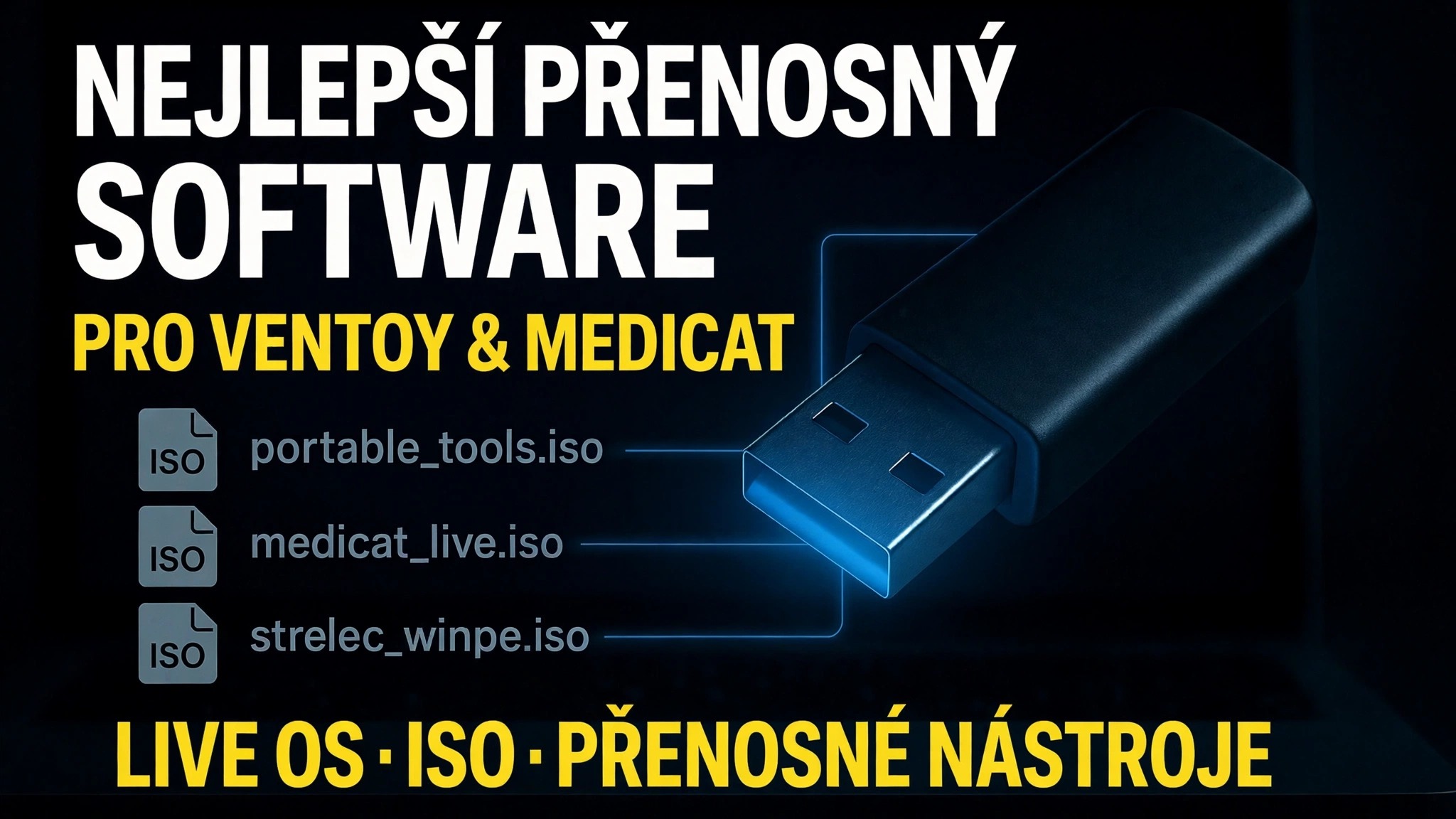
Vytvořte Ultimate bootovatelné USB 🔥 Přidejte přenosný software a soubory ISO
Jeden pendrive, který dělá vše, co technik potřebuje: nabootuje jakýkoli počítač, nainstaluje Windows nebo Linux, načte sady nástrojů pro opravy WinPE, spouští přenosný software bez instalace čehokoli a stále nosí ovladače a soubory – to vše na jediném USB Ventoy.
📑Kapitoly
- Co se skrývá v dokonalém zaváděcím USB – soubory ISO, přenosný software, ovladače a volné místo pro data na jednom disku
- Vytvoření multibootu pendrive pomocí Ventoy, takže jedno USB může přenášet mnoho souborů ISO najednou
- Kopírování souborů ISO — Windows 11 24H2, Linux a sady nástrojů pro opravy WinPE, jako je MediCat
- Přidání složky přenosného softwaru, aby vaše nástroje běžely na jakémkoli počítači bez instalace
- Přidání složky ovladačů a zachování zbývajícího místa pro vaše vlastní soubory
- Zavedení počítače z USB a výběr nástroje z nabídky Ventoy
📋 Přehled a průvodce krok za krokem
Nainstalujte Ventoy na USB disk
Začněte s kvalitním pendrivem – 32 GB nebo větší je praktické, protože soubory ISO Windows, Linux a WinPE jsou velké. Stáhněte si Ventoy z jeho oficiálních stránek, rozbalte zip a spusťte Ventoy2Disk. Vyberte svůj pendrive v seznamu zařízení a klikněte na Instalovat. Ventoy připraví pohon jednou; poté bude pendrive fungovat jako normální úložný disk, který je shodou okolností také zaváděcí.
Zkopírujte soubory ISO na disk
Nyní otevřete jednotku Ventoy v Průzkumníkovi souborů a jednoduše na ni zkopírujte své soubory ISO – bez extrakce a speciálního nástroje. Ve videu jsou na disku načteny instalační programy a živá prostředí, která technik denně používá: Windows 11 24H2 ISO (Windows11_24H2.iso), Linux ISO a sady nástrojů pro opravy založené na WinPE, jako je MediCat. ISO můžete uchovávat ve složkách, abyste měli pořádek; Ventoy najde soubory ISO kdekoli na disku a zobrazí je ve své spouštěcí nabídce.
Přidejte svůj přenosný software
Vytvořte na stejném disku složku pro své přenosné nástroje – video obsahuje složku se softwarem ve stylu PortableApps, který se spouští přímo z jeho souboru .exe bez jakékoli instalace. Zkopírujte do přenosných verzí nástrojů, které používáte při servisních voláních: diagnostika, čističe, nástroje pro hesla a disky, prohlížeče, kancelářské prohlížeče – cokoliv vaše sada potřebuje. Protože jsou aplikace přenosné, na počítači zákazníka se nic neinstaluje a nezůstávají zde žádná nastavení.
Přidat ovladače a zachovat prostor pro data
Přidejte složku Drivers s instalačními programy ovladačů a balíčky ovladačů pro počítače, které nejvíce obsluhujete, takže nová instalace systému Windows může být dokončena na místě. Jakékoli místo na pendrive je stále normální úložiště – použijte jej k přenášení zákaznických souborů, záloh a dokumentů. Na jednom disku jsou nyní vaše spouštěcí nástroje, software, ovladače a data pohromadě.
Zaveďte libovolný počítač a vyberte nástroj z nabídky
Zapojte pendrive do libovolného počítače, restartujte jej a otevřete spouštěcí nabídku pomocí klávesy spouštěcí nabídky stroje (obvykle F12, F8 nebo Esc, v závislosti na značce). Vyberte jednotku USB. Ventoy zobrazuje nabídku se seznamem všech ISO na disku – vyberte Nastavení Windows pro instalaci Windows, Linux ISO pro spuštění živého systému nebo sadu nástrojů WinPE, jako je MediCat, pro opravu počítače, který se nespustí. Jakmile se načte Windows nebo prostředí WinPE, otevřete složku přenosného softwaru a spusťte své nástroje přímo z pendrive.
🏷️Topic Search Variables & Keywords
🎙️ Úplný přepis – klepnutím rozbalíte
Podrobný průvodce řešením problémů a řešení — NEJLEPŠÍ PŘENOSNÝ SOFTWARE PRO OS VENTOY & MEDICAT LIVE · ISO · PŘENOSNÉ NÁSTROJE. Ukázka na obrazovce od Technical Anshu.
Sestavte si jeden dokonalý zaváděcí USB s přenosným softwarem, soubory ISO, ovladači a datovým prostorem – kompletní disk pro technika, který nabootuje jakýkoli počítač a také jej opraví.
Položky zobrazené na disku v tomto videu: Windows, Linux, WinPE, Windows11_24H2.iso, PortableApps, Drivers.
(přepis končí zde na zdrojové stránce)
❓ Často kladené otázky
Je tento návod 100% bezplatný?
Ano! Všechny návody a metody předvedené společností Technical Anshu využívají bezplatné, právní a vzdělávací zdroje.
Mohou se tímto průvodcem řídit začátečníci?
Rozhodně! Každý krok je zobrazen na obrazovce s podrobnými pokyny, takže jej může snadno sledovat každý.
Kde mohu klást otázky, když uvíznu?
Zanechte komentář přímo k videu YouTube a naše komunita a Technická Anshu vám pomohou.
🚀 Podívejte se na celý návod na YouTube
🚀 Podívejte se na celý podrobný videonávod na YouTube: https://www.youtube.com/watch?v=-rsI-50G698
Přihlaste se k odběru technické Anshu pro podporu IT, řešení problémů se systémem Windows a správu serveru.
▶️ Přehrát celé video