Průvodce instalací Beauti OS 2025 – Přizpůsobte si Windows 11
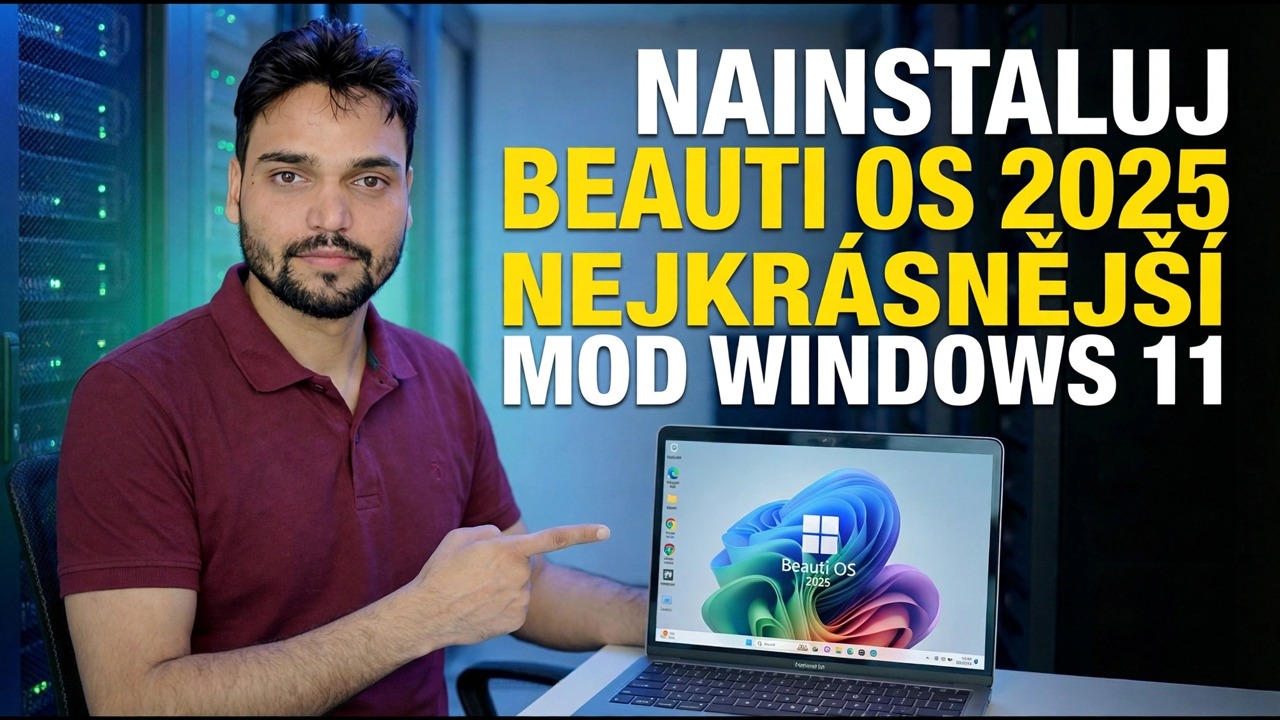
Beauti OS 2025 poskytuje Windows 11 kompletní přizpůsobení vzhledu - přepracované rozhraní, vyladěný systém. Je to také neoficiální sestavení vytvořené třetí stranou, nikoli společností Microsoft. Toto je úplná instalace s upřímnými fakty jako první: žádná podpora společnosti Microsoft, žádná licence a aktualizace ji mohou narušit.
📑Kapitoly
- Co Beauti OS 2025 vlastně je – neoficiální přizpůsobené sestavení Windows 11
- Před instalací – pravidla, o kterých nelze vyjednávat (náhradní počítač, plná záloha, originální licence)
- Stáhněte si ISO a vytvořte zaváděcí USB
- Zaveďte systém z USB a spusťte nastavení systému Windows
- Nainstalujte ovladače z oficiálních stránek výrobce PC nebo notebooku
- Obnovte své soubory, nainstalujte aplikace a vše otestujte
- Kontrola první hodiny – aktivace, zabezpečení a Windows Update
- Čestný verdikt – experiment s náhradním počítačem, nikoli systém hlavního počítače
📋 Přehled a průvodce krok za krokem
Vědět, co instalujete
Beauti OS 2025 je přizpůsobená edice Windows 11 připravená nezávislým projektem třetí strany – nikoli společností Microsoft. Sestavení, jako je tato, se dělají tak, že se vezme instalační obraz Windows 11 od Microsoftu, změní se styl rozhraní (témata, ikony, rozvržení), upraví se nastavení a komponenty a výsledek se znovu zabalí do nového ISO, který se nainstaluje jako běžný Windows.
Základem je skutečný Windows 11, takže vaše běžné aplikace a ovladače fungují tak, jak očekáváte. Hotový produkt však sestavila třetí strana podle svého výběru – Microsoft jej nikdy netestoval, neschválil ani nevydal a Microsoft nepodporuje upravená sestavení.
Připravte se bezpečně – náhradní PC, záloha, originální licence
Vlastní instalace OS vymaže počítač, na kterém přistane. Zacházejte s ním se stejným respektem jako s velkým chirurgickým zákrokem:
Používejte náhradní nebo testovací počítač. Nikdy není váš jediný počítač a nikdy stroj, na kterém nezávisí vaše práce, studium nebo bankovnictví.
Nejprve vše zálohujte – dokumenty, fotografie, data prohlížeče – na externí disk nebo cloudové úložiště, na které během instalace nesáhnete.
Mějte připravené originální USB 11 pro Windows. Pokud se vám výsledek nelíbí, cestou zpět je čistá instalace systému Windows z oficiálních médií společnosti Microsoft.
Nechte si poznamenat svůj originální licenční klíč Windows 11. Vlastní sestavení nezahrnuje licenci – ke správné aktivaci potřebujete svůj vlastní originální klíč (viz krok 7).
Stáhněte si ISO a vytvořte spouštěcí USB
Stáhněte si Beauti OS ISO pouze ze zdroje, kde se video jmenuje (odkaz uvedený u videa). Vlastní ISO Windows jsou oblíbeným úkrytem pro malware – kopie znovu nahraná cizími lidmi je hazard a kontrolní součet pouze dokazuje, že soubor odpovídá tomu, co publikoval uživatel, nikoli že je čistý.
Vytvořte spouštěcí USB z ISO - to dělá nástroj jako Rufus nebo Ventoy.
Spusťte z USB a spusťte instalaci
Spusťte cílový počítač z USB – při spuštění otevřete spouštěcí nabídku (obvykle F12, F8 nebo Esc, v závislosti na značce) a vyberte jednotku USB.
Vyberte jednotku nebo oddíl, na který chcete nainstalovat. Tímto se vymaže úplně – znovu zkontrolujte, zda jste vybrali ten správný. Poté postupujte podle známých obrazovek nastavení: region, klávesnice, účet a volby soukromí, přesně tak, jak je uvedeno ve videu.
Nainstalujte ovladače z oficiálních stránek výrobce
Na plochu nainstalujte základní desku, grafiku a síťové ovladače z oficiálních stránek výrobce PC nebo notebooku. Vlastní sestavení ne vždy obsahují správné ovladače pro váš přesný hardware, takže si je vezměte od výrobce – ne z nástrojů pro aktualizaci ovladačů nebo ze stránek pro náhodné stahování.
Obnovte své soubory a otestujte vše
Nainstalujte si aplikace a obnovte soubory ze zálohy. Pak strávte den testováním všeho, na co se spoléháte – zvuk, Wi-Fi, tisk, Bluetooth – než začnete stroji důvěřovat. Vlastní sestavení může na ploše vypadat perfektně a stále pod sebou skrývat poškozený ovladač nebo chybějící součást.
Kontroly první hodiny – aktivace, zabezpečení, aktualizace
Než se usadíte, proveďte tato tři rychlá ověření:
1. Stav aktivace - otevřete příkazový řádek a spusťte:
slmgr.vbs /xprJasně vám řekne, zda se systém Windows považuje za aktivovaný. Vlastní sestavení neobsahuje žádnou licenci – aktivace vyžaduje vlastní originální klíč Windows 11. Sestavení, které přichází „předaktivováno“ cizími lidmi, používá neautorizované metody aktivace, což je varovným signálem pro bezpečnost sestavení a také pro jeho legálnost.
2. Stav zabezpečení - otevřete Zabezpečení systému Windows a ověřte, zda je přítomen a zapnutý antivirus. Některé upravené buildy ve volné přírodě oslabují nebo odstraňují ochranu – pokud ta vaše žádnou nemá, berte to jako vážné varovné znamení, nikoli funkci.
3. Stav aktualizace – spusťte Windows Update jednou a poznamenejte si, co se stane. U vlastních sestavení jsou aktualizace křehkou částí: mohou selhat nebo obnovit součásti odstraněné sestavení. Naučte se to v první den, ne v šestém měsíci.
🏷️Proměnné a klíčová slova vyhledávání tématu
🎙️ Úplný přepis – klepnutím rozbalíte
__TOK_36__
__TOK_37__
__TOK_38__
❓ Často kladené otázky
Je tento tutoriál 100% bezplatný?
__TOK_39__
Mohou začátečníci postupovat podle tohoto návodu?
__TOK_40__
Kde mohu klást otázky, když uvíznu?
__TOK_41__