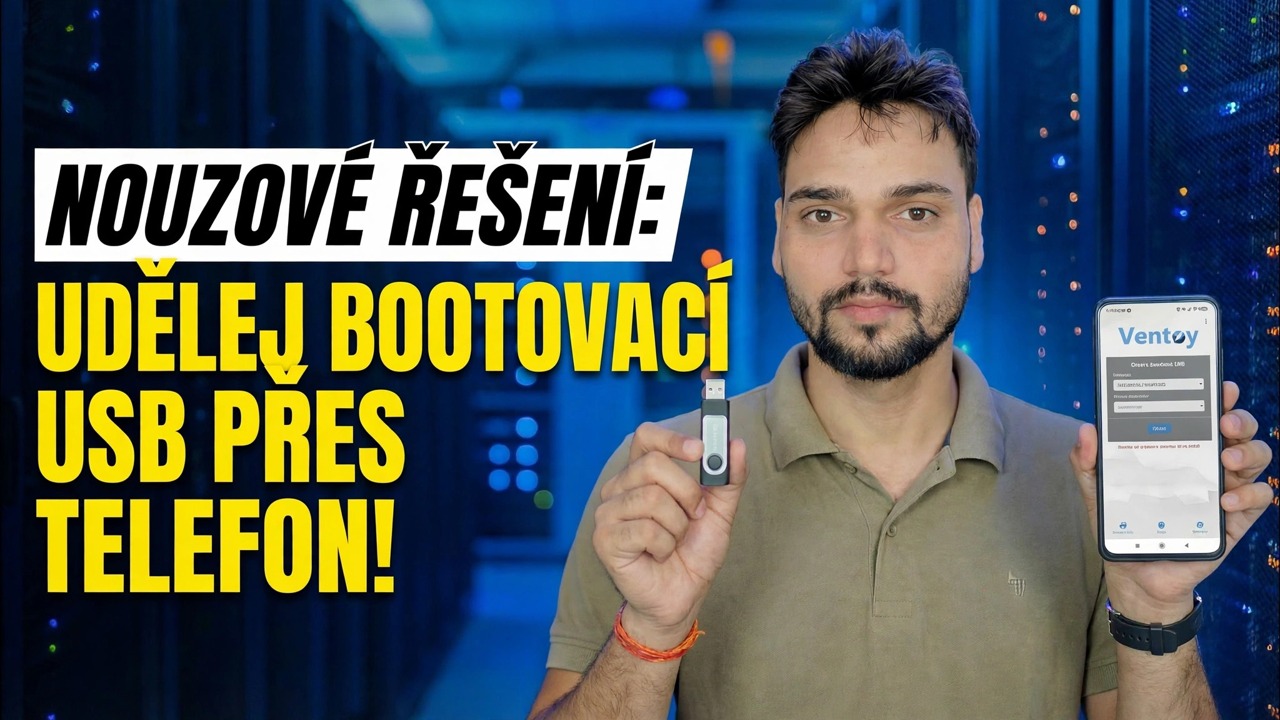
Bez PC? 😳 Vytvořte spouštěcí USB pomocí telefonu (nouzová oprava!)
Váš počítač je mrtvý a nikde není žádný druhý počítač. S telefonem Android, adaptérem OTG a USB flash diskem můžete stále vytvořit bootovací USB — stáhnout ISO do telefonu, zapsat ho na disk a spustit z něj mrtvý počítač.
📑Kapitoly
- Když tato nouzová metoda pomůže – počítač je mrtvý, nikde žádný druhý počítač
- Co potřebujete – telefon Android, adaptér OTG, pevný disk a soubor ISO
- Stáhněte si ISO do telefonu z oficiálního zdroje
- Nainstalujte si EtchDroid – bezplatnou aplikaci pro zápis ISO na USB
- Připojte pendrive přes OTG a napište obrázek
- Spusťte mrtvý počítač z USB
- Poctivé limity – úlovek ISO systému Windows a vaše alternativy
📋 Přehled a průvodce krok za krokem
Shromážděte, co potřebujete
Potřebujete čtyři věci: telefon Android s podporou USB OTG (většina moderních telefonů), adaptér OTG, který odpovídá portu vašeho telefonu (USB-C nebo micro-USB), USB flash disk o velikosti 8 GB nebo větší a dostatek volného místa v telefonu pro soubor ISO – několik GB. Udržujte telefon nabitý nebo zapojený, protože stahování a zápis zabere čas a baterii.
Stáhněte si ISO do telefonu
Stáhněte si ISO přímo do telefonu, pouze z oficiálního zdroje. Stránka pro stahování Microsoftu pro Windows nabízí soubor ISO přímo při jeho otevření v prohlížeči telefonu a obrázky pro Linux nebo záchranné obrázky pocházejí z oficiálních stránek výrobce. Nechte stahování úplně dokončit – z poloviny stažený ISO se nespustí.
Nainstalujte si EtchDroid, bezplatnou aplikaci Writer
EtchDroid je bezplatná aplikace s otevřeným zdrojovým kódem vytvořená přesně pro tuto práci: zapisuje obraz ISO na USB disk z telefonu Android a nepotřebuje root. Nainstalujte si jej z obchodu Google Play (jeho zdroj je také na GitHubu) — a nikde jinde.
Připojte Pendrive přes OTG adaptér
Zapojte pendrive do adaptéru OTG a adaptér do telefonu. Telefon by měl detekovat USB disk. EtchDroid funguje s USB flash disky a USB adaptéry SD karet; Pevné disky USB, SSD a rozbočovače nejsou podporovány, takže použijte obyčejný flash disk.
Pokud se disk nikdy neobjeví, zkontrolujte, zda je zapnutý OTG (některé telefony mají přepínač OTG v Nastavení) a vyzkoušejte jiný adaptér – vadný adaptér je nejčastější příčinou selhání tohoto kroku.
Zapište obrázek na Pendrive
Otevřete EtchDroid a klepněte na Zapsat nezpracovaný obrázek nebo ISO. Vyberte soubor ISO, který jste stáhli, a poté vyberte připojenou jednotku USB. Zkontrolujte obrazovku Připraveno k zápisu, potvrďte upozornění na vymazání a spusťte zápis – průběh se zobrazuje v oznamovací oblasti.
Během zápisu nic neodpojujte. Po dokončení zápisu chvíli počkejte a poté disk před vyjmutím bezpečně vysuňte, aby byla poslední data plně vyprázdněna na pendrive.
Spusťte mrtvý počítač z USB
Vložte pendrive do mrtvého počítače a zapněte jej. Otevřete spouštěcí nabídku — běžně F12, F8 nebo Esc v závislosti na značce — nebo zadejte nastavení BIOS/UEFI a nejprve vložte USB. Vyberte jednotku USB (když se zobrazí, vyberte její položku UEFI).
Instalační nebo záchranné prostředí se načte z pendrive a odtud oprava nebo instalace pokračuje přesně jako u USB vytvořeného v počítači.
Znáte meze — Windows ISO Catch
K čemu je tato nouzová metoda skutečně dobrá: Instalační programy Linuxu a další spouštěcí obrazy vytvořené pro nezpracovaný zápis na USB – stačí k tomu, aby se mrtvý počítač dostal do pracovního prostředí, obnovily se vaše soubory nebo zahájily opravy. Pokud konkrétně potřebujete instalační USB systému Windows a zápis do telefonu se nespustí, spolehlivým způsobem je vypůjčit si na několik minut jakýkoli funkční počítač a použít nástroj Microsoft Media Creation Tool nebo Rufus, nebo místo toho napsat záchranný obraz, který tuto metodu podporuje.
🏷️Topic Search Variables & Keywords
🎙️ Úplný přepis – klepnutím rozbalíte
Podrobný průvodce odstraňováním problémů a řešení – NOUZOVÁ OPRAVA: UDĚLEJTE ZAVÁDĚCÍ USB POMOCÍ TELEFONU!. Ukázka na obrazovce od Technical Anshu....
PC je mrtvý a nikde žádný druhý počítač? Vytvořte zaváděcí USB ze svého telefonu Android pomocí adaptéru OTG – získejte ISO, bezpečně jej zapište a spusťte mrtvý počítač. Kompletní nouzová metoda.
(přepis končí zde na zdrojové stránce)
❓ Často kladené otázky
Je tento návod 100% bezplatný?
Ano! Všechny návody a metody předvedené společností Technical Anshu využívají bezplatné, právní a vzdělávací zdroje.
Mohou se tímto průvodcem řídit začátečníci?
Rozhodně! Každý krok je zobrazen na obrazovce s podrobnými pokyny, takže jej může snadno sledovat každý.
Kde mohu klást otázky, když uvíznu?
Zanechte komentář přímo k videu YouTube a naše komunita a Technická Anshu vám pomohou.
🚀 Podívejte se na celý návod na YouTube
🚀 Podívejte se na celý podrobný videonávod na YouTube: https://www.youtube.com/watch?v=71dzeq5728s
Přihlaste se k odběru technické Anshu pro podporu IT, řešení problémů se systémem Windows a správu serveru.
▶️ Přehrát celé video