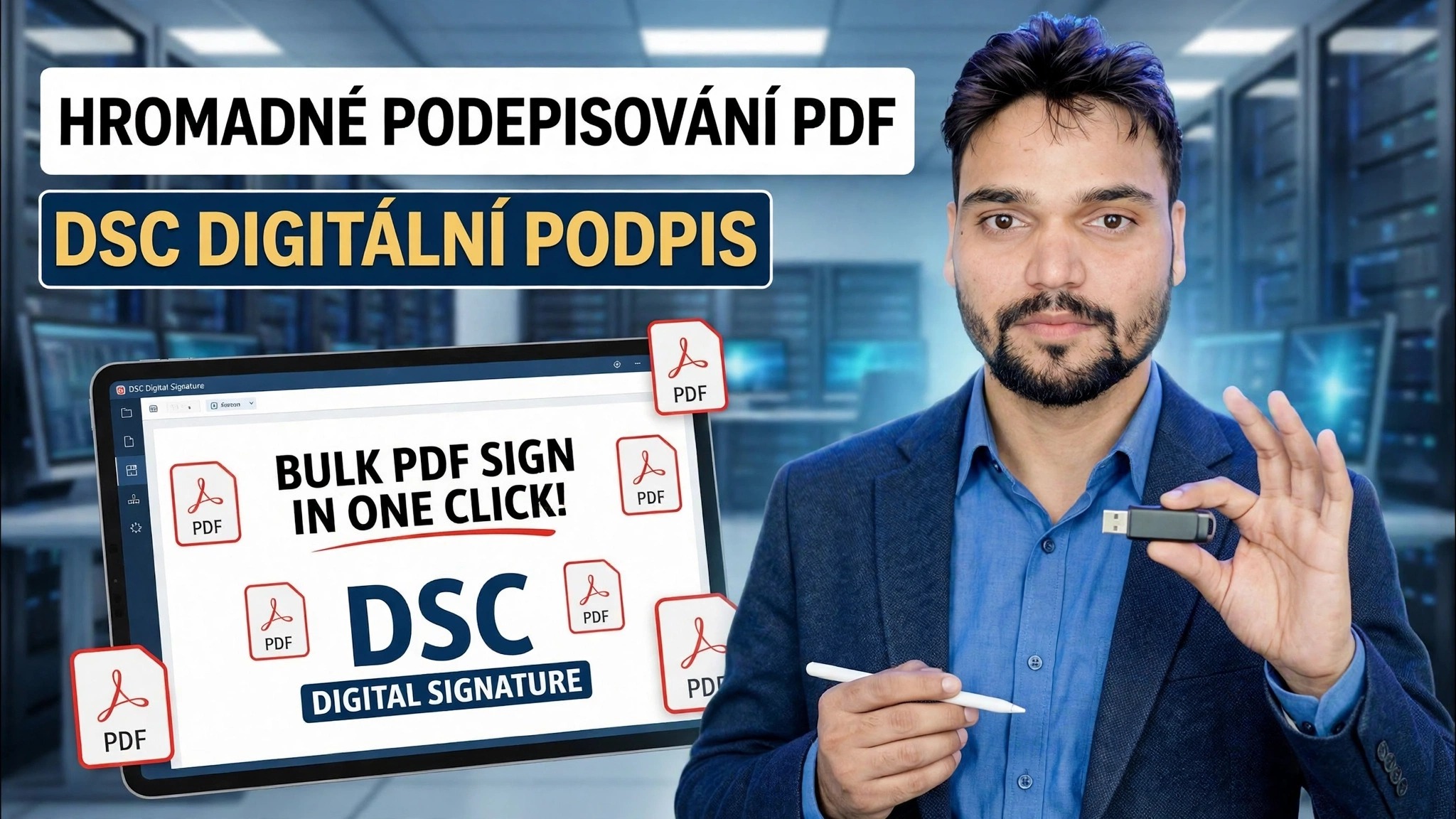
Hromadné přihlášení ve formátu PDF jedním kliknutím 😳 Trik s digitálním podpisem DSC!
Zastavte otevírání souborů PDF jeden po druhém. S tokenem DSC USB a hromadným podepisovačem připravíte dvě složky, vyberete si certifikát, jednou zadáte PIN – a stovky nabídkových a kancelářských PDF vyjdou podepsané v jediném běhu.
📑Kapitoly
- Proč hromadné podepisování – podepisování souborů PDF jeden po druhém zabírá hodiny výběrového řízení a kancelářského času
- Co potřebujete – váš DSC USB token, zapojený a připravený
- Připravte složky – nepodepsané PDF v jedné složce, podepsané PDF z jiné
- Jednou vyberte certifikát a nastavte pozici podpisu
- Jeden kód PIN, jedno kliknutí – celá složka se podepíše jediným spuštěním
- Ověřte podepsané soubory, než je kamkoli odešlete
📋 Přehled a průvodce krok za krokem
Připravte si token DSC USB
Váš certifikát digitálního podpisu (DSC) je uložen na tokenu USB, takže než začnete, zapojte token do počítače. Ujistěte se, že je nainstalován ovladač a nástroj tokenu – dodaný vaší certifikační agenturou – tak, aby systém Windows a podepisovací software skutečně viděly certifikát. Pokud token není vložen, váš certifikát se jednoduše nezobrazí, když je čas jej vybrat v kroku podpisu.
Připravte dvě složky
Shromážděte každý PDF, který chcete podepsat, do jedné vstupní složky a vytvořte druhou samostatnou složku, kam se budou ukládat podepsané kopie. Ve videu jsou tyto dvě složky:
C:\PDFs-To-Sign
C:\PDFs-SignedC:\PDFs-Signed a originály zůstanou nedotčené v C:\PDFs-To-Sign.Načtěte soubory PDF do aplikace Bulk Signer
Otevřete nástroj pro hromadné podepisování a namiřte jej na vstupní složku C:\PDFs-To-Sign – vyzvedne všechna PDF v této složce – a nastavte výstupní (cílovou) složku na C:\PDFs-Signed. Toto nastavení skládání a vyjímání ze složky je přesně to, co promění úlohu v dávku jedním kliknutím namísto ručního otevírání každého souboru.
Vyberte certifikát a nastavte podpis jednou
Ze seznamu vyberte svůj certifikát DSC – načte se z připojeného tokenu USB. Poté jednou nastavte vzhled podpisu a jeho umístění na stránce, například na místě první stránky, kam podpis patří. Tenderové a kancelářské dokumenty v dávce sdílejí stejné rozvržení, takže toto jedno nastavení se použije identicky na každý soubor – neopakujete jej pro PDF.
Jednou zadejte PIN a podepište celou dávku
Jednou zadejte svůj PIN tokenu DSC a zahajte podepisování. Nástroj nyní pracuje se složkou samostatně, podepisuje každé PDF jedno po druhém a ukládá podepsané kopie do C:\PDFs-Signed. Žádné opakování kódu PIN, žádné opětovné vybírání certifikátu, žádné otevírání souborů po jednom – jediné kliknutí je celý trik tohoto videa.
Ověřte podepsané soubory PDF
Před odesláním čehokoli otevřete několik podepsaných PDF z C:\PDFs-Signed a zkontrolujte podpis: v podpisovém panelu čtečky PDF byste měli vidět jméno podepisujícího, datum a čas podpisu a podpis, který je platný. Soubory nahrajte na portál pro výběrové řízení nebo je odešlete do své kanceláře až poté, co ověříte, že je podpis správně použit.
🏷️Topic Search Variables & Keywords
🎙️ Úplný přepis – klepnutím rozbalíte
Podrobný průvodce odstraňováním problémů a řešení – HROMADNÝ PODPIS PDF DSC DIGITÁLNÍ PODPIS. Ukázka na obrazovce od Technical Anshu....
(přepis končí zde na zdrojové stránce)
❓ Často kladené otázky
Je tento návod 100% bezplatný?
Ano! Všechny návody a metody předvedené společností Technical Anshu využívají bezplatné, právní a vzdělávací zdroje.
Mohou se tímto průvodcem řídit začátečníci?
Rozhodně! Každý krok je zobrazen na obrazovce s podrobnými pokyny, takže jej může snadno sledovat každý.
Kde mohu klást otázky, když uvíznu?
Zanechte komentář přímo k videu YouTube a naše komunita a Technická Anshu vám pomohou.
🚀 Podívejte se na celý návod na YouTube
🚀 Podívejte se na celý podrobný videonávod na YouTube: https://www.youtube.com/watch?v=BSFEB84xUWs
Přihlaste se k odběru technické Anshu pro podporu IT, řešení problémů se systémem Windows a správu serveru.
▶️ Přehrát celé video