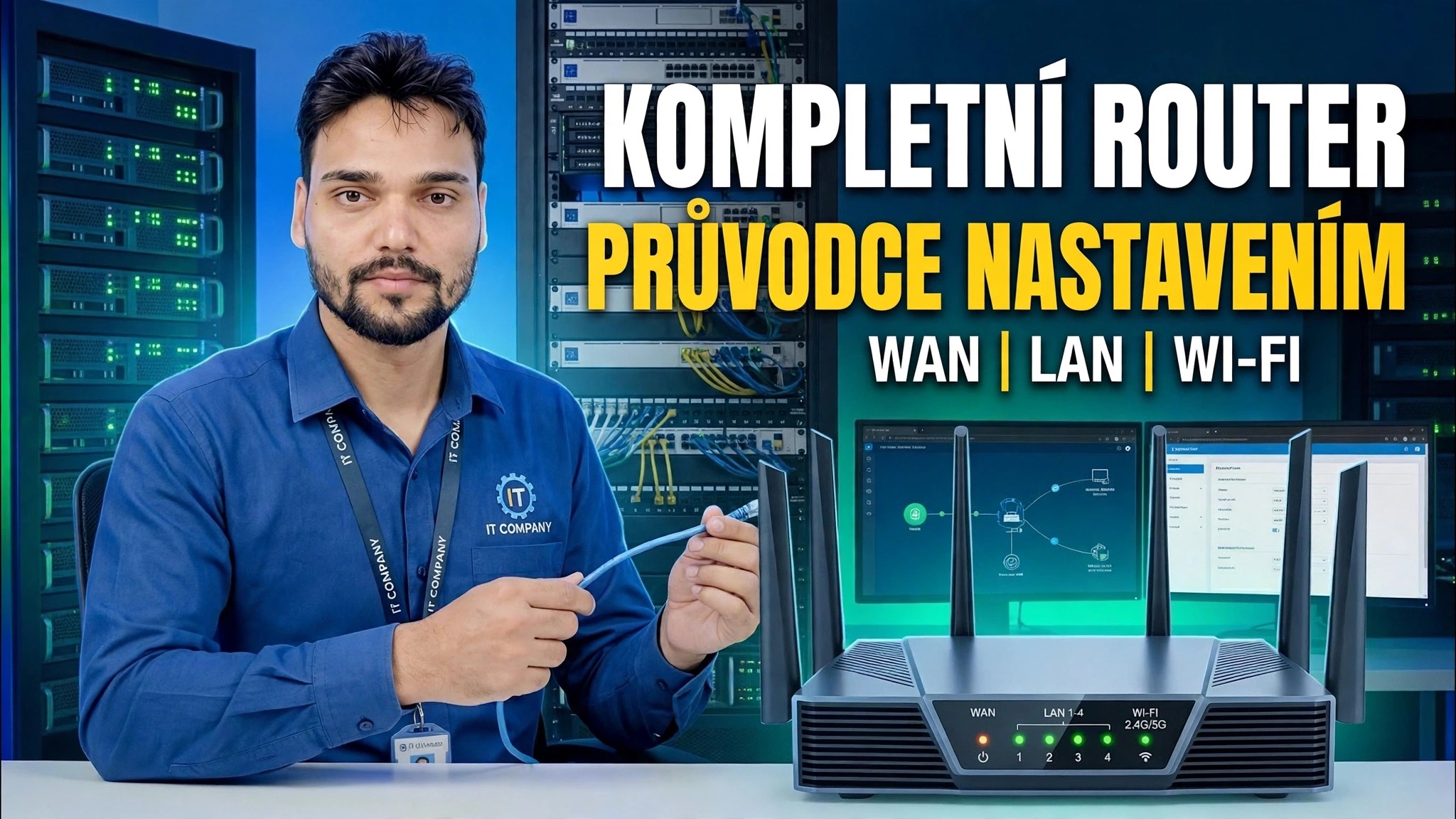
Základní síťové dovednosti! 🌐 Kompletní průvodce nastavením routeru ⚠️ WAN + LAN + WiFi
Kompletní nastavení routeru od začátku – připojte WAN, zvolte PPPoE nebo dynamickou IP, nastavte rozsah LAN a DHCP, pojmenujte svá WiFi pásma a uzamkněte nastavení zabezpečení. Návod pro začátečníky pro domácí a malé kancelářské routery.
📑Kapitoly
- Připojení kabelu WAN a zapnutí routeru
- Přihlášení do panelu administrátora na adrese 192.168.0.1 nebo 192.168.1.1
- Nastavení WAN – pro připojení k internetu vyberte PPPoE nebo Dynamic IP
- Nastavení adresy LAN routeru
- Nastavení rozsahu DHCP — 192.168.0.100 až 192.168.0.199
- Pojmenování pásem WiFi a nastavení hesel WiFi
- Zamknutí nastavení zabezpečení, uložení a restartování
📋 Přehled a průvodce krok za krokem
Připojte kabel WAN a zapněte napájení
Začněte s kabely. Zapojte internetovou linku od vašeho ISP – nebo kabel od vašeho modemu nebo ONT – do WAN portu routeru (obvykle má jinou barvu než LAN porty a je označen jako WAN nebo Internet). Připojte napájecí adaptér a zapněte router, poté mu dejte minutu nebo dvě na úplné spuštění, než budete pokračovat.
Přihlaste se do panelu pro správu směrovače
Připojte svůj počítač nebo notebook k routeru – buď kabelem LAN do jednoho z portů LAN, nebo k výchozí síti WiFi routeru. Otevřete prohlížeč a do adresního řádku zadejte adresu správce routeru: 192.168.0.1 nebo 192.168.1.1. Pokud se jeden neotevře, zkuste druhý. Přihlaste se pomocí výchozího uživatelského jména a hesla.
Nastavte připojení WAN — PPPoE nebo dynamická IP
Na panelu administrátora otevřete nastavení WAN / Internet a vyberte typ připojení, který váš ISP používá. Pokud vám váš ISP dal uživatelské jméno a heslo pro připojení, vyberte PPPoE a zadejte tyto údaje přesně tak, jak jsou uvedeny. Pokud váš ISP přiděluje vše automaticky, vyberte Dynamic IP (DHCP) – router si svou internetovou adresu vytáhne sám. Uložte a router by se měl připojit k internetu.
Nastavte adresu LAN
Dále otevřete nastavení LAN. Toto je vlastní adresa routeru ve vaší místní síti – stejná adresa, kterou jste použili k přihlášení, 192.168.0.1 nebo 192.168.1.1. Pro normální domácí nebo malé kancelářské nastavení ponecháte toto výchozí nastavení; každé zařízení ve vaší síti bude tuto adresu používat jako svou bránu pro přístup k internetu.
Nastavte rozsah DHCP
V nastavení DHCP se ujistěte, že je povolen server DHCP, a nastavte fond adres, který předává vašim zařízením. V tomto nastavení je rozsah 192.168.0.100 až 192.168.0.199 – sto adres, více než dost pro domácnost nebo malou kancelář, přičemž nízké adresy zůstávají volné pro samotný router a všechna zařízení, která chcete opravit ručně.
Pojmenujte svá pásma WiFi a nastavte hesla
Otevřete nastavení Bezdrátové / WiFi. Dejte svým sítím WiFi jejich názvy (SSID) – jeden pro pásmo 2,4 GHz a druhý pro pásmo 5 GHz, abyste je při připojování rozeznali. Nastavte silné heslo pro každé pásmo: dlouhé a ne něco uhádnutelné, jako je vaše telefonní číslo. Zařízení se k těmto sítím připojí a automaticky obdrží adresu z rozsahu DHCP, který jste nastavili v předchozím kroku.
Zamkněte nastavení zabezpečení a uložte
Dokončete uzamčením všeho. Nastavte režim zabezpečení WiFi na WPA2 nebo WPA3 (nikdy nenechávejte síť otevřenou) a změňte výchozí heslo správce routeru na silné své vlastní – výchozí nastavení vytištěné na nálepce zná každý, kdo viděl stejný model routeru. Uložte nastavení a nechte router restartovat, pokud se zeptá. Znovu připojte svá zařízení k novým názvům WiFi, otevřete libovolnou webovou stránku a potvrďte, že internet funguje od začátku do konce.
🏷️Topic Search Variables & Keywords
🎙️ Úplný přepis – klepnutím rozbalíte
Podrobný průvodce odstraňováním problémů a řešení – ÚPLNÝ PRŮVODCE NASTAVENÍM ROUTERU WAN | LAN | WI-FI. Ukázka na obrazovce od Technical Anshu.
(přepis končí zde na zdrojové stránce)
❓ Často kladené otázky
Je tento návod 100% bezplatný?
Ano! Všechny návody a metody předvedené společností Technical Anshu využívají bezplatné, právní a vzdělávací zdroje.
Mohou se tímto průvodcem řídit začátečníci?
Rozhodně! Každý krok je zobrazen na obrazovce s podrobnými pokyny, takže jej může snadno sledovat každý.
Kde mohu klást otázky, když uvíznu?
Zanechte komentář přímo k videu YouTube a naše komunita a Technická Anshu vám pomohou.
🚀 Podívejte se na celý návod na YouTube
🚀 Podívejte se na celý podrobný videonávod na YouTube: https://www.youtube.com/watch?v=IW2Dw2-Z_Xg
Přihlaste se k odběru technické Anshu pro podporu IT, řešení problémů se systémem Windows a správu serveru.
▶️ Přehrát celé video