15 problémů s počítačem, které můžete identifikovat pouhým zobrazením příznaků 🔥 IT průvodce
Dobrý technik pojmenuje vadnou součást před otevřením jediného nástroje – jen tím, že vidí a slyší příznaky. Toto je mapa příznaků k příčině: zvuky, pachy, poruchy obrazovky, vypínání, pády a chyby při spouštění a jeden test, který prokáže každou příčinu.
📑Kapitoly
- Zvyk technika – nejprve identifikujte problém podle příznaků a poté jej prokažte jedním testem
- Co slyšíte – cvakající disk, zvukové kódy při zapnutí a ventilátory, které se nikdy nezpomalí
- To, co cítíte – pach spáleniny, který znamená, že okamžitě přestaňte
- Příznaky napájení – počítač, který při stisknutí tlačítka napájení nic nedělá
- Chyby obrazovky – žádný signál, čáry, bloky a blikání
- Náhlé vypnutí, když počítač intenzivně pracuje
- Zhroucení – modré obrazovky s kódy zastavení a náhodným zamrznutím bez jakékoli chyby
- Chyby spouštění – restartování smyček a „Nenalezeno žádné spouštěcí zařízení“
- Nápověda k výkonu – vše je pomalé s diskem připnutým na 100 %
- Malé vodítka, které stále pojmenovávají součást – nesprávné datum a čas a zařízení USB, která se neustále odpojují
📋 Přehled a průvodce krok za krokem
Příznak: Opakované klikání nebo skřípání
Nejpravděpodobnější příčina: mechanický pevný disk umírá – slavné „cvaknutí smrti“. Čtecí/zapisovací hlava se neustále resetuje, protože již nemůže číst talíř a každé resetování je jedním kliknutím. SSD nemá žádné pohyblivé části, takže tento zvuk vždy míří na HDD (nebo méně často na lopatku ventilátoru dotýkající se kabelu – nejprve to zkontrolujte, protože je opravitelné).
Test, který to dokazuje: otevřete CrystalDiskInfo a přečtěte si stav SMART disku. „Pozor“ nebo „Špatný“ s přerozdělenými nebo čekajícími sektory potvrzuje, že disk selhává.
Příznak: Zvukové kódy při zapnutí, žádný displej
Nejpravděpodobnější příčina: Autotest základní desky (POST) selhává ještě předtím, než se obrazovka vůbec spustí, a pípnutí jsou její chybovou zprávou. Na většině desek opakovaná pípnutí nebo jedno dlouhé a dvě/tři krátká pípnutí směřují na RAM – tyčinku, která je uvolněná, špinavá ve slotu nebo mrtvá. Vzory pípnutí se u různých výrobců BIOSu liší, takže porovnejte vzor s tabulkou výrobce desky.
Test, který to dokazuje: znovu usaďte paměť RAM a poté testujte s jednou páčkou v prvním slotu. Počítač, který se spouští na jedné páce a ne na druhé, pojmenuje vadnou páčku; úplný běh MemTest86 to potvrzuje.
Příznak: Spálenina nebo chemický zápach z pouzdra
Nejpravděpodobnější příčina: něco elektrického hoří – obvykle napájecí zdroj nebo oteklý/netěsný kondenzátor na základní desce, která to konečně vzdala. Ostrý, chemický zápach „horké elektroniky“ není nikdy normální a nikdy se sám nevyřeší.
Test, který to dokazuje: s vypnutým a odpojeným počítačem otevřete kryt a podívejte se. Vyboulené nebo netěsné válcové kondenzátory na základní desce nebo zápach, který je nejsilnější na mřížce ventilátoru zdroje, vám prozradí, o kterou část se jedná. Náhradní PSU, o kterém je známo, že je dobrý, potvrzuje stranu PSU.
Příznak: S vypínačem se nic neděje
Nejpravděpodobnější příčina: na desku se nedostává žádné napájení – vybitý zdroj PSU, vypadlá zásuvka nebo špatný napájecí kabel, vypnutý vlastní vypínač zdroje nebo uvolněný napájecí konektor na předním panelu na kolících základní desky. Úplné ticho bez cukání ventilátoru a žádného světla je problémem s napájením, nikoli problémem Windows.
Test, který to dokazuje: pracujte od zdi dovnitř – zásuvka a kabel jsou v pořádku, vypínač zdroje napájení zapnutý, konektor na předním panelu znovu usazený – poté vyměňte zdroj, o kterém víte, že je dobrý. Pokud se počítač spustí na náhradním PSU, původní zdroj je mrtvý.
Příznak: PC běží, monitor hlásí "žádný signál"
Nejpravděpodobnější příčina: počítač je zapnutý, ale neprodukuje se ani nedodává žádný obraz – uvolněný nebo vadný kabel displeje, monitor na špatném vstupu, neusazená grafická karta nebo tiše selhává POST RAM na deskách bez reproduktoru.
Test, který to dokazuje: změňte jednu věc po druhé – jiný kabel a vstup, pak vlastní výstup displeje základní desky (integrovaná grafika), pokud ji CPU má, pak znovu usaďte RAM. Obrázek na integrované grafice s odstraněnou kartou pojmenuje grafickou kartu; žádný obrázek nikde neukazuje zpět na RAM nebo desku.
Příznak: čáry, bloky nebo blikání na obrazovce
Nejpravděpodobnější příčina: grafická karta selhává – barevné čáry, šachovnicové bloky a náhodné artefakty jsou klasickým podpisem umírající paměti GPU (VRAM). Poškozený kabel nebo vadný monitor jej mohou napodobit, takže je nejprve nutné vyloučit.
Test, který to potvrzuje: připojte jiný monitor pomocí jiného kabelu. Artefakty, které následují po PC, jsou grafická karta; artefakty, které zůstávají na monitoru, jsou monitor. Pokud jsou čáry již viditelné na obrazovce BIOS/spouštěcí obrazovce, než se načte systém Windows a jeho ovladače, je to určitě hardware.
Příznak: PC se při těžké práci vypne
Nejpravděpodobnější příčina: teplo nebo proud. Pod hrou nebo renderem odebírají CPU a GPU nejvíce energie a produkují nejvíce tepla – takže PC, které umírá pouze při zátěži, se obvykle přehřívá (zanesený prachem chladič, zaschlá tepelná pasta) a chrání se, nebo PSU již nemůže dodávat to, co zátěž vyžaduje.
Test, který to dokazuje: sledujte teploty pomocí nástroje jako HWMonitor během načítání. Teploty šplhající k hranici těsně před odstávkou svědčí o přehřátí; nízké teploty s bodem okamžitého výpadku napájení na PSU.
Příznak: Modré obrazovky se stop kódy
Nejpravděpodobnější příčina: Windows samotný je obvykle v pořádku – modrá obrazovka (BSOD) je nejčastěji špatný ovladač, vadná RAM nebo vadný disk, který nutí systém zastavit. Stop kód na modré obrazovce a historie havárií jsou důkazem; nikdy nehádejte pouze podle barvy modré obrazovky.
Test, který to dokazuje: otevřete Reliability Monitor – každý den uvádí kódy zastavení a to, co se změnilo těsně před začátkem havárie. Spusťte jej z dialogového okna Spustit (Win + R):
perfmon /relCrashes that begin right after a driver update name that driver; random codes on a clean system send you to MemTest86 for the RAM and SMART for the disk.
Příznak: Náhodné zamrznutí bez chybové zprávy
Nejpravděpodobnější příčina: tiché poruchy – hraniční RAM, která selže jen někdy, disk s rostoucími vadnými sektory nebo teplo, které je vysoké, ale ještě ne dostatečně vysoké na to, aby spustilo vypnutí. Protože se nejedná o žádnou chybu, tento příznak vyžaduje testy, nikoli oči.
Test, který to dokazuje: spusťte tři kontroly v pořadí — MemTest86 pro RAM (několik úplných průchodů), CrystalDiskInfo SMART pro disk a kontrolu teploty při zatížení. Jeden z těch tří se téměř vždy přizná; Systémový protokol Prohlížeče událostí se vyplní při každém zamrznutí.
Příznak: Restartuje se ve smyčce před načtením systému Windows
Nejpravděpodobnější příčina: Windows se spustí, narazí na stejnou chybu a restartuje se – nejčastěji poškozený systémový soubor nebo aktualizace Windows, která se pokazila, se selháním RAM a vyhasínající spouštěcí jednotkou za ní na seznamu.
Test, který to dokazuje: přerušte smyčku, abyste se dostali do prostředí pro obnovení systému Windows, a vyzkoušejte nouzový režim a poté obnovení systému do bodu před začátkem problému. Počítač, který je v nouzovém režimu stabilní, ukazuje na software nebo ovladač; smyčka, která se stane ještě předtím, než Windows začne načítat body na hardwaru.
Příznak: Na začátku nebylo nalezeno žádné spouštěcí zařízení
Nejpravděpodobnější příčina: PC nemůže najít disk, ze kterého by se dalo zavést — pořadí spouštění se změnilo, kabel spouštěcí jednotky je uvolněný, disk nefunkční nebo je na něm poškozen bootloader Windows.
Test, který to dokazuje: vstupte do nastavení BIOS/UEFI a podívejte se na seznam jednotek. Pokud disk není uveden vůbec, jedná se o problém s připojením nebo mrtvým diskem. Pokud je uveden, ale stále se nespustí, zkontrolujte nejprve pořadí zavádění – a teprve potom podezřívejte zavaděč.
Příznak: Všechno najednou pomalé, disk na 100 %
Nejpravděpodobnější příčina: Úložiště je úzkým hrdlem. Ve Správci úloh je vodítkem využití disku na 100 %, zatímco doba odezvy je obrovská – na mechanickém HDD tento vzorec znamená, že disk má potíže nebo selhává; i zdravý HDD to ukazuje, když ho Windows přerostly.
Test, který to dokazuje: zkontrolujte stav SMART disku v CrystalDiskInfo. Jednotka „Caution/Bad“ bude vyměněna (a její data budou zkopírována jako první); zdravý, ale pomalý HDD je nahrazen SSD, což je největší rychlostní upgrade, jaký může starý počítač získat.
Příznak: Nesprávné datum a čas po každém vypnutí
Nejpravděpodobnější příčina: Malá knoflíková baterie na základní desce (CR2032) je vybitá. Tato baterie udržuje hodiny a nastavení BIOSu v provozu, když je počítač odpojen; když zemře, hodiny se resetují – obvykle na datum výroby desky – pokaždé, když je odpojeno napájení.
Test, který to dokazuje: nastavte správný čas, vypněte počítač, na několik minut odpojte počítač, poté jej spusťte a přejděte do systému BIOS. Pokud se hodiny znovu vynulovaly, vyměňte baterii – jedná se o dvouminutovou levnou opravu a nastavení BIOSu, která jste změnili, budete muset poté znovu nastavit.
Příznak: Fanoušci jsou neustále hlasití
Nejpravděpodobnější příčina: chladicí systém ztrácí. Ventilátory běží rychle, protože jsou vysoké teploty: chladič zanesený prachem, tepelná pasta, která po letech vyschla, nebo ventilátor, jehož ložisko selhává (to přidává k hluku chrastění nebo broušení).
Test, který to dokazuje: zkontrolujte teploty. Práce za tepla i při lehké práci znamená vyčistit chladič a ventilátory a vyměnit teplovodivou pastu; normální teploty s hlasitým ventilátorem znamenají, že samotný ventilátor umírá a je vyměněn.
Příznak: Zařízení USB se stále odpojují
Nejpravděpodobnější příčina: jeden článek v řetězci je slabý – poškozený port (nejprve selžou porty na předním panelu a jejich tenký vnitřní kabel), opotřebovaný kabel zařízení, řízení napájení systému Windows uspání portu nebo na starších počítačích napájecí zdroj, jehož 5V výstup mizí.
Test, který to potvrzuje: přesuňte stejné zařízení do zadního portu základní desky s jiným kabelem. Pokud je tam stabilní, je na vině původní port nebo kabel, nikoli zařízení; pokud se každý port chová s každým zařízením špatně, podívejte se na ovladače, nastavení napájení USB a nakonec na zdroj.
🏷️Topic Search Variables & Keywords
🎙️ Úplný přepis – klepnutím rozbalíte
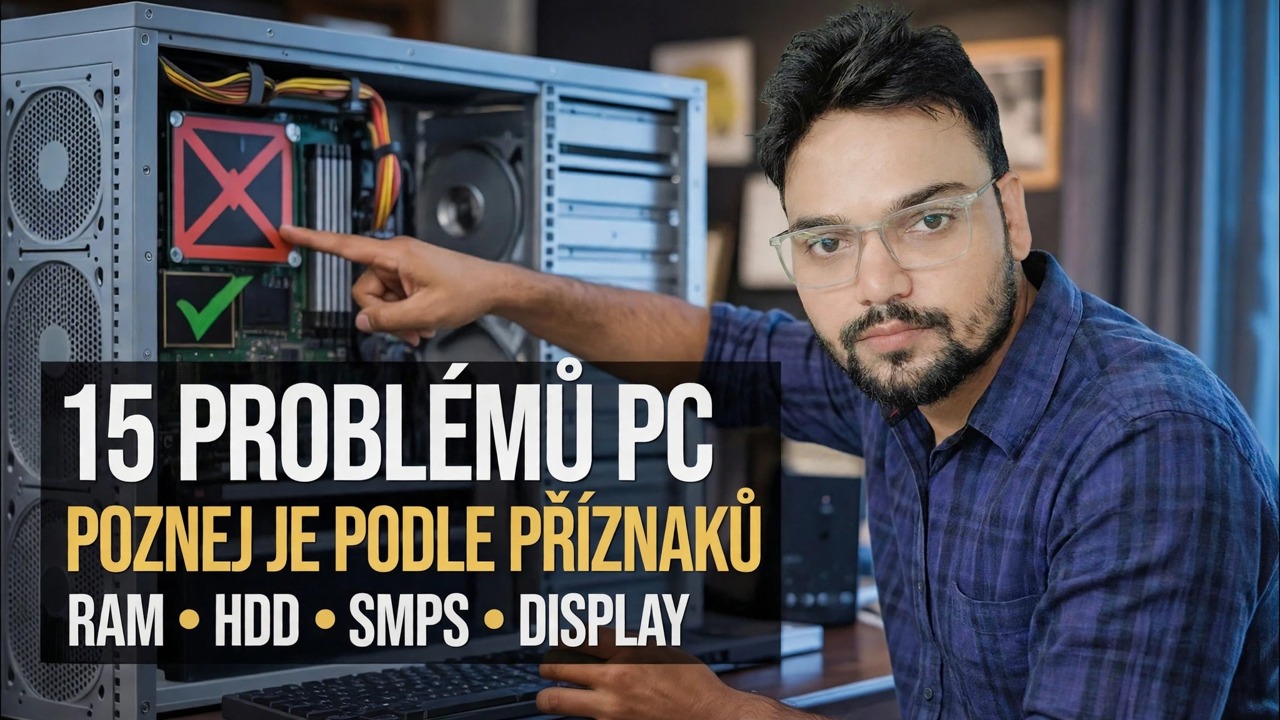
Podrobný průvodce odstraňováním problémů a řešení – 15 PROBLÉMŮ S POČÍTAČEM IDEntifikujte PODLE PŘÍZNAKŮ. Ukázka na obrazovce od Technical Anshu.
Naučte se identifikovat problémy s počítačem pouhým viděním a slyšením příznaků. Technická mapa příznaků příčiny pokrývající zvuky, pachy, chyby obrazovky, vypínání, pády a chyby při spouštění – a jeden test, který prokáže každou příčinu.
(přepis končí zde na zdrojové stránce)
❓ Často kladené otázky
Je tento návod 100% bezplatný?
Ano! Všechny návody a metody předvedené společností Technical Anshu využívají bezplatné, právní a vzdělávací zdroje.
Mohou se tímto průvodcem řídit začátečníci?
Rozhodně! Každý krok je zobrazen na obrazovce s podrobnými pokyny, takže jej může snadno sledovat každý.
Kde mohu klást otázky, když uvíznu?
Zanechte komentář přímo k videu YouTube a naše komunita a Technická Anshu vám pomohou.
🚀 Podívejte se na celý návod na YouTube
🚀 Podívejte se na celý podrobný videonávod na YouTube: https://www.youtube.com/watch?v=K_LIuwJuhBc
Přihlaste se k odběru technické Anshu pro podporu IT, řešení problémů se systémem Windows a správu serveru.
▶️ Přehrát celé video