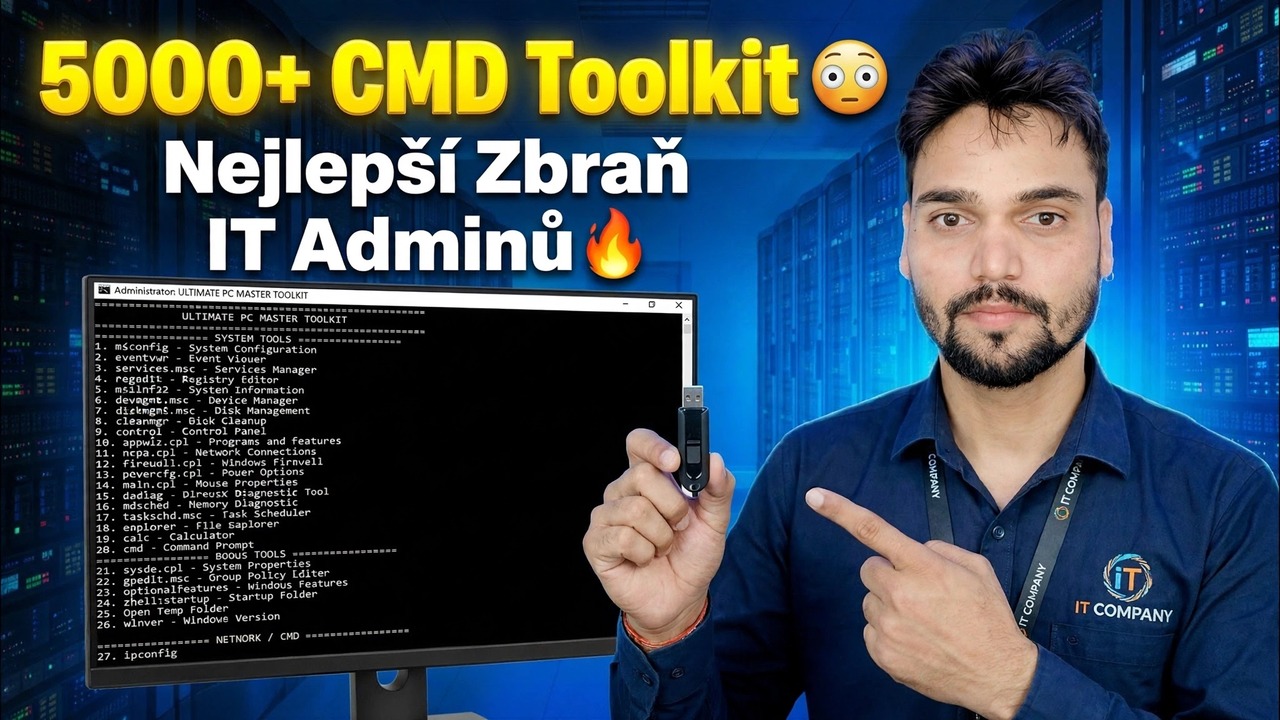
5000+ CMD Toolkit 😳 Nejlepší zbraň pro IT administrátory 🔥
Jedno okno příkazového řádku, tisíce příkazů připravených k použití: Technical Anshu představuje CMD Toolkit, který vytvořil pro IT administrátory – oprava systémových souborů Windows, obnova nefunkční sítě, kontrola disků, resetování aktualizací a stahování podrobností o systému bez instalace jediného opravného programu.
📑Kapitoly
- Soubor 5000+ CMD Toolkit – co to je a které verze jsou bezplatné nebo placené
- Otevření příkazového řádku jako správce – sada nástrojů běží na vyšší úrovni
- Oprava poškozených systémových souborů Windows pomocí DISM a SFC
- Resetování nefunkční sítě pomocí ipconfig a netsh
- Kontrola chyb na pevném disku pomocí nástroje CHKDSK
- Získání systémových informací na jednom řádku – sestava, sériové číslo, profily Wi-Fi
- Správa uživatelů, služeb a časovače vypnutí
📋 Přehled a průvodce krok za krokem
Seznamte se se sadou nástrojů a jejími verzemi
CMD Toolkit je vlastní sbírka 5000+ příkazů příkazového řádku připravených k použití od společnosti Technical Anshu, seskupených podle úloh – opravy systému, síťové opravy, kontroly disků, správa uživatelů a systémové informace – takže správce IT nebo technik podpory může opravit počítač se systémem Windows z jednoho okna namísto prohledávání nabídek nebo instalace softwaru „PC Fixer“ od třetí strany.
Verze fungují takto: V1, V2 a V3 jsou zcela zdarma — všechny tři jsou v jednom odkazu ke stažení. V4 nebyla nikdy vydána (sekvence pokračuje V1, V2, V3, V5, V6). V5 a V6 stojí 239 ₹ – platíte přes Paytm na Anshuově WhatsApp čísle zobrazeném na jeho kanálu a videích a on vám po zaplacení pošle odkaz ke stažení.
Otevřete příkazový řádek jako správce
Téměř každý opravný příkaz v sadě nástrojů potřebuje administrátorská práva. Klikněte pravým tlačítkem na tlačítko Start a vyberte Terminál (správce) nebo Příkazový řádek (správce) a poté výzvu UAC schvalte. Název okna by měl říkat „Administrátor“.
Opravit systémové soubory Windows — DISM a SFC
Když se Windows chová podivně – aplikace selhávají, funkce chybí, podivné chybové zprávy – častou příčinou jsou poškozené systémové soubory. Sada nástrojů je opraví pomocí dvou vestavěných nástrojů v tomto pořadí: nejprve DISM opraví samotný obraz Windows (stáhne čisté náhradní součásti, takže počítač udržujte online), poté SFC naskenuje a opraví skutečné systémové soubory pomocí tohoto obrazu.
DISM /Online /Cleanup-Image /RestoreHealth
sfc /scannow
Nechte oba příkazy úplně dokončit a poté restartujte počítač.
Resetovat rozbitou síť — ipconfig a netsh
„Wi-Fi připojeno, ale žádný internet“ je nejčastější stížností v každé kanceláři. Než se dotknete routeru, obnovte síť počítače z CMD: uvolněte aktuální IP adresu, obnovte ji, vymažte mezipaměť DNS a poté resetujte katalog Winsock a zásobník TCP/IP.
ipconfig /release
ipconfig /renew
ipconfig /flushdns
netsh winsock reset
netsh int ip reset
Po resetování dvou netsh restartujte počítač, aby se přestavěný síťový zásobník načetl čistě.
Zkontrolujte pevný disk — CHKDSK
Pomalý, zamrzající počítač nebo soubory, které se odmítají otevřít, mohou ukazovat na chyby systému souborů nebo vadné sektory. CHKDSK je vestavěný diskový lékař: nejprve spusťte rychlou online kontrolu a poté opravný průchod, pokud se objeví chyby; hluboký průchod také hledá vadné sektory a pokouší se obnovit čitelná data.
chkdsk C: /scan
chkdsk C: /f
chkdsk C: /r
Průchod /f na systémové jednotce nemůže běžet, když ji Windows používá — požádá o naplánování kontroly při příštím restartu; stiskněte Y a restartujte počítač.
Získejte systémové informace na jednom řádku
Technici neustále potřebují podrobnosti, které Windows skrývá hluboko v Nastavení. Sada nástrojů odpovídá vždy na jednom řádku: systeminfo vytiskne úplnou zprávu (verze systému Windows, datum instalace, RAM, čas posledního spuštění), řádek wmic vrátí sériové číslo notebooku nebo počítače potřebné pro záruku a stažení ovladačů, netsh wlan show profiles uvádí všechny sítě Wi-Fi, ke kterým se tento počítač připojil, a ipconfig /all, DNS address, DNS address.
systeminfo
wmic bios get serialnumber
netsh wlan show profiles
ipconfig /allSpráva uživatelů, služeb a časovače vypnutí
Sada nástrojů také pokrývá každodenní práci správce, která obvykle vyžaduje mnoho kliknutí: vytvořte místní uživatelský účet a udělejte z něj správce, restartujte službu Windows Update (součást opravy zaseknutých aktualizací) a vypněte počítač pomocí časovače – 3600 sekund je jedna hodina a druhý příkaz k vypnutí zruší čekající časovač. Nahraďte vzorové jméno a heslo svým vlastním.
net user Ravi MyPass123 /add
net localgroup administrators Ravi /add
net stop wuauserv
net start wuauserv
shutdown /s /t 3600
shutdown /a
To jsou jen ty nejdůležitější – celé video prochází celou sadu nástrojů příkazem po příkazu s živými ukázkami toho, co každý z nich dělá na obrazovce.
🏷️Proměnné a klíčová slova vyhledávání tématu
🎙️ Úplný přepis – klepnutím rozbalíte
__TOK_30__
__TOK_31__
❓ Často kladené otázky
Je tento tutoriál 100% bezplatný?
__TOK_32__
Mohou začátečníci postupovat podle tohoto návodu?
__TOK_33__
Kde mohu klást otázky, když uvíznu?
__TOK_34__