Jak nastavit Jira Helpdesk – průvodce krok za krokem
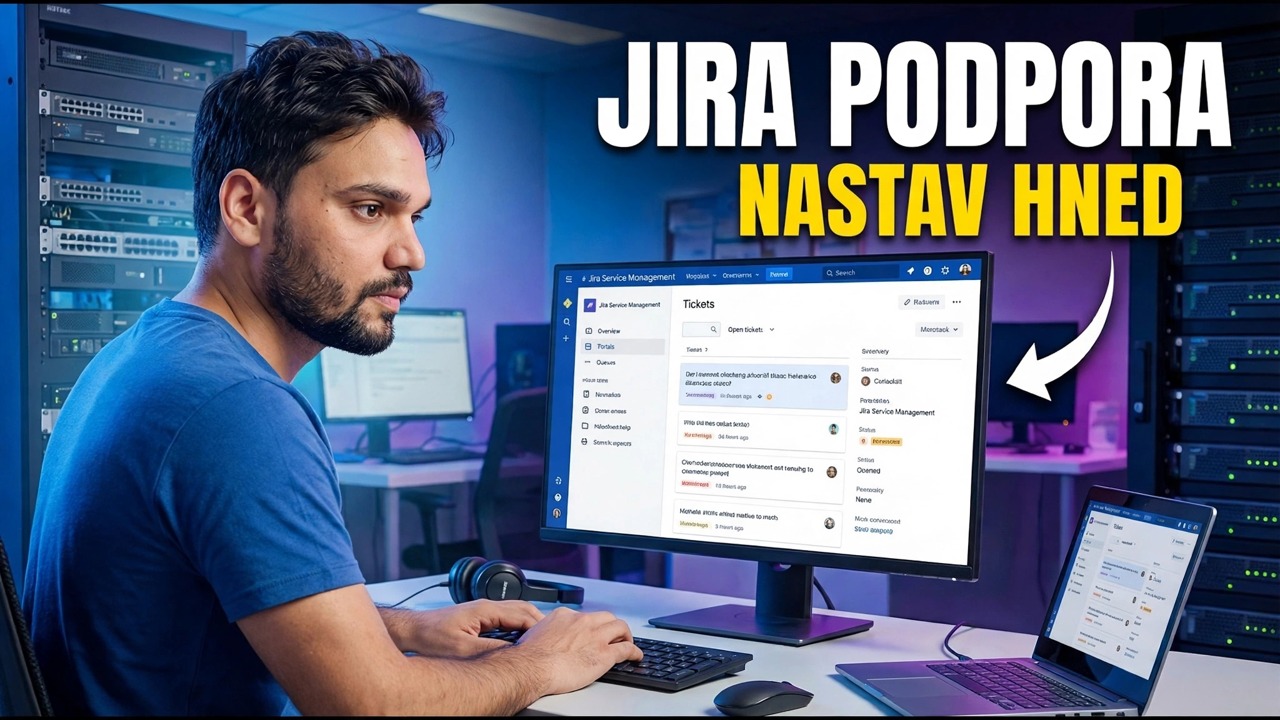
Nastavte helpdesk Jira Service Management od nuly – vytvořte projekt služby, tvarujte zákaznický portál, přidejte typy požadavků, zvěte agenty, sestavte fronty, zapněte jednoduché smlouvy SLA a připojte e-mail ve správném pořadí.
📑Kapitoly
- Vytvořte web Atlassian a začněte s bezplatným plánem
- Vytvořte projekt služby ze šablony
- Vytvarujte zákaznický portál, než kohokoli pozvete
- Vytvářejte typy požadavků pomocí slov uživatele
- Pozvěte agenty a udržujte role čisté
- Sestavte první tři fronty
- Zapněte jednoduché smlouvy SLA se skutečným kalendářem
- Připojte e-mail, aby vstupenky přicházely také z doručené pošty
- Otestujte jako zákazník, než to oznámíte
📋 Přehled a průvodce krok za krokem
Vytvořte web Atlassian a začněte s bezplatným plánem
Nepotřebujete server, databázi ani instalační program. Helpdesk Jira začíná jako cloudová stránka: zaregistrujte se na Atlassian a vytvořte si svůj web – adresa vypadá takto:
yourcompany.atlassian.netPřidejte na web správu služeb Jira a začněte využívat bezplatný plán. Zůstaňte při stavbě zdarma – každý krok v této příručce funguje podle bezplatného plánu a později můžete upgradovat, aniž byste museli cokoliv přestavovat.
Vytvořte servisní projekt ze šablony
Uvnitř Jiry vytvořte nový projekt a vyberte šablonu správy služeb – šablona stylu IT service desk je tím správným výchozím tvarem pro interní helpdesk. Dejte mu krátký klíč (například IT), protože klíč se stane součástí každého čísla tiketu, které na vás uživatelé uvedou, například IT-142.
Zde se objevuje jedna čestná volba: projekty řízené společností sdílejí schémata a nastavení napříč projekty a jsou řízeny správci Jira; týmově řízené projekty jsou jednodušší a vlastní je projektový tým. Pro první helpdesk s jedním týmem funguje obojí – stačí vědět, že obrazovky nastavení se mezi nimi mírně liší.
Vytvářejte portál dříve, než cokoli jiného
Portál – Atlassian nazývá kombinované zobrazení centrem nápovědy – je jedinou obrazovkou, kterou kdy většina vašich uživatelů uvidí, takže si jej nastavte, než někoho pozvete. Napište jednořádkovou uvítací zprávu, která řekne, co tento stůl zvládá. Nastavte, kdo může vznášet požadavky: pro interní stůl pouze lidé ve vaší organizaci; pro zákaznickou podporu jej můžete později otevřít širší. Oznámení přidejte pouze v případě, že chcete oznámit něco skutečného, například okno údržby.
Vytvořte typy požadavků ve slovech uživatele
Typy požadavků jsou to, na co zákazník klikne. typy pracovních položek za nimi jsou vaší interní záležitostí. Začněte s hrstkou, která pokrývá skutečný život: Nahlaste problém (něco fungovalo a přestalo), Požádejte o přístup (systém, složka, VPN nebo aplikace), Požádejte o nový hardware (s krátkým formulářem pro co a proč) a Zeptejte se (čestné řešení).
Každý typ požadavku dostane malý formulář. Ptejte se pouze na to, co agent skutečně potřebuje k zahájení práce – každé další pole vás stojí vyplněné lístky, protože lidé opouštějí dlouhé formuláře a místo toho vám zavolají. Typy požadavků můžete přidat později během několika minut; špatnému prvnímu dojmu se nemůžete snadno zbavit.
Pozvěte agenty a udržujte role čisté
Nyní přidejte lidi, kteří budou s lístky pracovat. V Jira Service Management existují dva velmi odlišné druhy uživatelů. Agenti pracují ve frontách, odpovídají zákazníkům a uzavírají vstupenky – agenti jsou tím, co plány počítají a účtují. Zákazníci vznášejí požadavky a sledují své vlastní vstupenky – zákazníci jsou zdarma a neomezeně.
Sestavte první tři fronty
Fronty jsou způsob, jakým agenti vidí práci. Fronta je jednoduše uložený filtr se sloupci, seřazený tak, jak se tým dohodne na práci. První den postavte tři: Vše otevřeno – vše není dokončeno, nejdříve nejstarší, takže nic tiše neshnije. Nepřiřazeno — nové dílo zatím nikdo nevlastní; tato fronta by se měla denně vrátit na nulu. Čekání na zákazníka – vstupenky jsou při odpovědi zablokovány, takže přestanou znečišťovat váš aktivní seznam.
Fronty využívají vyhledávací jazyk Jira, ale dnes se ho nemusíte učit – editor front vytváří filtr, když vybíráte stavy a příjemce. Urgentní nebo VIP frontu přidejte později, pouze pokud o to tým požádá.
Zapněte jednoduché smlouvy SLA se skutečným kalendářem
SLA ve službě Jira je časovač na lístku – hlavně čas do první odpovědi a čas do vyřešení. Udržujte první verzi téměř trapně jednoduchou. Nastavte cíle podle priority: například nejvyšší priorita získá první odpověď za 1 hodinu a pevný cíl 4 hodiny, zatímco běžná práce dostane odpověď ve stejný pracovní den. Připojte kalendář, který odpovídá vaší skutečné pracovní době, takže tiket vznesený v pátek večer se v pondělí ráno nebude zobrazovat jako porušený. Spusťte časovače při vytváření lístku a zastavte řešení stavu vyřešení.
Připojte e-mail, aby vstupenky přicházely také z doručené pošty
Spousta uživatelů nikdy nenavštíví portál, a to je v pořádku. Zapněte e-mailový kanál projektu: každý projekt služby dostane svou vlastní e-mailovou adresu a vše, co se na něj odešle, se stane lístkem s odesílatelem jako zákazníkem. Můžete také připojit svou vlastní poštovní schránku podpory (schránku Google nebo Microsoft, kterou vaši uživatelé již znají), takže známá adresa bude nadále fungovat. Odpovědi od agentů se vrátí jako e-mail a odpovědi zákazníků se zobrazí na stejném lístku.
Otestujte jako zákazník, než to oznámíte
Než se úřad dozví o tomto helpdesku, rozbijte ho sami. Otevřete portál v soukromém okně prohlížeče, odešlete jeden požadavek od každého typu a zkontrolujte, zda formuláře mají smysl pro osobu bez IT. Pošlete jeden e-mail na adresu projektu a potvrďte, že se stane vstupenkou. Pracujte na obou lístcích jako agent – přidělujte, odpovídejte, vyřešte – a v každém kroku sledujte hodiny SLA a pohled zákazníka.
Opravte dva nebo tři hrubé okraje, které najdete, a poté oznamte odkaz na portál jednou větou o tom, co nahrazuje. To je celé nastavení – vše ostatní, jako je automatizace, sestavy a články znalostní báze, je vylepšením na stole, který již funguje.
🏷️Topic Search Variables & Keywords
🎙️ Úplný přepis – klepnutím rozbalíte
Podrobný průvodce odstraňováním problémů a řešení – JIRA HELPDESK NASTAVENÍ PRÁVĚ TEĎ. Ukázka na obrazovce od Technical Anshu.
Nastavte helpdesk Jira Service Management od nuly – vytvořte projekt služby, tvarujte zákaznický portál, přidejte typy požadavků, pozvěte agenty, sestavte fronty, zapněte jednoduché smlouvy SLA a připojte e-mail ve správném pořadí.
(přepis končí zde na zdrojové stránce)
❓ Často kladené otázky
Je tento návod 100% bezplatný?
Ano! Všechny návody a metody předvedené společností Technical Anshu využívají bezplatné, právní a vzdělávací zdroje.
Mohou se tímto průvodcem řídit začátečníci?
Rozhodně! Každý krok je zobrazen na obrazovce s podrobnými pokyny, takže jej může snadno sledovat každý.
Kde mohu klást otázky, když uvíznu?
Zanechte komentář přímo k videu YouTube a naše komunita a Technická Anshu vám pomohou.
🚀 Podívejte se na celý návod na YouTube
🚀 Podívejte se na celý podrobný videonávod na YouTube: https://www.youtube.com/watch?v=YvNKMjUDIWk
Přihlaste se k odběru technické Anshu pro podporu IT, řešení problémů se systémem Windows a správu serveru.
▶️ Přehrát celé video